
在Mac系统中,互联网账户的删除操作看似简单,但涉及隐私安全、数据同步和系统功能等多个层面,需要用户根据账户类型和实际需求谨慎操作,以下将从适用场景、操作步骤、注意事项及后续处理等方面,详细解析Mac删除互联网账户的全过程。
删除互联网账户的适用场景
互联网账户通常指与Mac系统深度绑定的第三方服务账户,如iCloud、Google、Twitter、微信等,这些账户会同步数据、管理权限或影响系统功能,删除账户的常见场景包括:出售或转让Mac设备前清除个人信息、更换账户主体(如从个人账户切换至工作账户)、减少数据同步以节省存储空间,或因账户安全风险(如密码泄露)需要解除绑定,需要注意的是,部分账户删除后可能导致关联数据丢失,因此操作前需明确后果并提前备份。
不同类型账户的删除方法
Mac系统中的互联网账户主要分为系统级账户(如iCloud)和第三方应用账户两类,两者的删除路径和影响存在差异。
(一)系统级账户(以iCloud为例)
iCloud是macOS的核心账户服务,删除时会同步关闭“iCloud云盘”、“照片同步”、“查找我的Mac”等功能,操作步骤如下:
- 进入系统设置:点击屏幕左上角苹果菜单,选择“系统设置”(或旧版本的“系统偏好设置”),在左侧栏中找到“Apple ID”选项(即iCloud账户入口)。
- 查看账户信息:点击Apple ID后,右侧会显示账户名称、邮箱及已启用的服务(如iCloud、App Store、iMessage等)。
- 退出账户:滚动至页面底部,点击“退出登录”按钮,系统会提示选择是否保留本地数据(如iCloud云盘文件、照片、浏览器书签等),建议根据需求勾选或取消勾选,然后点击“继续”。
- 确认身份验证:为保障账户安全,系统可能要求输入Apple ID密码或通过Face ID/Touch ID验证。
- 完成删除:验证通过后,账户将从Mac中移除,所有关联的云同步功能将停止,本地数据按上一步的选择保留或删除。
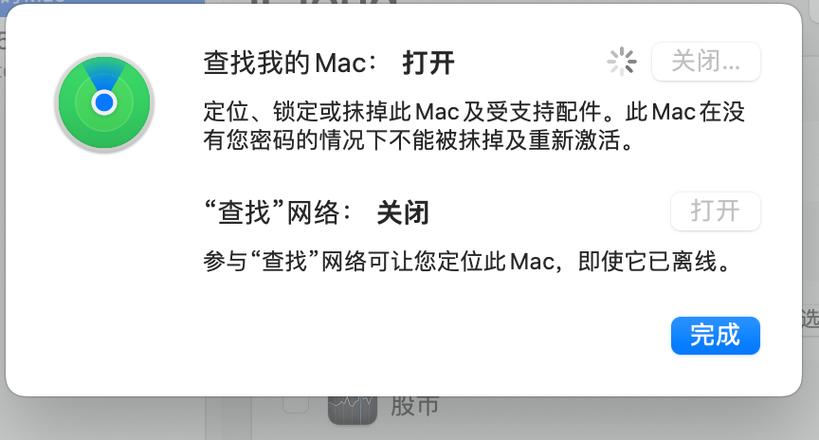
注意事项:退出iCloud前,需确保“查找我的Mac”功能已关闭(路径:Apple ID → 查找 → 关闭),否则可能需要输入设备密码或等待24小时才能退出;未备份的iCloud数据(如备忘录、通讯录)将无法从其他设备恢复,建议提前通过“iCloud设置”中的“备份”功能或第三方工具完成备份。
(二)第三方应用账户(如Google、微信等)
第三方应用通常不直接集成在系统设置中,删除方式需通过应用内操作或系统“互联网账户”管理功能:
- 通过系统设置删除:部分应用(如邮件、日历、通讯录)会同步互联网账户数据,可在“系统设置 → 互联网账户”中查看并管理,删除Google账户后,邮件、日历等应用将不再同步该账户数据,操作路径:进入“互联网账户”,选择对应账户(如Google),点击右侧“-”号或“删除账户”按钮,按提示确认即可。
- 通过应用内删除:对于社交类应用(如微信、Twitter),需打开应用,进入“设置 → 账号与安全”,选择“退出当前账号”或“删除账号”,部分应用(如微信)删除本地账号仅退出登录,不影响聊天记录;而“删除账号”选项(需在网页端操作)则会永久清除数据,需谨慎选择。
示例:删除Google账户的影响及操作 | 操作步骤 | 具体说明 | 潜在影响 | |----------------|--------------------------------------------------------------------------|--------------------------------------------------------------------------| | 进入系统设置 | “系统设置 → 互联网账户 → Google” | 若Google账户已同步邮件、日历,删除后相关应用将无法接收新数据 | | 点击“删除账户” | 选择删除原因(可选),确认删除 | 本地已同步的邮件、日历、联系人等数据仍保留,但不再更新;Chrome浏览器书签可能同步中断 | | 后续处理 | 如需重新同步,可重新添加Google账户;如需备份数据,可通过Google Takeout服务导出 | 若删除前未关闭Chrome同步,书签等数据可能仍保留在本地,需手动清理 |
删除账户后的关键注意事项
- 数据备份与转移:删除账户前,务必确认重要数据已备份,iCloud照片可导出至移动硬盘,微信聊天记录可通过“迁移聊天记录至另一设备”功能转移,Google数据可通过“Google Takeout”工具导出。
- 权限与隐私检查:部分应用在账户删除后仍可能保留本地缓存或权限,删除iCloud后,可检查“系统设置 → 隐私与安全性”中是否仍有该账户的权限记录,必要时手动关闭。
- 多设备同步影响:若账户同时绑定iPhone、iPad等设备,删除Mac中的账户可能导致其他设备的数据同步异常,建议在所有设备上统一退出账户,或通过账户设置关闭跨设备同步功能。
- 应用重新登录:删除账户后,依赖该账户的应用(如邮件、浏览器)需重新登录才能恢复功能,建议提前记录账户密码,避免操作中断。
常见问题与解决方法
(一)删除iCloud账户后,照片和备忘录去哪里了?
删除iCloud账户时,若选择“保留iCloud云盘照片”,照片仍会存储在Mac的“照片”应用中,但不再自动同步到iCloud服务器;若选择“删除iCloud云盘照片”,照片将从Mac中移除,但30天内可通过iCloud.com恢复(需重新登录账户),备忘录等数据同理,本地保留的数据可导出为PDF或文本格式,删除后无法从iCloud恢复,除非提前开启“备忘录”应用的“iCloud云盘”备份。
(二)为什么删除第三方账户后,应用仍显示登录状态?
这可能是由于应用缓存或后台进程未完全退出,解决方法:完全退出应用(通过“活动监视器”强制结束进程),然后重新打开应用并检查登录状态;若问题仍存在,可尝试卸载应用后重新安装,或联系应用客服获取帮助,部分应用(如企业微信)需管理员权限才能退出账户,需联系IT部门协助。
删除Mac中的互联网账户是一项需要权衡的操作,既要考虑数据安全,也要兼顾系统功能的正常使用,建议用户在操作前明确删除目的,备份关键数据,并根据账户类型选择正确的删除路径,对于系统级账户(如iCloud),需重点关注云同步服务的关闭;对于第三方应用账户,则需区分“退出登录”和“删除账号”的区别,避免误删重要数据,通过谨慎操作和后续处理,可有效平衡账户清理与数据安全的需求。











