手机WPS Office作为一款功能强大的移动办公软件,集成了文字、表格、演示等多种功能,支持文档编辑、云端同步、协作共享等操作,满足用户在移动场景下的办公需求,以下从基础操作、核心功能使用、高效技巧三个方面详细介绍其使用方法。
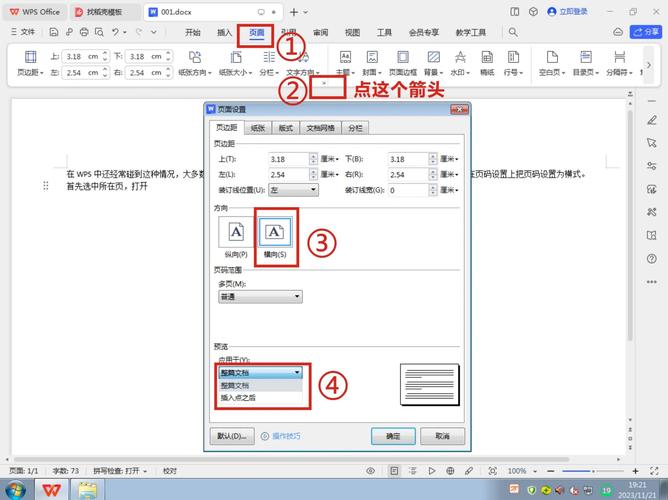
基础操作:安装与界面熟悉
-
安装与登录
在手机应用商店搜索“WPS Office”,下载安装后打开APP,首次使用需注册账号(支持手机号、微信、QQ等方式登录),登录后可同步云端文档,避免数据丢失,若需离线使用,可在“我的”页面点击“设置-离线模式”,提前缓存常用文档。 -
界面概览
- 首页:顶部为搜索框和功能入口(如“新建文档”“本地文件”“最近使用”等),中部展示最近文档、云端文件和模板推荐,底部为“首页”“文档”“表格”“演示”“我的”五个核心板块切换栏。
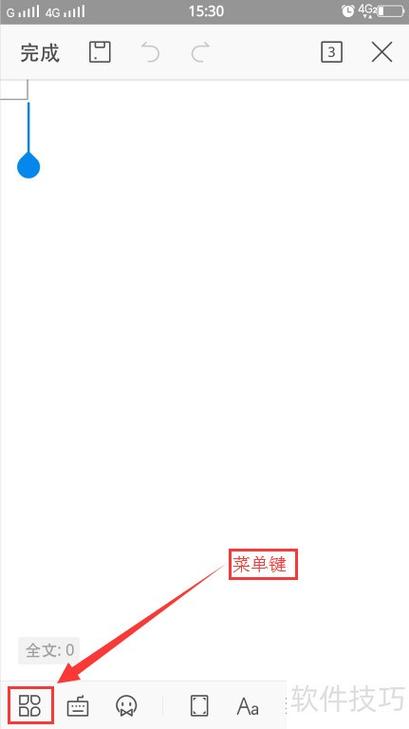
- 编辑界面:以文字文档为例,顶部为工具栏(包含撤销、保存、分享等功能按钮),中部为文档编辑区,底部为编辑工具栏(包含“开始”“插入”“页面”等选项卡),滑动工具栏可展开更多功能(如字体设置、段落格式、插入图片等)。
核心功能使用详解
(一)文字文档编辑
-
新建与打开文档
- 新建:在首页点击“新建文字”,可选择“空白文档”“从模板选择”(如简历、报告模板)或“导入本地文档”(支持TXT、DOC、DOCX等格式)。
- 打开:在“本地文件”或“云端文件”中找到目标文档,点击即可打开;也可通过“最近使用”快速访问近期编辑的文档。 编辑与格式设置**
- 输入与修改:点击编辑区可直接输入文字,支持长按选中文字进行复制、粘贴、删除操作;点击工具栏“撤销”或“恢复”按钮可修正编辑错误。
- 格式调整:在“开始”选项卡中,可设置字体(如宋体、黑体)、字号(8-72号)、颜色、加粗/斜体/下划线等;点击“段落”可调整对齐方式(左对齐、居中、右对齐、两端对齐)、行间距(1.0-3.0倍)、缩进等。
- 插入元素:在“插入”选项卡中,可添加图片(支持从手机相册、摄像头或WPS图库导入)、表格(选择行列数)、形状、超链接、页码等,双击插入对象可进行编辑(如调整图片大小、修改表格数据)。
-
页面与排版
 (图片来源网络,侵删)
点击“页面”选项卡,可设置纸张大小(A4、A5等)、页边距(上下左右)、页眉页脚(添加文字、页码、图片)、分栏(1-3栏)等;选择“页面背景”可设置纯色背景或图片背景,适合制作海报、邀请函等特殊文档。
(二)表格数据处理
-
表格创建与编辑
- 新建表格时,可选择“空白表格”(设置行列数)或“模板表格”(如预算表、考勤表模板);打开表格后,点击单元格可直接输入数据,支持长按拖动选中多个单元格进行批量操作(如合并、拆分、居中对齐)。
- 数据计算:选中目标单元格,点击“公式”选项卡,可使用常用函数(如求和SUM、平均值AVERAGE、计数COUNT),或手动输入公式(如“=A1+B1”),计算结果会实时更新。
-
图表与美化
- 选中数据区域,点击“插入-图表”,可选择柱状图、折线图、饼图等类型,图表会根据数据自动生成;双击图表可修改标题、调整颜色样式,点击“图表工具”可设置坐标轴、数据标签等细节。
- 美化操作:在“开始”选项卡中,可设置单元格背景色、字体颜色、边框样式(实线、虚线、边框颜色),或使用“表格样式”快速应用预设样式。
(三)演示文稿制作
-
幻灯片编辑
 (图片来源网络,侵删)
- 新建演示文稿后,默认包含一张标题幻灯片,点击“+”按钮可添加新幻灯片,选择“布局”(如标题+内容、仅标题、图片与文本等);在文本框中输入内容,通过“开始”选项卡调整字体、字号、颜色,或使用“文本工具”设置文本方向、行间距。
- 插入多媒体:在“插入”选项卡中,可添加图片、形状、图表、音频、视频(支持MP4、AVI等格式),点击对象可调整大小、位置,双击音频/视频图标可设置播放方式(自动播放、点击播放)。
-
动画与放映
- 选中幻灯片中的对象,点击“动画”选项卡,可添加进入、强调、退出动画效果(如淡入、飞入、旋转),并设置动画速度(慢速、中速、快速)和触发方式(单击时、与上一动画同时)。
- 放映演示:点击右上角“放映”按钮,可选择“从头放映”或“从当前幻灯片放映”;放映时滑动屏幕可切换幻灯片,点击“激光笔”图标可进行标记,按音量键+可退出放映。
高效协作与实用技巧
-
云端同步与共享
编辑文档时,顶部会显示“自动保存”状态,确保数据实时同步至云端;点击“分享”按钮,可通过生成链接、发送给微信/QQ好友、或设置为“任何人可编辑”进行协作,多人同时编辑时可在“修订”中查看修改记录。
-
扫描与OCR识别
在首页点击“工具-扫描文档”,将手机对准文稿(支持自动拍摄或手动拍摄),可生成PDF或图片格式文档,点击“OCR文字识别”可将图片中的文字提取为可编辑文本,识别准确率较高,适合处理纸质文件数字化。 -
PDF处理
WPS支持打开PDF文档,在“PDF工具”中可进行旋转、裁剪、添加批注、提取页面、转换为Word等操作;长按PDF文字可复制内容,或使用“手写批注”功能进行签名、标记。
相关问答FAQs
问题1:手机WPS Office如何批量转换文档格式?
解答:在“我的”页面点击“工具-格式转换”,选择“批量转换”,进入本地文件或云端文件,勾选需要转换的文档(支持Word、Excel、PPT、PDF等格式),选择目标格式(如将DOC批量转为PDF),点击“开始转换”即可,转换进度可在“任务记录”中查看。
问题2:手机WPS编辑时出现卡顿,如何优化?
解答:可尝试以下方法:① 清理手机存储空间,确保有足够内存;② 关闭后台其他应用,减少占用资源;③ 在“我的-设置-性能”中,关闭“实时预览”“动画效果”等选项;④ 若文档过大,可尝试拆分为多个小文档编辑,或使用WPCloud服务将文档存储至云端减轻本地压力。