雨林木风Win7 64位系统凭借其稳定性和兼容性,仍是许多用户的选择,以下是详细的安装教程,帮助您顺利完成系统部署。
安装前准备工作至关重要,需要准备一个容量至少为8GB的U盘,并备份U盘内所有数据,因为制作启动盘会格式化U盘,从雨林木风官网或其他可信渠道下载Win7 64位系统镜像文件(通常为ISO格式),下载并安装“雨林木风一键还原”或“UltraISO”等启动盘制作工具,备份电脑中的重要数据,以防安装过程中数据丢失,并确保电脑连接电源,避免因断电导致安装失败。
制作启动盘是关键步骤,以“雨林木风一键还原”为例,打开软件后,插入U盘,在软件界面中选择U盘设备,勾选“格式化U盘并制作启动盘”选项,然后点击“开始”按钮,软件会自动格式化U盘并写入引导文件,完成后将下载好的Win7 ISO镜像文件复制到U盘根目录,制作过程大约需要10-20分钟,请耐心等待,期间不要拔出U盘。
设置电脑从U盘启动,重启电脑,在开机画面出现时(通常是品牌LOGO显示时),反复按下特定键进入BIOS设置界面,不同品牌的电脑进入键不同,常见的有F2、F10、F12或DEL键,在BIOS设置中,找到“Boot”或“启动”选项,将第一启动设备设置为“USB-HDD”或“USB Storage”,保存设置并退出电脑(通常按F10键保存),电脑会自动从U盘启动,进入雨林木风Win7安装界面。
开始安装系统,进入安装界面后,首先会加载安装程序文件,等待片刻,在“请阅读许可条款”界面,勾选“我接受许可条款”,点击“下一步”,在“您想将Windows安装在何处?”界面,点击“驱动器选项(高级)”,对硬盘进行分区,如果硬盘是全新的,需要先创建分区:点击“新建”,输入分区大小(建议系统盘分区至少50GB),点击“应用”,系统会自动创建一个100MB的系统保留分区,点击“确定”即可,选择主分区(即刚才创建的系统盘分区),点击“格式化”,选择NTFS文件系统,点击“下一步”,系统开始复制文件并展开安装,此过程大约需要20-40分钟,期间电脑会多次重启,请勿拔出U盘或断电。
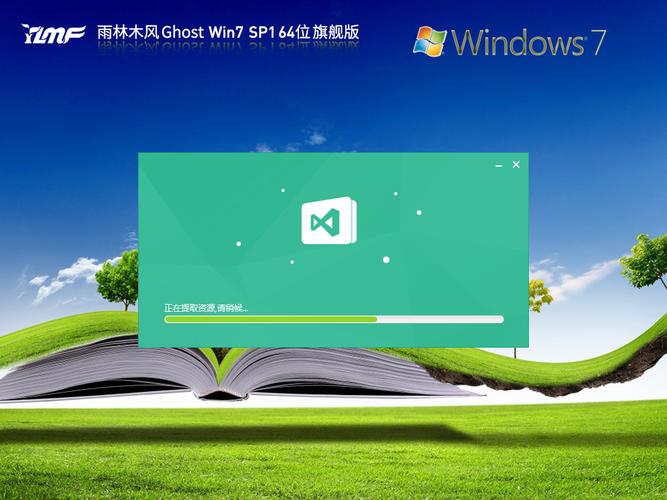
完成初始设置,安装完成后,电脑会首次进入Win7桌面,此时会弹出“初始配置任务”窗口,您可以设置用户名、计算机名、密码等信息,也可以跳过设置稍后在系统中配置,连接网络后,系统会自动安装驱动程序,部分硬件可能需要手动安装对应驱动,建议安装完成后,进入设备管理器检查是否有黄色感叹号标识的设备,如有,则从官网下载并安装相应驱动。
以下是安装过程中常见问题的解答:
FAQs:
-
问:安装过程中提示“缺少所需的CD/DVD驱动器设备驱动程序”怎么办?
答:此问题通常是因为安装程序无法识别硬盘的SATA模式,解决方法是在BIOS中将SATA模式从“AHCI”更改为“IDE”或“兼容模式”,保存后重启电脑重新进入安装界面,如果更改后仍无法解决,可能是硬盘驱动程序问题,可以提前将对应SATA驱动程序拷贝到U盘中,在安装界面点击“加载驱动程序”进行安装。 (图片来源网络,侵删)
 -
问:安装完成后无法连接网络怎么办?
答:首先检查网线是否插好或Wi-Fi是否开启,如果是有线网络无法连接,可能是网卡驱动未安装,可以下载“驱动精灵”或“驱动人生”等驱动管理工具,自动检测并安装网卡驱动,如果是笔记本电脑无线网络无法使用,可以尝试按键盘上的“Fn+无线键”组合键开启无线功能,或进入设备管理器查看无线网卡是否有黄色感叹号,如有则手动安装驱动。