在iTunes上为iOS设备刷机是解决系统故障、升级或降级系统版本的常用方法,整个过程需要谨慎操作,确保数据安全和步骤正确,以下是详细的图文教程(以Windows系统为例,macOS操作类似),涵盖准备工作、刷机步骤及常见问题处理。

刷机前的准备工作
-
备份重要数据
刷机会清除设备所有数据,需提前通过iCloud或电脑备份,连接设备至电脑,打开iTunes,点击左上角设备图标,选择“立即备份”或“iCloud云备份”。 -
检查设备与电脑兼容性
确保电脑为最新系统版本,iTunes需更新至最新版(官网下载),设备型号需支持目标系统版本(如iPhone 7及以上仅支持iOS 10及以上)。 -
下载正确的固件版本
- 官网下载:通过iTunes下载(无需提前下载,后续步骤会自动获取)。
- 第三方下载:若需特定版本(如降级),可访问“ipsw.me”网站,输入设备型号下载对应固件(.ipsw文件),下载后存至电脑桌面。
-
关闭查找我的iPhone
进入设备“设置-Apple ID-查找我的iPhone”,关闭该功能(需输入Apple ID密码)。 (图片来源网络,侵删)
 -
稳定网络环境
建议使用有线网络,避免刷机过程中断。
通过iTunes刷机详细步骤
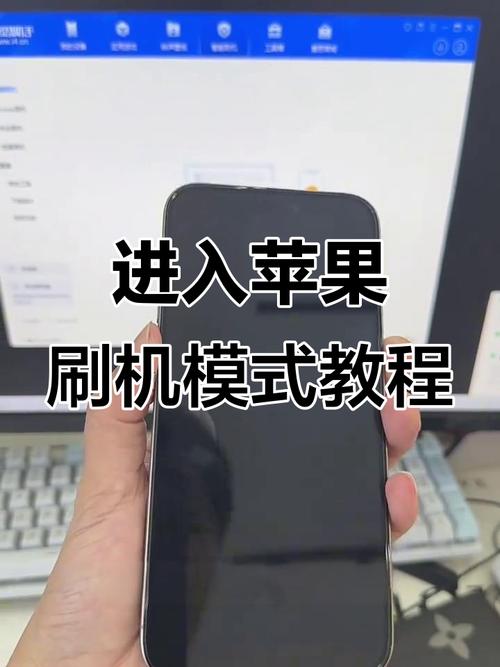
步骤1:进入恢复模式/DFU模式
- iPhone 8及以后机型:
快速按一下“音量+” → 快速按一下“音量- → 长按“侧边键”至屏幕黑松开“侧边键”,立即长按“音量-”直至电脑识别到设备(屏幕保持黑屏)。 - iPhone 7/7 Plus:
长按“侧边键”+“音量减”至黑屏。 - iPhone 6s及更早机型:
长按“Home键”+“顶部/侧边键”至黑屏。
若进入恢复模式,屏幕会显示数据线图标和iTunes标志;若需DFU模式(不显示任何标志),需在黑屏后继续按住按键10秒,再松开“侧边键/顶部键”,持续按“Home键/音量减”直至电脑识别。
步骤2:iTunes识别设备并进入恢复界面
设备进入恢复模式后,iTunes会自动弹出“恢复或更新”对话框:
- 选择“更新”:iTunes会自动下载最新系统并刷机(保留数据,仅适用于系统故障较轻的情况)。
- 选择“恢复”:手动选择提前下载的.ipsw文件(若未下载,iTunes会自动下载并清除数据)。
若未弹出对话框,可在iTunes菜单栏点击“帮助-检查更新”,或手动进入“恢复”。
步骤3:等待刷机完成
点击“恢复/更新”后,iTunes会开始校验固件并刷入系统,过程中设备屏幕会显示苹果标志和进度条。切勿断开设备或操作电脑,约5-15分钟完成。
步骤4:设置设备
刷机完成后,设备会重启并进入“激活设置”界面,按提示操作即可,若选择iCloud备份,可恢复之前数据。
刷机过程中常见问题及解决方法
| 问题现象 | 可能原因 | 解决方法 |
|---|---|---|
| iTunes无法识别设备 | 驱动问题/数据线故障 | 更换原装数据线,重启电脑并安装最新iTunes驱动(设备管理器中更新) |
| 刷机报错“4013/4005” | 数据线松动/电脑USB接口问题 | 换用USB 3.0接口(后置接口),关闭电脑杀毒软件,重启电脑重试 |
| 固件校验失败 | .ipsw文件损坏/版本不匹配 | 重新下载固件,确保设备型号与系统版本匹配(如iPhone X仅支持iOS 11及以上) |
| 刷机中途卡在苹果标志 | 系统文件损坏 | 进入DFU模式重刷,或尝试使用第三方工具(如爱思助手)刷机 |
刷机后注意事项
- 激活问题:若提示“激活锁”,需输入Apple ID密码(关闭查找我的iPhone后仍可能需验证)。
- 基带问题:降级刷机可能导致基带不匹配,影响信号,建议升级官方最新系统。
- 数据恢复:若未提前备份,数据无法找回,可通过“iCloud.com”查找部分数据(如照片、联系人)。
相关问答FAQs
Q1:刷机后无法激活怎么办?
A:首先检查网络是否稳定,若仍无法激活,可能是Apple ID被锁,进入DFU模式重刷系统,或联系Apple客服验证设备购买凭证,若设备显示“激活锁”,需输入绑定的Apple ID密码。
Q2:刷机时提示“此设备不符合此版本的要求”如何解决?
A:通常是因为固件版本与设备型号不匹配(如为iPhone 11下载iPhone X的固件),请确认设备型号,重新下载对应版本的.ipsw文件,若尝试降级,需确认设备是否支持该系统版本(如iPhone 8无法降级至iOS 9)。