
axure rp pro 7是一款功能强大的原型设计工具,广泛应用于产品经理、UI设计师和开发人员的工作流程中,通过它,用户可以快速创建高保真交互原型,模拟真实产品的用户体验,本文将详细介绍axure rp pro 7的基础操作、核心功能及实用技巧,帮助新手快速上手。
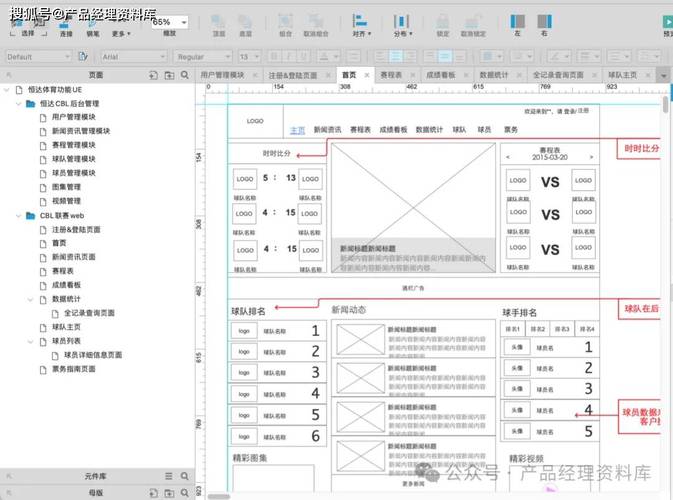
安装与启动axure rp pro 7是第一步,下载官方安装包后,按照提示完成安装,启动软件后,你会看到简洁的界面,主要由菜单栏、工具栏、画布区域、页面大纲和元件库组成,熟悉这些区域的位置和功能,有助于后续操作,画布区域是设计原型的核心,页面大纲用于管理页面层级,而元件库则提供了丰富的预设组件,如按钮、文本框、图片等。
掌握基本操作是关键,在axure中,所有设计元素都被称为“元件”,从元件库拖拽元件到画布后,可以选中元件进行编辑,双击元件可修改文本内容,拖动边角可调整大小,右键菜单提供更多选项,如复制、删除或设置交互,使用“样式”面板可以调整元件的颜色、边框、阴影等属性,使原型更美观,对于重复使用的元件,建议将其保存为“母版”,母版修改后,所有引用该母版的元件会自动更新,大大提高效率。
交互功能是axure的核心优势,通过“交互”面板,可以为元件添加事件和动作,点击按钮时跳转到另一个页面,或显示隐藏的元件,具体操作步骤为:选中元件,点击“交互”面板,添加“onClick”事件,选择“actions”中的“open link”,设置目标页面,axure还支持条件逻辑,如“如果用户输入正确密码,则跳转到主页”,这需要使用“交互”面板中的“case”功能,通过变量和条件判断实现复杂逻辑,动态面板是axure的另一大利器,它类似于多个图层叠加,常用于制作轮播图、选项卡等动态效果,创建动态面板后,可在“状态”中添加不同图层,并通过交互切换状态。
变量和函数的使用能进一步提升原型的智能化程度,变量用于存储数据,如用户输入的文本或选择的选项,在“页面交互”中可定义全局变量或局部变量,通过“set variable”动作赋值,函数则用于处理数据,如“len()”计算字符串长度,“substr()”截取子字符串,制作一个登录验证原型时,可设置变量“username”,获取输入框的值,并用函数判断是否为空,再决定是否提示错误。
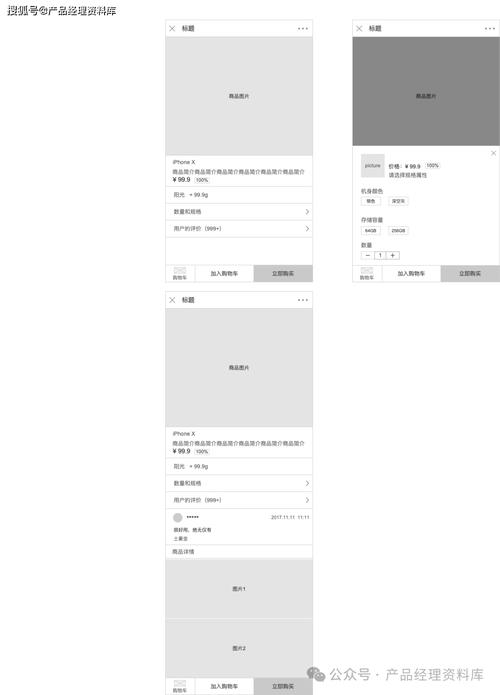
表格和列表在展示数据时非常实用,axure提供了表格元件,可直接拖拽到画布并设置行列数,通过“重复”功能,可将动态数据绑定到表格中,模拟商品列表时,可定义数组变量,用“repeat with each”循环将数据逐行添加到表格,列表元件适合展示单列数据,支持动态加载和交互,如点击列表项跳转到详情页。
原型完成后,预览和分享是最后一步,点击“预览”按钮,可在浏览器中查看交互效果,检查逻辑是否正确,axure支持生成HTML文件或上传到Axure Share云平台,分享链接给团队成员,对于复杂原型,可使用“说明”功能添加注释,方便他人理解设计思路。
进阶技巧方面,自适应布局能让原型适配不同屏幕尺寸,通过设置画布的“自适应视图”,可定义多个断点,元件根据断点规则自动调整位置和大小,axure 7支持中继器元件,用于高效展示重复数据,如用户列表、商品卡片等,通过设置中继器的样式和数据模板,可快速生成动态列表。
养成良好的工作习惯能提升效率,定期保存文件,使用版本管理功能避免数据丢失;合理命名页面和元件,方便查找;利用母版统一设计风格,减少重复劳动,掌握这些技巧后,你将能更灵活地运用axure rp pro 7,创建出高质量的原型。
相关问答FAQs:
-
问:axure rp pro 7中的“母版”和“动态面板”有什么区别?
答:母版主要用于复用元件,修改母版后所有引用该母版的元件会同步更新,适合统一导航栏、页脚等固定元素;动态面板则用于管理多个图层状态,通过交互切换不同视图,适合制作轮播图、折叠菜单等动态效果。 -
问:如何在axure中实现表单数据的提交与验证?
答:首先为输入框绑定变量,如“inputText”;添加提交按钮的交互事件,使用“set variable”动作获取输入框的值;通过条件判断验证数据,如“if inputText == '' then show error message”;验证通过后,可用“open link”动作跳转到成功页面。











