CorelDRAW X4作为一款经典的矢量图形设计软件,广泛应用于平面设计、插画创作、广告制作等领域,对于新手而言,掌握其基础操作和核心功能是入门的关键,以下将从软件界面、基本操作、常用工具和实用技巧四个方面,为大家提供一份详细的入门教程。
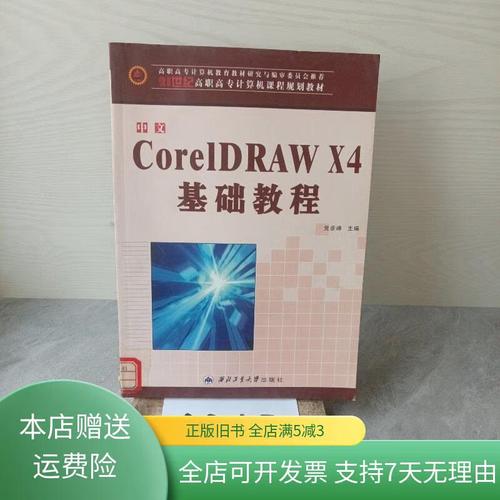
熟悉软件界面是高效操作的前提,CorelDRAW X4的工作区主要由标题栏、菜单栏、标准工具栏、属性栏、工具箱、绘图窗口、状态栏和泊坞窗组成,标题栏显示当前文件名和软件版本;菜单栏包含所有命令选项,如文件、编辑、视图等;标准工具栏提供常用快捷按钮,如新建、打开、保存等;属性栏会根据所选工具或对象动态变化,用于调整相关属性;工具箱位于界面左侧,包含选择工具、形状工具、文本工具等核心工具;绘图窗口是主要的设计区域;状态栏显示鼠标坐标和对象信息;泊坞窗则提供图层面板、颜色样式面板等辅助功能,建议新手先通过“窗口”菜单自定义工作区,将常用泊坞窗拖拽到固定位置,以提升操作效率。
接下来是基本操作的学习,新建文件时,可通过“文件”→“新建”或按Ctrl+N组合键,在弹出的对话框中设置页面尺寸、方向和分辨率,默认为A4纸尺寸,分辨率300dpi适合印刷,导入素材使用“文件”→“导入”或Ctrl+I,支持位图(如JPG、PNG)和矢量图(如AI、CDR),导入后可通过属性栏调整大小和位置,绘制基础图形是核心技能,例如使用矩形工具按住Ctrl键可绘制正方形,椭圆工具按住Ctrl键可绘制圆形;多边形工具可设置边数(如五边形、六边形);手绘工具适合自由绘制线条,贝塞尔工具则通过点击节点创建精确曲线,选择对象是编辑的前提,工具箱中的挑选工具可单击选中单个对象,按住Shift键可多选,框选则可选中区域内的所有对象,对象的变换操作包括移动(直接拖拽)、旋转(双击对象出现旋转手柄)、缩放(拖拽角点)和倾斜(拖拽边中点),这些操作也可通过属性栏的数值输入实现精确控制。
工具箱中的常用工具需要重点掌握,形状工具用于编辑节点,选中图形后点击形状工具,可拖拽节点改变形状,或通过属性栏的节点类型(尖突、平滑、对称)调整曲线平滑度;文本工具分为美术字文本和段落文本,美术字适合标题等短文本,段落文本适合大段文字,需在文本属性栏中设置字体、字号、行距等;交互式工具组包括调和工具(创建两个对象的渐变效果)、轮廓图工具(添加多层轮廓)、变形工具(推拉、拉链、扭曲变形)和阴影工具(添加逼真阴影),这些工具能快速丰富设计效果;填充工具包括均匀填充(纯色)、渐变填充(线性、射线、圆锥、方形)、图样填充(双色、全色、位图)和纹理填充,可通过颜色泊坞窗快速选择颜色,或使用吸管工具吸取对象颜色,为矩形添加线性渐变填充时,选中矩形后点击渐变填充工具,在弹出的对话框中选择双色渐变,调整角度和边界,即可获得柔和的过渡效果。
一些实用技巧,快捷键能大幅提升效率,如Ctrl+Z撤销、Ctrl+C复制、Ctrl+V粘贴、Ctrl+G群组对象、Ctrl+U取消群组;辅助功能方面,标尺和网格可帮助对齐对象(通过“视图”菜单显示/隐藏),按住Ctrl键拖拽对象可进行水平或垂直移动;图层管理通过图层面板实现,可隐藏、锁定或调整图层顺序,避免误操作;导出文件时,根据需求选择格式,如JPG适合网络展示,AI适合其他软件编辑,PDF适合打印,通过“文件”→“导出”设置分辨率和颜色模式。
相关问答FAQs
-
问题:CorelDRAW X4中如何将位图转换为矢量图?
解答: 使用CorelDRAW X4的“描图”功能可实现位图转矢量,首先导入位图图片,选中后点击“位图”菜单→“描图”→“中心线描图”或“轮廓描图”(根据图片复杂度选择),在弹出的对话框中调整描图精度(数值越高细节越丰富,但文件越大),点击“确定”后,位图将转换为矢量路径,使用形状工具可进一步编辑节点优化效果。 -
问题:为什么在CorelDRAW X4中输入的文字显示为问号或乱码?
解答: 此问题通常由字体缺失或编码不兼容导致,解决方法:一是检查系统中是否安装了当前字体,若未安装,需下载并安装对应字体文件(如从字体网站下载TTF格式字体);二是选中文字后,在文本属性栏更换为常用字体(如宋体、黑体);三是确保文本编码为Unicode,可通过“文本”菜单→“编码设置”检查,必要时重新输入文字或从其他文本软件复制粘贴时选择“无格式文本”。