
SmartSVN是一款功能强大的跨平台Subversion(SVN)客户端工具,在Mac系统中被广泛应用于版本控制管理,对于开发者而言,掌握SmartSVN的使用方法能够显著提升团队协作效率和代码管理规范性,以下将从安装配置、基本操作、高级功能及常见问题解决等方面,详细介绍SmartSVN在Mac环境下的使用教程。
安装与初始配置
-
获取安装包
访问SmartSVN官方网站(https://www.smartsvn.com/),下载适用于Mac的安装包(支持.dmg格式),下载完成后,双击打开.dmg文件,将SmartSVN拖拽至“应用程序”文件夹完成安装。 -
激活与授权
首次启动SmartSVN时,需输入授权码或选择试用模式,若为免费版,部分高级功能(如合并冲突解决)可能受限,建议开发者根据需求选择合适的授权版本。 -
配置SVN仓库
打开SmartSVN后,通过菜单栏“File > New > Repository Location”创建仓库连接,在弹出的窗口中输入SVN仓库的URL(如svn://仓库地址/项目路径)、用户名和密码,点击“Test Connection”验证连接成功后保存。
基本操作流程
-
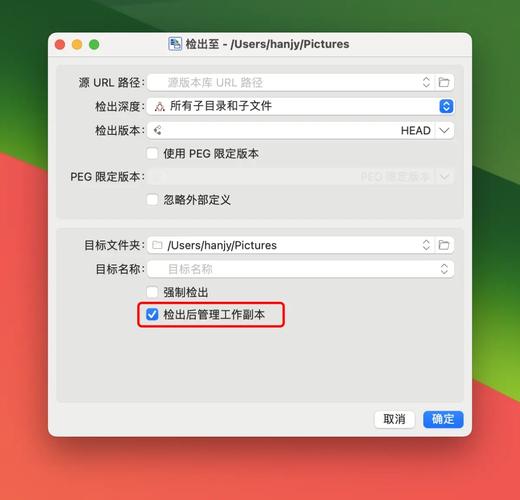
检出项目(Checkout)
在仓库连接界面右键点击项目根目录,选择“Checkout”,指定本地存储路径后,SmartSVN会自动下载最新版本代码至本地。 -
日常更新与提交
- 更新(Update):右键点击项目文件夹,选择“Update”,获取仓库中的最新变更,避免代码冲突。
- 提交(Commit):修改代码后,右键点击项目选择“Commit”,在弹出的窗口中填写提交日志(说明本次修改内容),确认后提交至仓库。
-
查看版本历史
右键点击文件或文件夹,选择“Show Log”,可查看该对象的版本历史记录,包括每次提交的作者、时间及日志信息,双击特定版本可查看或恢复对应代码状态。
高级功能应用
-
分支与标签管理
- 创建分支:在项目根目录右键选择“Branch/Tag”,输入分支名称(如
feature/new-module),确认后SmartSVN会在仓库中创建新分支。 - 切换分支:通过“Switch”功能切换至目标分支,便于并行开发不同功能模块。
- 创建分支:在项目根目录右键选择“Branch/Tag”,输入分支名称(如
-
冲突解决
当本地代码与仓库代码存在冲突时,更新时会提示冲突文件,右键点击冲突文件,选择“Edit Conflicts”,使用SmartSVN内置的合并工具(或第三方工具如DiffMerge)手动解决冲突,标记为“Resolved”后提交。 -
版本比较
- 比较文件差异:右键点击两个版本(或本地与仓库文件),选择“Compare”,可视化展示代码差异。
- 比较目录:通过“Compare Directories”功能对比本地与仓库目录结构差异,快速定位变更文件。
常用快捷键与效率优化
| 功能 | Mac快捷键 |
|---|---|
| 更新项目 | Command + U |
| 提交代码 | Command + K |
| 查看日志 | Command + L |
| 刷新视图 | Command + R |
| 打开设置 | Command + , |
建议开发者自定义快捷键(通过菜单栏“SmartSVN > Preferences > Keymap”),以适配个人操作习惯,提升效率。
常见问题解决
-
连接超时或认证失败
检查网络连接是否正常,确认SVN仓库URL、用户名及密码无误,若仓库使用HTTPS协议,需确保本地已安装信任证书(可通过“Keychain Access”管理)。 -
提交时提示“权限不足”
联系仓库管理员确认当前用户对目标目录是否有写权限,或检查是否因文件权限问题(如本地文件只读)导致提交失败。
相关问答FAQs
Q1:SmartSVN与命令行SVN相比,有哪些优势?
A1:SmartSVN提供图形化界面,操作直观,无需记忆复杂命令;内置可视化合并工具、分支管理等功能,适合处理大型项目;同时支持离线操作和增量更新,效率更高,尤其适合不熟悉命令行的开发者。
Q2:如何通过SmartSVN回退到历史版本?
A2:右键点击目标文件或文件夹,选择“Show Log”,在历史版本列表中找到需回退的版本号,右键点击该版本并选择“Update to Revision”,确认后本地代码将同步至指定版本,若需永久回退,需在回退后提交新的版本。











