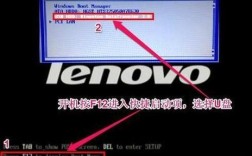
这个 Logo 是您电脑的主板品牌 Logo,而不是 Windows 的 Logo,它是由您电脑的UEFI/BIOS(统一可扩展固件接口/基本输入输出系统)在开机自检阶段控制的。
(图片来源网络,侵删)
这个 Logo 是什么?为什么会出现?
-
它是品牌标识:这个 Logo 是您电脑制造商的品牌标志,
- 联想 - ThinkPad 或 Lenovo 的标志
- 戴尔 - Dell 的标志
- 惠普 - HP 的标志
- 华硕 - ASUS 的标志
- 宏碁 - Acer 的标志
- 微软 - Surface 电脑的 Surface 标志
- 组装机 - 如果是自己组装的电脑,通常是主板品牌的 Logo,如华硕、微星、技嘉等。
-
它是启动顺序的一部分:当您按下电源按钮后,电脑会首先进行POST(开机自检),检查硬件是否正常,UEFI/BIOS 会接管,加载操作系统,在这个过程中,为了提升用户体验和品牌形象,主板制造商会在 UEFI/BIOS 的启动画面中嵌入自己的 Logo。
-
它不是 Windows Logo:Windows 的 Logo(蓝底白窗或四色方块)通常出现在这个品牌 Logo 之后,当 Windows 开始加载内核和驱动程序时才会出现,品牌 Logo 是硬件层面的,Windows Logo 是操作系统层面的。
如何自定义或更改这个开机 Logo?
既然这是由 UEFI/BIOS 控制的,那么修改它就需要进入 BIOS/UEFI 设置,并非所有主板都支持自定义 Logo,支持度取决于主板厂商和型号。
(图片来源网络,侵删)
操作步骤(通用流程):
-
准备一张 Logo 图片:
- 格式:通常是 BMP 格式,且必须是 未经压缩的 24-bit 位图,其他格式如 JPG、PNG 通常不被支持。
- 分辨率:分辨率必须与您的屏幕匹配,否则可能会显示不全或变形,常见分辨率有
1920x1080(1080p),1366x768等,您可以在 Windows 的“显示设置”中查看您的屏幕分辨率。 - 文件大小:文件大小通常限制在 256KB 或 512KB 以内,越小越好。
- 命名:建议命名为
logo.bmp或其他简单的英文名称。
-
将 Logo 图片文件存入 U 盘:
- 将准备好的
logo.bmp文件复制到一个格式化为 FAT32 文件系统的 U 盘的根目录下。
- 将准备好的
-
进入 BIOS/UEFI 设置:
 (图片来源网络,侵删)
- 关键步骤:在您开机或重启电脑时,立刻、反复地按下特定的键进入 BIOS/UEFI,这个键因品牌而异,常见的有:
- Del (最常见)
- F2
- F1
- F10
- Esc
- 屏幕上通常会短暂提示 "Press Del to Enter Setup" 或类似信息,请注意观察。
- 关键步骤:在您开机或重启电脑时,立刻、反复地按下特定的键进入 BIOS/UEFI,这个键因品牌而异,常见的有:
-
在 BIOS 中找到并设置 Logo:
- 进入 BIOS 后,使用键盘方向键导航。
- Logo 的设置选项通常位于以下几个菜单中:
- Advanced (高级)
- Boot (启动)
- Main (主要)
- Tools (工具)
- 寻找类似 "Boot Logo", "Custom Logo", "Splash Screen" 或 "Manufacturer Logo" 的选项。
- 找到后,按 Enter 进入,然后选择您 U 盘中的
logo.bmp文件。
-
保存并退出:
- 设置完成后,按 F10 键(通常用于保存并退出)。
- 系统会提示您确认保存,选择 "Yes" 或 "OK"。
- 电脑将自动重启,您下次开机时就能看到新的 Logo 了。
重要提示:
- 并非所有主板都支持:很多入门级或品牌整机(如联想、戴尔的商用笔记本)可能没有这个自定义选项。
- 操作有风险:修改 BIOS 设置有一定风险,请务必谨慎操作,如果不确定,请不要随意更改其他选项。
- 恢复默认:如果您想恢复原来的 Logo,通常可以在 BIOS 中找到 "Load Default Settings"(载入默认设置)或类似的选项来恢复。
如何隐藏或跳过这个 Logo?
如果您觉得开机 Logo 停留的时间太长,或者想直接进入 Windows,可以尝试以下方法:
-
进入 BIOS/UEFI,禁用 Logo:
- 按照上面的方法进入 BIOS。
- 找到 "Boot Logo" 或 "Splash Screen" 选项,将其状态从 "Enabled" (启用) 更改为 "Disabled" (禁用)。
- 保存并退出。
-
启用 Windows 的“诊断启动”:
- 这是一个比较高级的设置,它会绕过 Windows 的启动徽标,显示更详细的加载信息,有助于排查问题。
- 按
Win + R键,输入msconfig并回车,打开“系统配置”。 - 切换到“引导”选项卡。
- 勾选“启动时显示恢复选项的时间”。
- 点击“高级选项...”,勾选“诊断启动”。
- 重启电脑后,系统会进入一个蓝色的选择界面,选择正常启动即可,这不会永久禁用品牌 Logo,但会改变 Windows 的启动过程。
| 问题 | 答案 |
|---|---|
| 这是什么 Logo? | 是您电脑主板品牌的 Logo,由 BIOS/UEFI 控制,而非 Windows。 |
| 能改吗? | 可以,但取决于主板型号,需要准备 BMP 格式的图片文件,并在 BIOS 中进行设置。 |
| 怎么改? | 准备符合要求的 BMP 图片。 存入 FAT32 格式的 U 盘。 开机按 Del/F2 等键进入 BIOS。在 Advanced 或 Boot 菜单中找到 "Boot Logo" 选项并设置。按 F10 保存退出。 |
| 能去掉吗? | 可以,在 BIOS 中找到 "Boot Logo" 选项,将其设置为 "Disabled" 即可。 |
希望这个详细的解释能帮助到您!