在 Ubuntu 系统中,有几种方法可以查看硬盘的品牌、型号以及详细信息,下面介绍几种最常用和最有效的方法,从简单到专业。
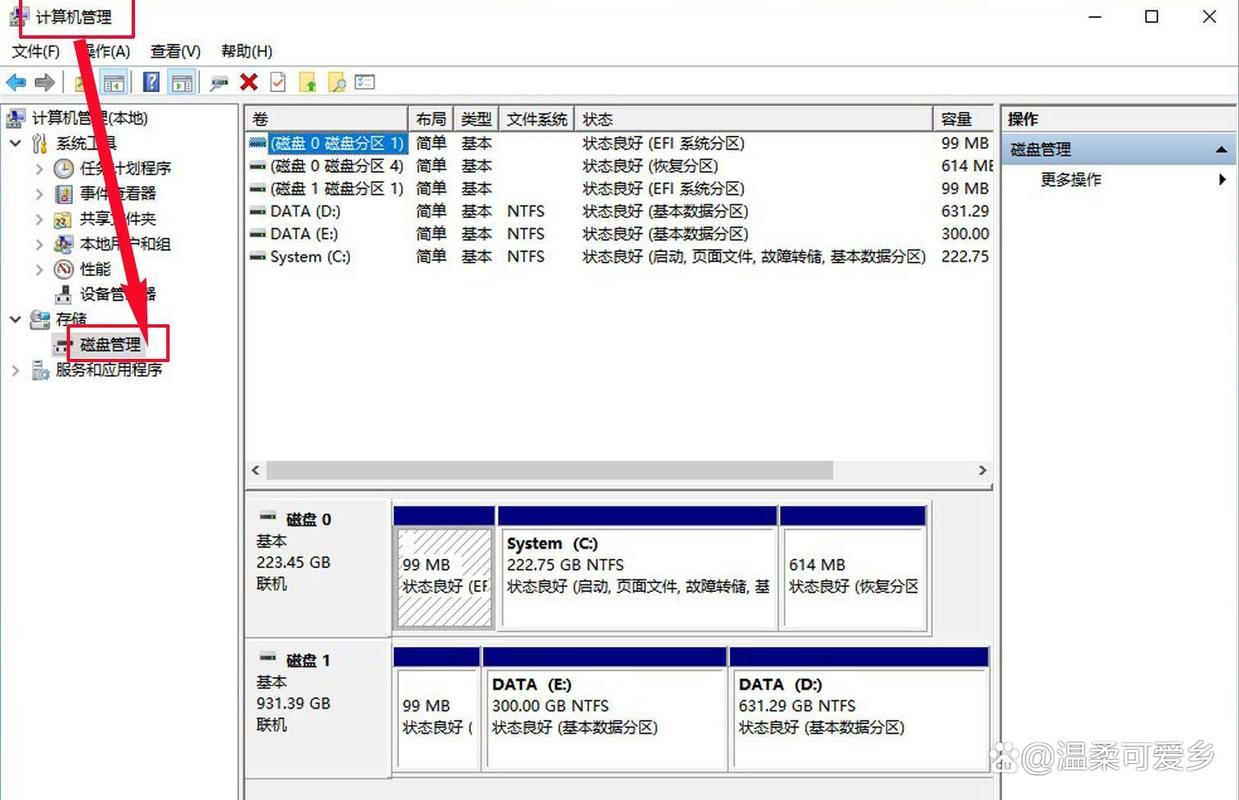
使用 lsblk (推荐,最简单直观)
lsblk (list block devices) 是一个最常用、最直观的命令,它可以列出所有块设备(包括硬盘、分区等),并显示它们的层级关系。
- 打开终端 (Terminal)。
- 输入以下命令:
lsblk -d -o name,serial,model
命令解释:
-d: 只显示顶级设备,不显示分区信息。-o name,serial,model: 指定要显示的列,分别是:设备名、序列号、型号。
示例输出:
NAME    SERIAL               MODEL
sda     WD-WCC4N0ZK4Y2T      WDC WD10EZEX-08WN4A0
sdb     S1BNNSAF123456       Samsung SSD 870 EVO 1TB
nvme0n1 1234567890ABCDEF Kingston KC3000 1TB从上面的输出中,你可以清楚地看到每个硬盘的品牌和型号信息(MODEL 列)。
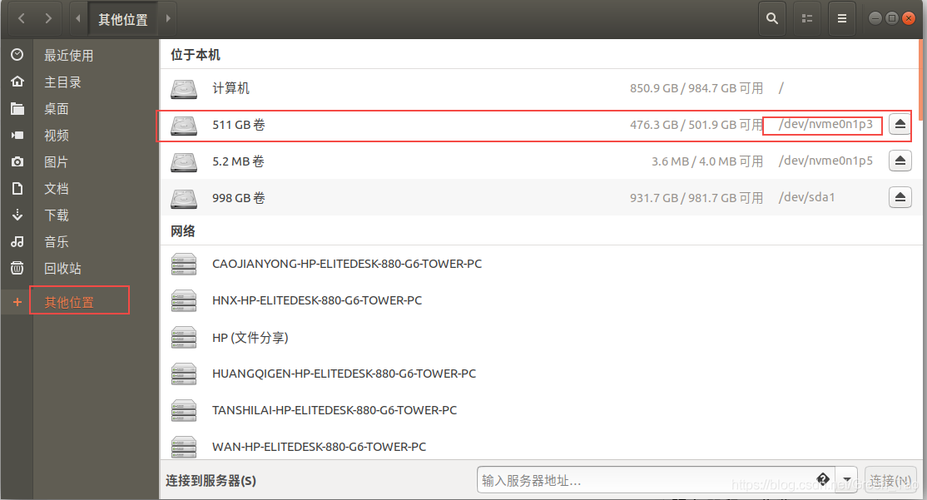
使用 smartctl (最专业,获取硬盘健康状态)
smartctl 是 smartmontools 包的一部分,它可以读取硬盘的 S.M.A.R.T. (Self-Monitoring, Analysis and Reporting Technology) 信息,这是获取硬盘最详细信息的最佳方式,包括品牌、型号、固件版本、使用时间、温度以及健康状态。
-
首先安装
smartmontools(如果尚未安装):sudo apt update sudo apt install smartmontools
-
查看所有硬盘的 S.M.A.R.T. 信息摘要:
sudo smartctl --scan
这会列出系统中的所有硬盘及其设备路径,
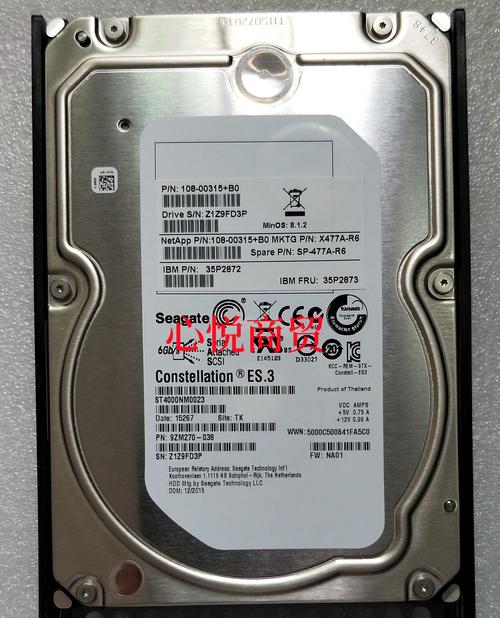 (图片来源网络,侵删)
/dev/sda -d ata # /dev/sda, ATA device /dev/sdb -d scsi # /dev/sdb, SCSI device /dev/nvme0n1 -d nvme # /dev/nvme0n1, NVMe device -
查看特定硬盘的详细信息: 将
/dev/sdX替换为你的硬盘设备名(如/dev/sda)。sudo smartctl -a /dev/sda
如何从输出中找到品牌信息:
在 smartctl 的输出中,品牌和型号信息通常在开头几行,以 Device Model: 和 Serial Number: 的形式出现。
示例输出片段:
smartctl 7.2 2025-05-15 r5393 [x86_64-linux-6.5.0-15-generic] (local build)
Copyright (C) 2002-23, Bruce Allen, Christian Franke, www.smartmontools.org
=== START OF INFORMATION SECTION ===
Device Model:     WDC WD10EZEX-08WN4A0
Serial Number:    WD-WCC4N0ZK4Y2T
Firmware Version: 80.00A80
...
这个方法不仅能告诉你品牌,还能告诉你硬盘的健康状况,非常有用。
使用 hdparm (获取厂商和型号信息)
hdparm 是一个用于查看和配置 IDE/ATA 硬盘参数的命令,它可以快速获取硬盘的标识信息。
-
首先安装
hdparm(如果尚未安装):sudo apt update sudo apt install hdparm
-
查看硬盘信息: 将
/dev/sdX替换为你的硬盘设备名。sudo hdparm -I /dev/sda
如何从输出中找到品牌信息:
在输出的 _IDENTIFY_DEVICE 部分,你会找到 Model Number。
示例输出片段:
...
ATA device, with non-removable media
        Model Number:       WDC WD10EZEX-08WN4A0
        Serial Number:      WD-WCC4N0ZK4Y2T
        Firmware Revision:  80.00A80
...注意:hdparm 对 SATA 和 PATA 硬盘非常有效,但对于较新的 NVMe SSD,可能无法提供信息。smartctl 对 NVMe 支持更好。
查看系统日志 (dmesg)
系统启动时,内核会检测硬件并记录信息到内核日志中,你可以使用 dmesg 命令来查看这些信息。
- 打开终端。
- 输入以下命令,并使用
grep来过滤出硬盘相关的信息:dmesg | grep -i 'ata\|nvme\|sd'
示例输出片段:
[    1.234567] ata1.00: ATA-8: WDC WD10EZEX-08WN4A0, 80.00A80, max UDMA/133
[    1.234568] ata1.00: 1953525168 sectors, multi 16: LBA48 NCQ (depth 32)
[    1.345678] nvme0: pci 0000:01:00.0: 4.0 NVM 0x1b97 0x5000 1024 4 512 1024000 0
[    1.345679] nvme0n1: p1 p2 p3
从输出中,你可以看到 WDC (西部数据) 和 nvme0 (NVMe设备) 等品牌信息。
总结与推荐
| 方法 | 命令 | 优点 | 缺点 | 适用场景 |
|---|---|---|---|---|
lsblk |
lsblk -d -o name,serial,model |
最简单、最直观,信息清晰 | 信息相对较少 | 日常快速查看,获取品牌和型号的首选方法。 |
smartctl |
sudo smartctl -a /dev/sda |
信息最全面,包含健康状态、温度等 | 需要安装,输出信息量大 | 专业诊断,想深入了解硬盘健康状况时使用。 |
hdparm |
sudo hdparm -I /dev/sda |
快速获取厂商和型号信息 | 对 NVMe 支持可能不佳 | 快速检查传统 SATA/PATA 硬盘信息。 |
dmesg |
dmesg \| grep -i 'ata' |
无需额外安装,查看系统启动时的原始信息 | 信息比较零散,需要过滤 | 调试或查看系统启动时加载的硬件信息。 |
对于绝大多数用户来说,使用 lsblk 是最快、最方便的选择。 如果你想检查硬盘是否健康,smartctl 是不二之选。