
- 你的设备能连上路由器,但路由器本身上不了网。(设备 <-> 路由器:通;路由器 <-> 互联网:不通)
- 你的设备连不上路由器,或者连接非常不稳定。(设备 <-> 路由器:不通)
下面我们按照从简到繁的顺序来解决它。
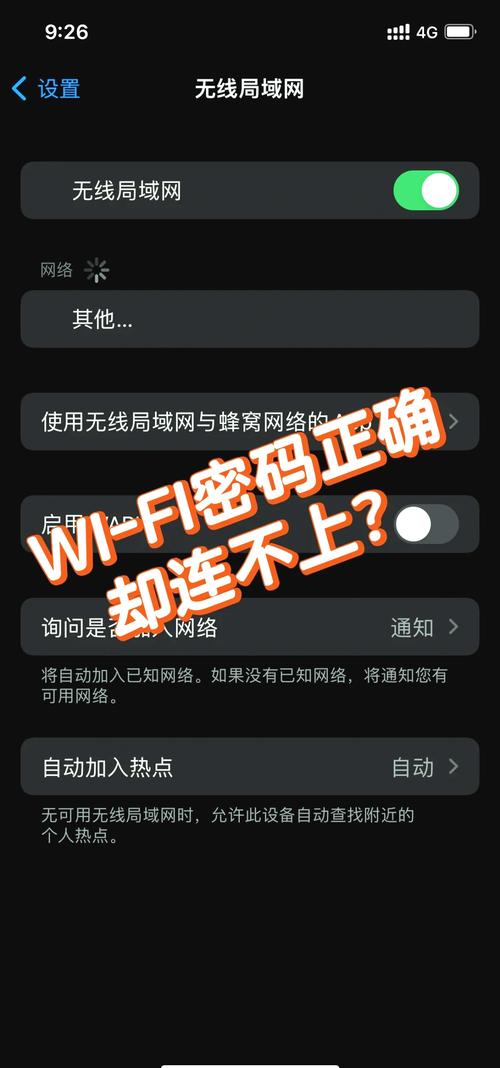
(图片来源网络,侵删)
第一步:基础排查(90%的问题在这里解决)
这些是最简单、最常见的原因,先从这里开始。
设备能连上Wi-Fi,但没网
如果你看到Wi-Fi图标是连接状态(通常有满格信号),但浏览器打不开任何网页,或者所有App都无法联网。
-
重启大法
- 重启你的设备:手机、电脑、平板等,关机再开机。
- 重启你的路由器:这是最有效的方法之一,将路由器电源拔掉,等待 30秒到1分钟(让路由器内部电容完全放电),然后重新插上,耐心等待2-3分钟,让路由器完全启动并重新获取网络。
-
检查网络问题
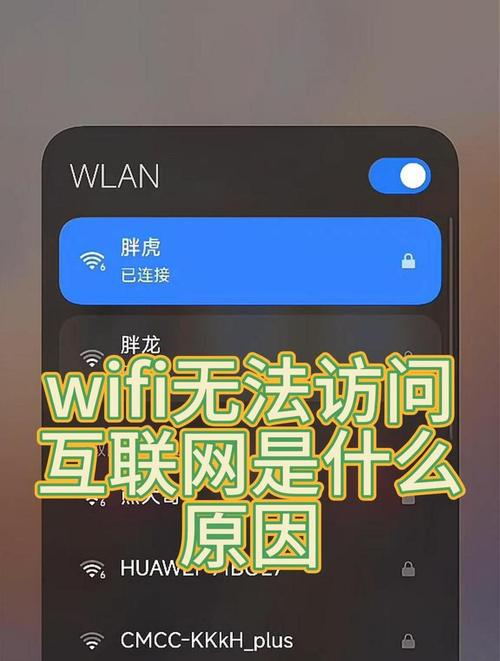 (图片来源网络,侵删)
- 检查其他设备:看看家里的电脑、电视、手机等其他连接同一个Wi-Fi的设备是否有网,如果其他设备都正常,那可能是你单个设备的问题,如果所有设备都没网,那问题出在路由器或外线上。
-
检查路由器状态灯
- 查看路由器上的指示灯,通常有一个“互联网”(Internet/WAN)灯,这个灯应该常亮或闪烁。
- 如果这个灯不亮,说明路由器没有从光猫或墙上的网线接收到网络信号。
- 如果这个灯闪烁红灯,表示正在尝试连接但失败了,或者有线路/账户问题。
-
忘记网络后重连
- 在你的设备上,进入Wi-Fi设置,找到你家的网络名称,选择“忘记此网络”或“删除网络”。
- 然后重新搜索Wi-Fi,输入密码重新连接,这可以清除一些错误的缓存配置。
设备连不上Wi-Fi(或连接后显示“无互联网”)
如果你的Wi-Fi列表里都看不到你家的网络,或者点击连接后一直转圈,最后提示“无互联网连接”。
-
重启大法:同上,重启设备和路由器。
-
检查路由器
- 路由器是否正常工作:检查路由器的电源灯、Wi-Fi灯是否正常亮着,如果所有灯都不亮,可能是路由器坏了或没通电。
- 检查路由器设置:可能有人不小心在路由器管理后台关闭了Wi-Fi功能,可以尝试用网线连接电脑到路由器,然后登录路由器后台(通常是
168.1.1或168.0.1)查看Wi-Fi是否开启。
-
检查Wi-Fi密码
确保你输入的密码是正确的,可以尝试在其他设备上连接,如果其他设备也连不上,那很可能是密码输错了或路由器设置了新的密码。
-
检查路由器信道干扰
如果你家周围有很多Wi-Fi信号,它们可能会互相干扰,可以登录路由器后台,在Wi-Fi设置里尝试切换到另一个信道(例如从自动切换到1、6、11等不重叠的信道)。
第二步:进阶排查(如果基础方法无效)
如果第一步没能解决问题,我们需要更深入地检查。
针对“设备有Wi-Fi但没网”
-
检查外线连接(针对光猫用户)
- 大多数家庭网络是“光猫 -> 路由器”的模式。
- 检查从光LAN口出来的网线是否牢固地插在路由器的WAN口(通常是蓝色或与其他LAN口颜色不同的那个口)。
- 重启光猫:和路由器一样,拔掉光猫电源,等待1分钟再插回,这是解决光猫问题的有效方法。
-
检查ISP(网络服务商)状态
- 联系你的网络服务商:比如中国电信、中国联通、中国移动等,直接打电话告诉他们“我这里上不了网”,他们可以远程检测你的线路是否正常,或者告诉你当地是否在维修,这是最直接的方法,可以排除是不是运营商那边的问题。
-
重置路由器
- 这是最后的手段之一,在路由器上找到一个“Reset”(重置)的小孔,用牙签或卡针长按10-15秒,直到所有指示灯闪烁一下,这会将路由器恢复到出厂设置。
- 重置后,你需要重新设置路由器:连接光猫 -> 登录路由器后台 -> 按照向导输入宽带账号密码(这个是运营商给你的) -> 设置新的Wi-Fi名称和密码。
针对“设备连不上Wi-Fi”
-
更新设备或路由器固件
- 设备固件:检查你的手机或系统是否有更新,有时系统更新会修复Wi-Fi连接的Bug。
- 路由器固件:登录路由器后台,通常在“系统工具”或“路由器管理”里可以检查并更新固件。
-
更改路由器频段
- 很多现代路由器支持2.4GHz和5GHz两个频段,5GHz速度快但穿墙能力差,2.4GHz穿墙好但速度慢且易受干扰。
- 可以登录路由器后台,将Wi-Fi设置为“双频合一”(或叫智能连接),或者手动分开设置两个频段的网络,然后尝试连接另一个频段。
-
检查IP地址冲突
- 在Windows上,可以尝试命令提示符(管理员)输入
ipconfig /releaseipconfig /renew来重新获取IP地址。 - 在Mac上,系统偏好设置 -> 网络 -> Wi-Fi -> 高级 -> TCP/IP -> 点击“续租DHCP租约”。
- 在Windows上,可以尝试命令提示符(管理员)输入
第三步:终极方案(如果以上都无效)
如果所有方法都试过了还是不行,可能是硬件故障。
- 设备问题:拿你的手机或电脑去朋友家或咖啡馆,看能否连接其他Wi-Fi,如果所有Wi-Fi都连不上,那很可能是你设备的Wi-Fi模块坏了。
- 路由器问题:如果你的光猫有LAN口,可以跳过路由器,用一根网线直接连接电脑和光猫,如果电脑能上网,那100%是路由器坏了,需要更换。
- 线路问题:如果直接连接光猫也没网,那问题出在从运营商到你家的线路上(光纤断裂等),必须联系运营商上门维修。
总结一下排查流程图
Wi-Fi显示无互联网连接
│
├── **第一步:基础排查**
│   ├── 1. 重启设备和路由器
│   ├── 2. 检查其他设备是否有网?
│   │   ├── 有:单个设备问题,重置设备网络设置
│   │   └── 没有:问题在路由器或外线
│   ├── 3. 检查路由器"互联网"灯状态
│   │   ├── 不亮/红闪:检查外线连接,重启光猫,联系运营商
│   │   └── 正常:可能是DNS或IP问题,尝试忘记网络重连
│   └── 4. 忘记网络后重新连接
│
├── **第二步:进阶排查**
│   ├── 1. 检查光猫到路由器的网线是否插对(WAN口)
│   ├── 2. 登录路由器后台,检查宽带拨号是否成功
│   ├── 3. 重置路由器到出厂设置,重新配置
│   └── 4. 尝试更新设备或路由器固件
│
└── **第三步:硬件故障**
    ├── 1. 拿设备去别处测试Wi-Fi功能
    ├── 2. 绕过路由器,直连光猫测试网络
└── 3. 直连光猫也没网 -> 联系运营商报修希望这个详细的指南能帮你解决问题!通常情况下,重启路由器和检查运营商线路就能解决80%以上的问题。











