
这份教程将带你从零开始,使用 FrontPage 2003 制作一个简单的个人网页。
(图片来源网络,侵删)
FrontPage 2003 制作网页完整教程
第一部分:准备工作与界面认识
什么是 FrontPage 2003? FrontPage 是微软出的一款“所见即所得”的网页编辑器,这意味着你不需要编写复杂的 HTML 代码,只需要像在 Word 里一样打字、排版、插入图片,软件就会自动生成对应的网页代码,它非常适合初学者入门。
安装与启动 确保你已经安装了 FrontPage 2003,双击桌面图标或从“开始”菜单启动它。
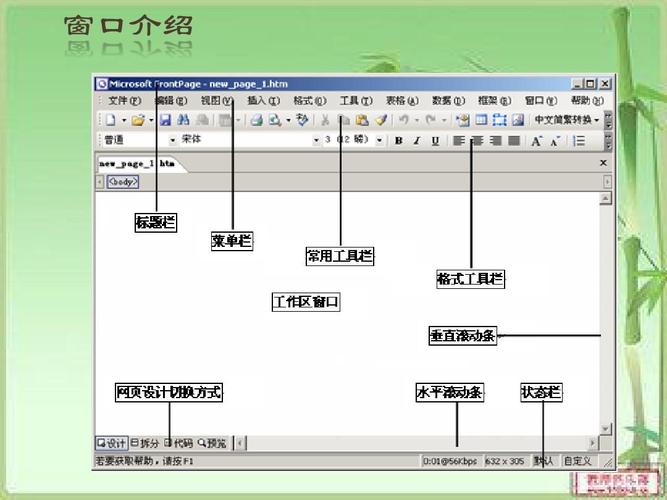
认识 FrontPage 2003 的工作界面 启动后,你会看到几个核心窗口区域:
- 菜单栏: 文件、编辑、视图、插入、格式、表格、框架等所有命令都在这里。
- 工具栏: 将常用命令以图标形式展示,方便快速操作,可以通过“视图” -> “工具栏”来显示或隐藏不同的工具栏。
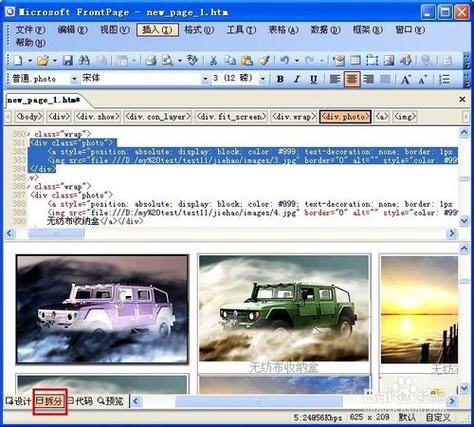
- 视图栏: 位于界面左下角,这是 FrontPage 的核心。
- 设计: 默认视图,你可以直接在页面上编辑内容,所见即所得。
- 代码: 显示当前页面的 HTML 源代码,你可以在“设计”视图里修改内容,然后切换到“代码”视图查看 FrontPage 自动生成的代码,这是学习 HTML 的好方法!
- 拆分: 将窗口一分为二,上半部分是代码,下半部分是设计视图,你可以同时在两个区域操作。
- 预览: 模拟在浏览器(如 IE)中查看网页的效果。注意: FrontPage 的预览效果可能与现代浏览器(如 Chrome, Firefox)有差异,最终测试一定要在真实浏览器中进行。
- 编辑区: 中间最大的区域,就是你制作网页的画布。
第二部分:创建你的第一个网页
步骤 1:创建新网页
(图片来源网络,侵删)
- 点击菜单栏的 “文件” -> “新建”。
- 在右侧的“新建网页”任务窗格中,选择 “空白网页”。
- 你就有了一个可以编辑的空白页面。
步骤 2:保存网页
- 点击 “文件” -> “保存” (或直接按快捷键
Ctrl + S)。 - 在弹出的“另存为”对话框中:
- 保存位置: 选择一个你容易找到的文件夹,比如在 D 盘创建一个名为
mywebsite的文件夹。 - 文件名: 给你的网页起个名字,
index.htm或index.html。注意: 网站首页通常命名为index.htm或index.html。 - 保存类型: 选择 “网页 (.htm;.html)”。
- 保存位置: 选择一个你容易找到的文件夹,比如在 D 盘创建一个名为
- 点击“保存”。
步骤 3:设置网页标题会显示在浏览器的标题栏上,也利于搜索引擎收录。
- 在编辑区任意位置点击一下。
- 右键点击,选择 “网页属性”。
- 在弹出的窗口中,切换到 “常规” 选项卡。
- 在 输入框中,输入你的网站标题,我的个人主页”。
- 点击“确定”。
第三部分:编辑网页内容
让我们像在 Word 里一样来编辑内容。
输入和格式化文字
(图片来源网络,侵删)
- 在编辑区光标闪烁的位置,直接输入文字,“欢迎来到我的个人主页!”
- 选中文字,然后使用 “格式”工具栏 来改变样式:
- 字体: 选择你喜欢的字体,如“宋体”、“微软雅黑”。
- 字号: 选择文字大小。
- 加粗、倾斜、下划线:快速设置文字样式。
- 对齐方式: 居中、左对齐、右对齐。
插入水平线可以插入一条水平线。
- 将光标放在要插入水平线的位置。
- 点击菜单栏 “插入” -> “水平线”。
- 双击这条水平线,可以修改它的属性(宽度、高度、颜色等)。
插入图片
- 准备一张图片(比如一张你的照片
photo.jpg),并把它和你的网页文件(index.htm)放在同一个文件夹里。(非常重要!) - 将光标放在要插入图片的位置。
- 点击菜单栏 “插入” -> “图片” -> “来自文件...”。
- 在弹出的对话框中,找到你的图片文件夹,选中
photo.jpg,然后点击“插入”。 - 图片插入后,可以点击选中它,拖动角落的小黑点来调整大小。
创建超链接 超链接是网页的灵魂,可以让我们从一个页面跳到另一个页面。
- 选中你想要做成链接的文字或图片,点击这里查看我的简历”。
- 点击 “插入” -> “超链接” (或按快捷键
Ctrl + K)。 - 在弹出的“插入超链接”对话框中:
- 链接到: 选择“原有文件或网页”。
- 要显示的文字: 这里会自动显示你选中的文字。
- 地址: 输入你要链接到的网址,
http://www.google.com。 - 或者: 如果你网站里有其他页面(
resume.htm),可以点击“浏览文件”按钮来选择它。
- 点击“确定”。
第四部分:使用表格进行布局
使用表格是网页布局的经典方法,FrontPage 让这个过程变得非常简单。
插入表格
- 将光标放在你想插入表格的位置。
- 点击菜单栏 “表格” -> “插入” -> “表格...”。
- 在弹出的窗口中:
- 大小: 设置行数和列数,2 行 2 列。
- 对齐方式: 选择“居中”。
- 边框: 可以设置边框粗细,为了布局美观,我们可以先设置为 1,等布局好了再设为 0 来隐藏边框。
- 点击“确定”。
编辑表格
- 现在你有了一个 2x2 的表格,你可以像在 Excel 里一样,点击任意单元格进行输入文字或插入图片。
- 调整大小: 将鼠标移动到表格的边框线上,当鼠标变成双向箭头时,拖动即可调整行高或列宽。
- 合并/拆分单元格:
- 选中你想要合并的多个单元格(按住
Ctrl键可以选中不连续的单元格)。 - 右键点击,选择 “合并单元格”。
- 拆分单元格则右键单击一个单元格,选择 “拆分单元格”。
- 选中你想要合并的多个单元格(按住
示例布局: 你可以创建一个表格,第一行放一个横幅图片,第二行左侧放个人简介,右侧放照片,第三行放友情链接等。
第五部分:发布你的网站
制作完成后,你需要把网站文件上传到互联网上,别人才能访问,这个过程就叫“发布”。
前提条件: 你需要有一个网站空间(主机)和一个 FTP 地址,这些通常由你的网站服务商(如万网、新网等)提供。
发布步骤:
- 在 FrontPage 中,打开你的网站首页
index.htm。 - 点击菜单栏 “文件” -> “发布网站...”。
- 在弹出的“发布目标”对话框中:
- 指定发布站点的位置: 在输入框中,输入你的服务商提供的 FTP 地址,格式通常是
ftp://你的域名.com。 - 点击 “选项” 按钮,确保勾选了 “包含子文件夹”,这样所有页面和图片都会一起上传。
- 指定发布站点的位置: 在输入框中,输入你的服务商提供的 FTP 地址,格式通常是
- 点击 “确定”。
- 接下来会弹出一个“要求提供网络凭据”的窗口:
- 用户名: 输入你的 FTP 用户名。
- 密码: 输入你的 FTP 密码。
- 勾选 “保存密码” 可以方便下次使用。
- 点击 “确定”。
- FrontPage 会开始连接到你的服务器,并上传所有文件,上传成功后,你的网站就发布了!
第六部分:重要提示与进阶建议
- 关于图片路径: 一定要记住,网页文件(.htm)和用到的图片、其他文件必须放在同一个文件夹下,如果移动了文件,链接就会失效,这是初学者最容易犯的错误。
- 预览的局限性: FrontPage 2003 是为 IE 浏览器设计的,它的预览效果在 Chrome、Firefox 等现代浏览器中可能会错乱。每制作一步,最好都保存文件,然后用真实的浏览器打开
index.htm文件来测试效果。 - 学习代码: 不要害怕“代码”视图,在“设计”视图中做一个操作,然后去“代码”视图看看 FrontPage 生成了什么 HTML 标签(如
<p>,<img>,<a>),这是最快学习网页基础的方法。 - 过时技术: 请务必了解,FrontPage 2003 及其使用的表格布局技术在今天已经非常过时了,现代网页开发使用的是 HTML5 + CSS3 技术,通过 DIV+CSS 或 Flexbox/Grid 进行布局,更灵活、更高效、更符合标准。
- 进阶学习: 当你用 FrontPage 理解了网页的基本概念(超链接、图片、表格布局)后,强烈建议你转向学习现代网页技术,你可以从学习 HTML 和 CSS 开始,使用免费的代码编辑器如 Visual Studio Code。
希望这份教程能帮助你顺利入门!享受创造的乐趣吧!











