
EndNote for Mac 完整教程:从入门到精通
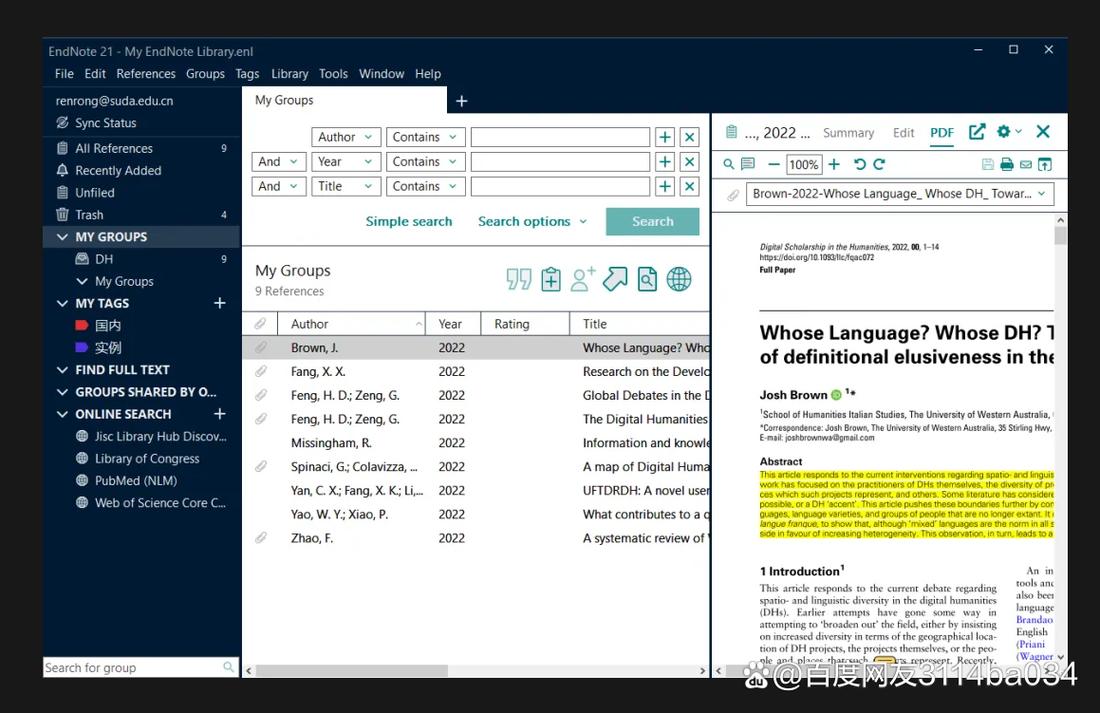
EndNote 是一款功能强大的文献管理软件,它能帮助你高效地收集、整理、引用和分享研究文献,对于 Mac 掌握 EndNote 可以极大地提升学术研究效率。
(图片来源网络,侵删)
第一部分:入门基础
安装与激活
-
获取软件:
- 购买/下载:如果你的机构购买了 Site License,可以通过学校图书馆官网免费下载,否则,可在 EndNote 官网购买。
- 版本选择:目前最新版是 EndNote 21,请确保下载适用于 macOS 的版本。
-
安装步骤:
- 打开下载的
.dmg文件。 - 将 EndNote 图标拖拽到
Applications(应用程序) 文件夹中。 - 打开
Applications文件夹,双击 EndNote 图标启动。
- 打开下载的
-
激活与授权文件:
- 首次启动时,EndNote 会要求你激活。
- 如果你有机构授权:选择 "通过机构激活",输入你的邮箱和机构名称,或使用授权文件(通常是
.elsaccount文件)。 - 如果你是个人用户:选择 "个人激活",输入你的产品密钥。
- 重要提示:强烈建议先创建一个 EndNote Online 账户,这能实现多设备同步和云端备份。
界面概览
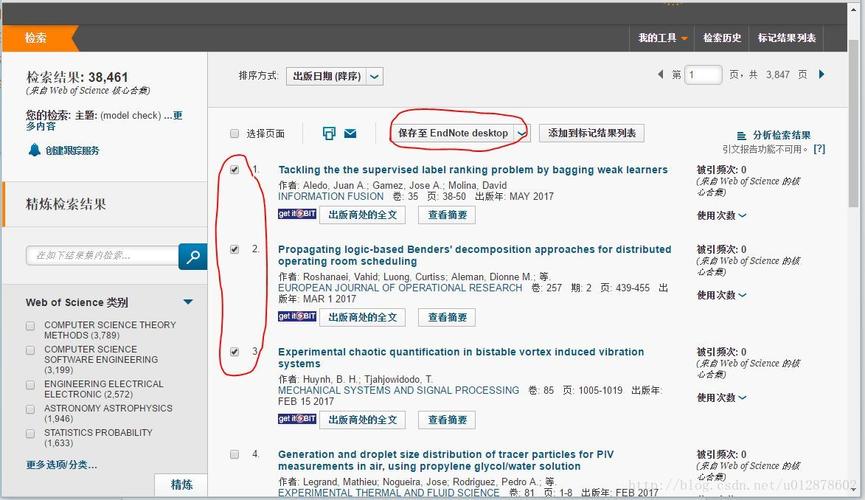
启动 EndNote 后,你会看到主界面,主要由以下几个部分组成:
(图片来源网络,侵删)
- 菜单栏:位于屏幕顶部,包含所有命令(文件、编辑、显示、引用、工具等)。
- 工具栏:提供常用功能的快捷按钮,如新建库、导入、在线搜索、Sync 等。
- 左侧边栏:
- My Library (我的库):显示当前打开的文献库。
- Groups (分组):你可以在这里创建自定义分组,将文献分类管理。
- Online Search (在线搜索):直接在 Web of Science 等数据库中搜索文献。
- 中间窗格:
- 参考文献列表:显示库中的所有文献,以列表形式展示。
- 预览窗格:在下方,选中任意一条文献,这里会显示其完整信息或格式化后的引文。
- 右侧窗格:
- PDF/附件预览:如果文献有 PDF 附件,这里会直接显示预览。
第二部分:核心操作
创建与管理文献库
- 新建库:
File > New,选择一个位置并命名你的库(MyResearch.enl)。注意:EndNote 库实际上是一个包含.enl文件和.Data文件夹的包,请勿分开存放或修改.Data文件夹内的内容。 - 打开现有库:
File > Open或直接双击.enl文件。 - 设置默认库:
EndNote > Preferences > Libraries,可以设置启动时自动打开常用库。
添加文献到库
这是最常用的功能,有三种主要方法:
直接在线导入 (最推荐)
这是最高效、信息最全的方法。
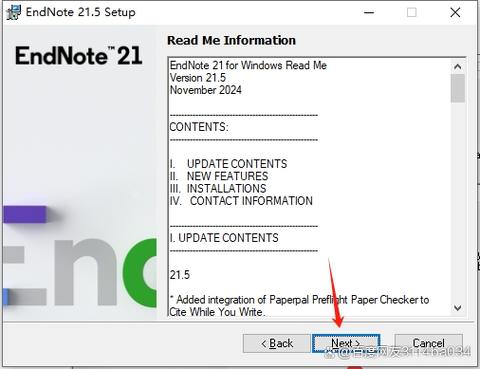
- 登录数据库:登录你学校图书馆购买的数据库,如 Web of Science, PubMed, Scopus, Google Scholar, CNKI (中国知网) 等。
- 搜索文献:进行你的主题搜索。
- 批量选择:勾选你感兴趣的文献。
- 导出/保存:
- 关键步骤:找到 "Export", "Save", "Send to" 等按钮。
- 在弹出的选项中,选择 "EndNote" 作为导出格式,这会生成一个
.enw或.txt文件。 - 重要:如果数据库提供多种格式选项,请选择
EndNote (RefMan)或RIS格式,这能确保信息字段(如作者、年份、摘要等)被正确识别。
- 导入到 EndNote:
- EndNote 会自动检测到下载的文件并弹出导入窗口。
- Import Option:确保选择与你导出格式匹配的选项(如
EndNote Import)。 - Text Translation:通常选择
No Translation。 - 点击
Import。
手动输入
(图片来源网络,侵删)
对于少量或无法在线导入的文献。
- 点击工具栏的
New Reference按钮,或使用快捷键Cmd+N。 - 在弹出的窗口中,选择文献类型(如 Journal Article, Book, Book Section 等)。
- 填写右侧的各个字段,如
Author,Year,Title,Journal,Abstract等。 - 点击
File Attachments按钮可以添加 PDF 或其他文件。 - 填写完毕后,点击窗口右上角的红色
x保存。
PDF 拖拽
简单快捷,但信息可能不全。
- 直接将一个 PDF 文件从 Finder 拖拽到 EndNote 窗口的参考文献列表区域。
- EndNote 会尝试从 PDF 中提取元数据(标题、作者等)创建一条新记录,并自动将 PDF 作为附件。
- 检查:一定要检查自动生成的信息是否准确,尤其是作者和年份。
管理文献:分组与搜索
-
分组:
- 在左侧边栏的
Groups下,右键点击My Groups,选择Create Group。 - 给分组命名,"XX课程论文"、"2025-2025阅读"。
- 将文献从中间列表拖拽到相应的分组中。分组只是链接,不是复制,修改文献信息后,所有分组中的条目都会同步更新。
- 智能分组:可以创建基于搜索条件的自动分组,"所有2025年的文献"。
- 在左侧边栏的
-
搜索:
- EndNote 提供了强大的搜索功能。
- 快速搜索:在窗口左下角的搜索框中输入关键词,EndNote 会在所有字段(标题、关键词等)中搜索。
- 高级搜索:点击搜索框右侧的放大镜图标,打开高级搜索窗口,你可以指定搜索字段(如仅搜索
Author)、使用布尔逻辑运算符 (AND,OR,NOT),精确控制搜索范围。
第三部分:在 Word 中写作与引用
这是 EndNote 最核心的功能,即“Cite While You Write” (CWYW)。
安装 EndNote 插件
- EndNote 安装后,通常会自动在 Word 中安装插件,如果没有,请手动安装。
- 打开 Word,点击
工具 > 加载项 > 加载项...。 - 在弹出的窗口中,点击
添加...,然后导航到应用程序/EndNote/EndNote CWYW Word Plugin文件夹,选择EndNote CWYW Word Plugin.bundle并打开。 - 重启 Word,重启后,Word 的菜单栏或功能区会出现一个
EndNote选项卡。
引用文献的三大步骤
第1步:选择输出样式
- 在 Word 的
EndNote选项卡中,点击Bibliography(参考文献) 栏的下拉菜单。 - 从列表中选择你目标期刊或学校要求的引文格式,
Nature,APA 7th,GB/T 7714-2025等。 - 如果列表中没有,可以去 EndNote 官网下载
.ens样式文件,然后在 Word 中点击Select Another Style...导入。
第2步:插入引文
- 将光标定位在你需要插入引文的位置。
- 在 Word 的
EndNote选项卡中,点击Insert Citation(插入引文)。 - 此时会弹出一个搜索框,输入关键词(如第一作者或年份)来查找 EndNote 库中的文献。
- 选中正确的文献,点击
Insert。 - EndNote 会根据你选择的样式,自动在文中插入上标(如
(Smith, 2025)或(Smith et al., 2025))。
第3步:生成参考文献列表
- 当你插入完所有引文后,将光标放在文档末尾。
- 在 Word 的
EndNote选项卡中,点击Bibliography(参考文献) 栏下的Insert Bibliography(插入参考文献列表)。 - EndNote 会自动扫描全文中的所有引文,并根据你选择的输出样式,生成格式统一的参考文献列表。
第四部分:高级技巧与故障排除
常用快捷键 (Mac)
Cmd+N: 新建文献Cmd+O: 打开文献库Cmd+W: 关闭当前文献/库Cmd+F: 在库中搜索Cmd+D: 复制选中的文献Delete: 删除选中的文献Cmd+Shift+C: 在 Word 中打开 EndNote Cite While You Write 窗口
与 EndNote Online 同步
- 在 EndNote for Mac 中,点击工具栏的
Sync按钮。 - 如果没有账户,点击
Sign Up创建一个免费的 EndNote Online 账户。 - 输入你的邮箱和密码,进行登录和授权。
- 设置好同步后,点击
Sync Now,你的桌面库和云端库就会保持一致。建议定期同步,以防数据丢失。
常见问题与解决
-
问题1:Word 中找不到 EndNote 选项卡。
- 原因:插件未正确安装或被禁用。
- 解决:
- 确保已安装 EndNote。
- 在 Word 中,进入
工具 > 加载项 > 加载项...,检查EndNote CWYW Word Plugin.bundle是否已加载并勾选。 - 如果没有,点击
添加...手动添加。 - 重启 Word。
-
问题2:引文格式混乱,参考文献列表有缺失或多余。
- 原因:文档与 EndNote 库不同步,或手动修改了引文。
- 解决:
- 在 Word 的
EndNote选项卡中,点击Update Citations and Bibliography(更新引文和参考文献列表)。 - 如果问题依旧,可以尝试
Unformat Citations(取消格式化),这会暂时将所有引文变为{{Author, Year}}的格式,然后重新Update Citations and Bibliography。 - 切记:不要手动修改 EndNote 插入的引文格式,所有修改都应在 EndNote 库中进行或在 Word 的
EndNote选项卡里操作。
- 在 Word 的
-
问题3:无法导入某些数据库的文献。
- 原因:导出格式不匹配。
- 解决:重新回到数据库,仔细寻找导出选项,确保选择的是
EndNote (RefMan)或RIS格式,避免选择CSV或Plain Text,除非你非常清楚如何手动映射字段。
总结与最佳实践
- 先建库,再写作:在 Word 开始写作前,先在 EndNote 中收集好所有可能用到的文献。
- 善用在线导入:养成从数据库直接导入的习惯,这是最高效、最准确的方式。
- 及时分组:为不同的研究项目或主题创建分组,让文献管理井井有条。
- 定期同步:养成 Sync 的习惯,保护你的数据安全。
- 备份库:除了同步,还建议定期将整个
.enl库文件(连同.Data文件夹)手动复制到 U 盘或云端硬盘。 - 相信工具:不要手动修改 Word 中的引文,学会使用 EndNote 提供的更新和管理功能。
希望这份详细的教程能帮助你顺利上手 EndNote for Mac,让文献管理变得轻松高效!祝你科研顺利!











