
NetFlow 分析器终极教程:从零开始掌握网络流量监控
目录
-
第一部分:基础篇 - 什么是 NetFlow?
 (图片来源网络,侵删)
- 1 NetFlow 的定义与起源
- 2 NetFlow 的工作原理(数据包如何变成“记录”)
- 3 NetFlow 的版本(v5, v9, IPFIX)
- 4 为什么需要 NetFlow 分析器?
-
第二部分:实践篇 - 如何搭建和使用 NetFlow 分析器
- 1 环境准备:你需要什么?
- 2 步骤一:在路由器/交换机上启用 NetFlow
- 3 步骤二:选择并部署 NetFlow 收集器与分析器
- 4 步骤三:配置与数据验证
- 5 步骤四:核心功能实战分析
-
第三部分:进阶篇 - 深入分析与故障排查
- 1 流量基线:正常是什么样的?
- 2 常见网络问题的 NetFlow 分析
- 2.1 带宽瓶颈与高流量应用
- 2.2 发现未知或恶意流量
- 2.3 网络延迟与抖动分析
- 2.4 设备故障与端口异常
- 3 安全事件响应:利用 NetFlow 追踪攻击
-
第四部分:工具篇 - 主流 NetFlow 分析器推荐
- 1 免费与开源工具
- 2 商业级解决方案
-
第五部分:总结与最佳实践
 (图片来源网络,侵删)
第一部分:基础篇 - 什么是 NetFlow?
1 NetFlow 的定义与起源
NetFlow 是由思科公司开发的一种网络协议,用于收集、聚合和交换 IP 流量信息,你可以把它想象成一个网络中的“黑匣子”或“交通摄像头”,它不记录每个数据包的完整内容,而是记录数据流的摘要信息,从而在不影响网络性能的情况下,提供详细的网络流量报告。
- 核心价值:无侵入式监控,相比传统抓包(如 Wireshark),NetFlow 对网络设备的CPU和链路带宽消耗极小。
2 NetFlow 的工作原理
NetFlow 的工作流程可以简化为三步:
- 流缓存:当网络设备(如路由器)收到一个数据包时,它会检查这个数据包的“五元组”(源IP、目的IP、源端口、目的端口、协议号),如果这个五元组组合在设备的“流缓存”中不存在,设备就会创建一条新的“流记录”。
- 记录与聚合:设备会持续更新这条流记录的信息,例如数据包数量、字节数、流状态(如 TCP 的 SYN/ACK)、时间戳等,当流结束(如 TCP 连接关闭、超时或被手动刷新)时,这条完整的记录就会被发送出去。
- 导出:设备会将这些已完成的流记录通过 UDP 端口
2055(或其他配置的端口)发送到一个指定的 NetFlow 收集器。
简单比喻:想象一个高速公路收费站,它不记录每辆车的车牌和乘客,而是记录“从A市到B市的白色SUV,共通过3次,总收费150元”,这就是 NetFlow 的工作方式。
3 NetFlow 的版本
- NetFlow v5:最经典、最广泛支持的版本,支持 IPv4,最多记录 30 个字节的元数据(如 ToS、TCP 标志等)。
- NetFlow v9:基于模板的灵活版本,允许发送方定义自定义的数据记录格式,可以扩展支持 IPv6、MPLS VPN 等信息,是目前的主流。
- IPFIX (Internet Flow Information Export):由 IETF 标准化的 NetFlow v9 的超集,功能更强大,是未来的发展方向,许多现代 NetFlow 实现都兼容 IPFIX。
4 为什么需要 NetFlow 分析器?
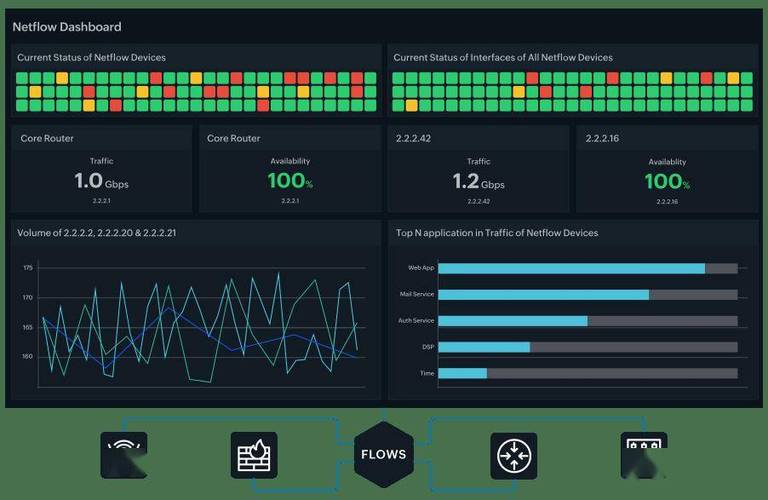
网络设备只负责“生产”和“发送”流量数据,而 NetFlow 分析器则负责“接收”、“存储”、“处理”和“可视化”这些数据,没有分析器,你得到的只是一堆原始的、无法阅读的二进制数据。
NetFlow 分析器的核心作用:
- 可视化:将枯燥的数据转换成直观的图表和报表。
- 分析:快速回答“谁占用了我的带宽?”“我的网络哪里是瓶颈?”这类问题。
- 审计:记录历史流量,用于合规性审查或事后分析。
- 安全:检测异常流量模式,如 DDoS 攻击、端口扫描、数据渗出等。
第二部分:实践篇 - 如何搭建和使用 NetFlow 分析器
1 环境准备:你需要什么?
- 支持 NetFlow 的网络设备:一台路由器、交换机或防火墙,思科、华为、Juniper、HPE 等主流厂商的设备大多支持。
- NetFlow 分析器软件:可以是一台服务器上安装的软件,也可以是云服务。
- 网络连接:确保你的网络设备和分析器之间可以通信,UDP 端口(默认 2055)是开放的。
2 步骤一:在路由器/交换机上启用 NetFlow
以思科 IOS 设备为例,基本配置如下:
! 进入全局配置模式
configure terminal
! 定义 NetFlow 数据的导出目的地址(你的分析器IP地址)
! 版本使用 9 或 IPFIX,v5 已经过时
flow exporter NETFLOW_EXPORTER
  destination <你的分析器IP地址>
  source <设备出接口IP地址>  ! 最好使用管理接口IP
  transport udp 2055          ! 导出端口
  template data timeout-rate 1 ! 可选,定义模板刷新率
! 定义一个流量监控策略(称为“流记录”)
! 这是最关键的一步,决定了你收集哪些数据
flow record FLOW_RECORD
  match ipv4 source address      ! 匹配源IP
  match ipv4 destination address ! 匹配目的IP
  match protocol                 ! 匹配协议
  match transport source port    ! 匹配源端口
  match transport destination port! 匹配目的端口
  collect counter bytes          ! 收集字节数
  collect counter packets        ! 收集包数
  collect timestamp sys-uptime first ! 收集流起始时间
  collect timestamp sys-uptime last  ! 收集流结束时间
! 将流记录策略应用到接口的入方向和出方向
! 通常监控出方向流量即可
interface GigabitEthernet0/1
  ip flow monitor FLOW_MONITOR input  ! 监控入站流量
  ip flow monitor FLOW_MONITOR output ! 监控出站流量
注意:不同厂商和不同版本的命令语法会有差异,请查阅对应设备的官方文档。
3 步骤二:选择并部署 NetFlow 收集器与分析器
对于初学者,推荐使用 Ntopng,它功能强大,界面友好,且免费开源。
-
安装 Ntopng:
- Linux (Ubuntu/Debian):
wget https://packages.ntop.org/apt/ntop.key
sudo apt-key add ntop.key
echo "deb https://packages.ntop.org/apt/ubuntu $(lsb_release -cs) main" | sudo tee /etc/apt/sources.list.d/ntop.list
sudo apt update && sudo apt install ntopng ntopng-data
- Docker (最简单):
docker run -d --name ntopng -p 3000:3000 -p 2055:2055/udp -p 2056:2056/udp -p 4739:4739/udp -p 6343:6343/udp -p 6343:6343/udp -v /path/to/data:/var/lib/ntopng ntopng/ntopng
- Linux (Ubuntu/Debian):
-
访问 Web 界面:
- 打开浏览器,访问
http://<你的分析器IP地址>:3000。 - 默认用户名/密码是
admin/admin。
- 打开浏览器,访问
4 步骤三:配置与数据验证
-
添加接口:
- 在 Ntopng 的 Web 界面中,点击
Interfaces->Add。 - 选择
Local Traffic(如果分析器在流量路径上) 或Remote NetFlow/sFlow/IPFIX。 - 选择
NetFlow v5/v9/IPFIX。 - 在
IP Address字段中,填入你的路由器发送 NetFlow 数据的源 IP 地址。 - 在
Port字段中,填入你在路由器上配置的导出端口(如2055)。 - 点击
Save。
- 在 Ntopng 的 Web 界面中,点击
-
验证数据:
- 等待几分钟,让设备开始发送数据。
- 回到
Interfaces页面,你刚刚添加的接口状态应该会变成Active,Flows/s和Throughput会有数值。 - 如果一直是
Inactive,请检查:- 防火墙是否放行 UDP 2055 端口。
- 路由器配置中的
destination和sourceIP 是否正确。 - 路由器接口是否配置了
ip flow monitor。
5 步骤四:核心功能实战分析
一旦数据开始流入,你就可以开始探索了,这是 NetFlow 分析器最强大的地方。
-
概览仪表盘:
- 总流量:实时监控整个网络的带宽使用情况。
- 活跃主机:显示当前网络中最活跃的设备。
- 应用层协议分布:查看哪种协议(如 HTTP, HTTPS, Netflix, YouTube)占用了最多带宽,这对于 QoS 策略制定至关重要。
-
深度分析 - 主机:
- 点击任何一个主机,进入其详情页。
- 通信伙伴:查看该主机与哪些 IP 地址通信最频繁。
- 端口/服务:查看该主机开放了哪些端口,以及连接了哪些服务。
- 历史流量图:查看该主机在过去一段时间内的流量趋势,可用于发现异常流量突增。
-
深度分析 - 应用:
- 在应用层协议列表中,点击任何一个应用(如
Skype)。 - 你可以分析该应用的总体流量、消耗带宽的主机、使用的端口等。
- 发现未知流量:如果你在列表中看到一个陌生的应用或 IP 占用大量带宽,这很可能是问题所在。
- 在应用层协议列表中,点击任何一个应用(如
第三部分:进阶篇 - 深入分析与故障排查
1 流量基线
在排查问题前,先要了解“正常”是什么样子,通过 NetFlow 分析器记录一周或一个月的流量数据,建立流量基线,包括:
- 每日/每周的流量高峰时段。
- 主要的应用协议占比。
- 各个部门的流量消耗。 有了基线,任何偏离基线的异常行为都会变得显眼。
2 常见网络问题的 NetFlow 分析
2.1 带宽瓶颈与高流量应用
- 问题:用户抱怨网速慢。
- 分析步骤:
- 进入分析器的“应用层协议”报表。
- 按总流量或带宽使用率排序。
- 找出排名第一的“罪魁祸首”。
- 检查这个应用是否是工作所需,如果是,可能需要升级带宽;如果不是,可以考虑进行流量控制或限制。
2.2 发现未知或恶意流量
- 问题:某个网段或特定 IP 的流量异常高。
- 分析步骤:
- 在“主机”列表中,按总流量排序,找到异常主机。
- 查看其“通信伙伴”列表,是否连接了大量外部 IP(可能是僵尸网络活动)。
- 查看其“端口/服务”列表,是否扫描了大量开放端口(端口扫描)。
- 检查其流量模式,是否是短连接、小包、高频请求(可能是 DDoS 攻击或数据渗出)。
2.3 网络延迟与抖动分析
- 问题:用户反映访问特定服务器很慢。
- 分析步骤:
- NetFlow 本身不直接测量延迟,但可以通过TCP重传包和分片来间接判断。
- 在分析器中,查找与目标服务器通信的流记录。
- 查看是否有异常高的重传率或分片率,这通常表明网络路径上有拥塞或丢包。
- 结合路由路径(如果分析器支持),可以定位到是哪一段链路可能存在问题。
2.4 设备故障与端口异常
- 问题:某台交换机下的用户集体断网。
- 分析步骤:
- 在分析器中,查看连接到该交换机所有端口的流量。
- 如果这些端口的流量突然降为 0,并且没有新的流产生,很可能是物理链路或设备本身故障。
- 如果某个端口的流量持续处于高位,甚至达到线路瓶颈,可能是该端口下接了环路或设备发生了广播风暴。
3 安全事件响应:利用 NetFlow 追踪攻击
当发生安全事件时,NetFlow 是快速定位受影响系统和攻击源的有力工具。
- 定位攻击源:
- 分析器检测到大量来自某个源 IP 的异常流量。
- 进入该源 IP 的详情页,查看其通信伙伴、目标端口和使用的协议。
- 这可以帮助你判断攻击类型(如 SYN Flood, UDP Flood)。
- 定位受害者:
- 如果你的服务器成为攻击目标,其 IP 地址的流量会异常高。
- 进入该受害者 IP 的详情页,查看攻击源来自哪里。
- 结合防火墙日志,可以封禁恶意 IP。
- 数据渗出检测:
- 监控出站流量,特别是流向未知外部 IP 的大流量。
- 查看这些流量使用的端口(如 21, 22, 445, 1433),判断是否是文件传输或数据库访问。
- 如果发现员工主机在非工作时间向海外服务器传输大量数据,这可能是数据泄露事件。
第四部分:工具篇 - 主流 NetFlow 分析器推荐
1 免费与开源工具
| 工具名称 | 特点 | 适合场景 |
|---|---|---|
| Ntopng | 界面现代化,功能强大,支持 NetFlow/sFlow/IPFIX,自带 nProbe 作为探针。 | 个人学习、中小型企业网络监控、安全分析。 |
| Argus | 被称为“流监控的 Wireshark”,记录的数据非常详细,适合深度安全审计。 | 安全研究、需要高精度流量审计的环境。 |
| MRTG / Cacti | 更侧重于端口级别的流量监控,通过 SNMP 获取接口计数器,也能结合 NetFlow。 | 传统网络设备接口的带宽监控,生成历史趋势图。 |
| Elastiflow (基于 Elasticsearch) | 将 NetFlow 数据存入 Elasticsearch,利用 Kibana 进行强大的可视化分析。 | 已有 ELK 技术栈,需要自定义、可扩展的监控解决方案。 |
2 商业级解决方案
| 工具名称 | 特点 | 适合场景 |
|---|---|---|
| Plixer Scrutinizer | 行业标杆,功能极其全面,提供应用识别、性能监控、安全分析等一体化解决方案。 | 大型企业、服务提供商、需要顶级支持和功能的组织。 |
| SolarWinds NetFlow Traffic Analyzer | 与 SolarWinds NPM 等产品集成度高,界面友好,报表丰富。 | 已经在使用 SolarWinds 生态的企业。 |
| ManageEngine NetFlow Analyzer | 功能全面,性价比高,提供详细的带宽分析和应用报表。 | 中小型企业,预算有限但功能需求全面的场景。 |
| Cisco Stealthwatch | 思科出品,深度集成思科设备,利用 NetFlow 和其他遥测数据进行高级威胁检测和响应。 | 思科设备为主的企业,对网络安全有极高要求的场景。 |
第五部分:总结与最佳实践
- 明确目标:在开始之前,想清楚你用 NetFlow 解决什么问题?是带宽管理、故障排查还是安全监控?目标决定了你的配置和分析重点。
- 从简单开始:不要一开始就配置最复杂的流记录,先从基本的五元组+字节数/包数开始,等熟悉后再添加更丰富的信息。
- 保护数据:NetFlow 数据可能包含敏感信息(如通信双方IP),确保你的收集器和分析器部署在安全的网络区域,并做好访问控制。
- 定期维护:网络在变化,你的监控策略也应该随之调整,定期回顾你的流量基线和报表,确保它们仍然有效。
- 结合其他工具:NetFlow 不是万能的,对于深度故障排查,它需要与 SNMP(获取设备状态)、日志分析(获取系统事件)以及传统抓包(深度数据包分析)相结合,形成立体的监控体系。
通过这份教程,你已经掌握了 NetFlow 分析的核心知识,就去动手实践,让你的网络变得透明、高效和安全吧!











