核心概念:你需要准备什么?
在开始之前,请务必准备好以下几样东西:
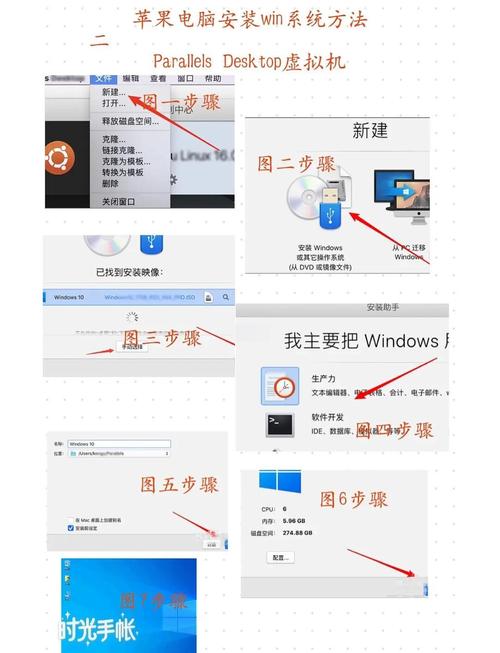
(图片来源网络,侵删)
- 一台能正常上网的电脑:用于下载系统和工具。
- 一个8GB以上的U盘:用于制作启动盘(如果用U盘安装法)。
- Windows 7系统镜像文件(ISO文件):系统的“安装包”。
- 产品密钥:Windows 7的激活码,如果没有,可以暂时跳过,安装后激活。
- 重要提醒:重装系统会清空C盘所有数据! 请务必备份C盘和桌面上的重要文件(如照片、文档、工作资料等)到U盘、移动硬盘或云端。
第一步:准备工作(最关键!)
下载Windows 7系统镜像(ISO文件)
由于Windows 7已经停止官方支持,直接从微软官网下载比较困难,推荐使用可靠的第三方镜像网站。
- 推荐网站:MSDN 我告诉你
- 操作步骤:
- 打开网站,在搜索框中输入 "Windows 7 旗舰版 SP1 x64" 或 "Windows 7 旗舰版 SP1 x86"。
- 根据你的电脑配置选择(现在绝大多数电脑都是64位,推荐选择64位)。
- 找到对应的ISO文件,点击下载,文件大小大约在3-4GB左右。
下载制作启动盘的工具
这里推荐两款非常经典且好用的工具,任选其一即可。
-
微PE工具箱(强烈推荐)
- 优点:功能强大,除了装系统,还有很多实用的维护工具,支持在Windows下制作,非常方便。
- 下载地址:微PE工具箱官网
-
UltraISO(软碟通)
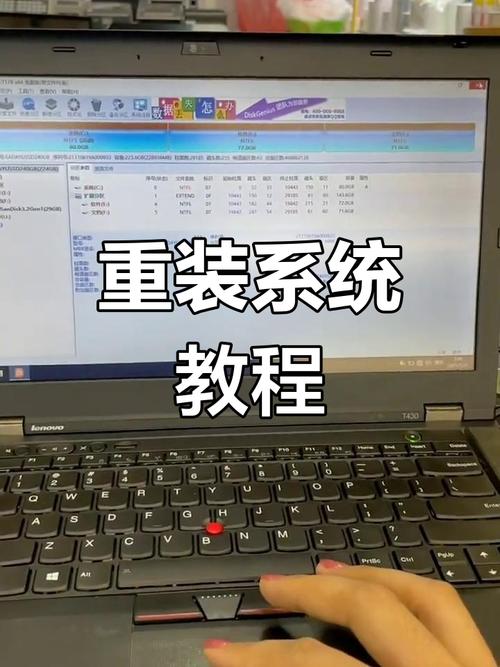 (图片来源网络,侵删)
- 优点:老牌工具,稳定可靠。
- 下载地址:UltraISO官网 (有免费试用版)
第二步:选择安装方法并操作
这里提供两种最主流的安装方法。
U盘安装法(最通用、最推荐)
这种方法通过U盘启动电脑进行安装,兼容性最好,即使电脑系统完全崩溃也能使用。
步骤1:制作Windows 7启动U盘
我们以 微PE工具箱 为例:
- 安装并运行微PE工具箱:下载后解压,运行
Win10PE.chm文件,按照提示安装程序。 - 插入U盘:确保U盘内没有重要数据,因为接下来的操作会将其格式化。
- 制作启动盘:
- 打开已安装的微PE工具箱,点击“下载PE”。
- 选择一个较新的Win10PE版本(虽然装Win7,但Win10PE的驱动更全)下载。
- 下载后,返回主界面,选择“安装PE到U盘”。
- 在弹出的窗口中,选择你的U盘,然后点击“立即安装”。
- 等待制作完成。
- 添加Windows 7镜像:
- 制作完成后,不要拔出U盘。
- 将你下载好的Windows 7 ISO文件,直接复制、粘贴到这个U盘的根目录下(不要放在任何文件夹里)。
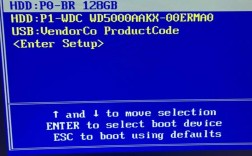
步骤2:设置电脑从U盘启动
- 重启电脑:将制作好的启动U盘插入要装系统的电脑。
- 进入BIOS/UEFI设置:
- 在电脑重启的瞬间,反复按特定键进入启动菜单,这个键因品牌而异,常见的有:
F12,F11,F10,F9,F8,Del(Delete)
- 可以在开机画面时留意屏幕提示,或者多尝试几次。
- 在电脑重启的瞬间,反复按特定键进入启动菜单,这个键因品牌而异,常见的有:
- 选择启动项:
- 进入启动菜单后,使用方向键选择你的U盘(通常会显示为
USB-HDD,SanDisk,Kingston等字样)。 - 选中后按
Enter确认。
- 进入启动菜单后,使用方向键选择你的U盘(通常会显示为
- 进入PE系统:
电脑会从U盘启动,加载微PE系统,等待进入桌面。
步骤3:在PE系统中安装Windows 7
- 打开安装工具:在PE桌面上,找到并打开 “Windows安装器” 或类似名称的程序。
- 加载镜像文件:
- 在程序窗口中,点击“浏览”,找到U盘里的Windows 7 ISO文件。
- 程序会自动解压镜像,并加载出安装信息。
- 开始安装:
- 确认安装版本(如“Windows 7 旗舰版”)。
- 关键步骤:点击“安装位置”,选择你要安装系统的分区,通常是 C盘,如果你之前没有格式化,强烈建议先格式化C盘,以确保干净,选中C盘后,点击“格式化”。
- 一切确认无误后,点击“开始安装”。
- 等待安装完成:
- 电脑会自动复制文件、展开功能、安装更新,这个过程会自动重启几次,请在此期间不要进行任何操作,也不要拔掉U盘。
- 当重启后进入Windows 7的初始设置界面(选择国家、时区、输入法等)时,说明系统已经基本安装完成,按照提示一步步操作即可。
硬盘安装法(更简单,但有一定限制)
如果你的电脑能正常进入Windows系统(即使是卡顿的旧系统),这个方法会更快、更简单。
步骤1:准备安装环境
- 将下载好的Windows 7 ISO文件解压到你的非系统盘(比如D盘或E盘)的根目录,解压到
D:\win7。 - 在解压后的文件夹里,找到一个名为
setup.exe的文件。
步骤2:运行安装程序
- 右键点击
setup.exe文件,选择 “以管理员身份运行”。 - 接下来会弹出一个Windows安装向导。
- 重要提示:在安装过程中,当询问“你想进行何种类型的安装?”时,务必选择“自定义(高级)”。
- 选择要安装的系统分区,同样推荐选择C盘并格式化,以确保安装纯净的系统。
- 点击“下一步”,之后的步骤就和U盘安装法中一样了,等待系统自动安装完成即可。
第三步:安装后的必要设置
- 安装驱动程序:Windows 7系统可能无法自动识别所有硬件(尤其是显卡、网卡等),你需要:
- 使用 驱动精灵 或 驱动人生 等软件,自动检测并安装缺少的驱动。
- 或者去你电脑品牌的官网,根据你的具体型号下载对应的驱动程序手动安装。
- 激活系统:如果你有产品密钥,在系统设置中输入激活,如果没有,可以暂时使用,但桌面会有水印,且无法更新。
- 安装常用软件:安装浏览器、办公软件、杀毒软件等你日常需要的程序。
精选视频教程推荐
文字教程可能不够直观,观看视频操作会更清晰,以下是在Bilibili等平台非常受欢迎的优质教程UP主,你可以搜索他们的相关视频。
Bilibili (B站) - 强烈推荐
B站是学习电脑知识的宝库,搜索关键词即可找到大量最新、最详细的教程。
-
推荐UP主:
- “老师好我叫何同学”:虽然他现在主要做科技评测,但早期有很多高质量的电脑装机、系统安装教程,非常经典。
- “稚晖君”:同上,技术大神,早期教程非常硬核。
- 搜索关键词:直接在B站搜索 “win7 u盘安装教程” 或 “微pe工具箱装win7”,你会找到大量2025年甚至2025年的最新视频,教程会更新到最新的主板和CPU支持情况。
-
示例视频链接(请自行复制到浏览器打开):
- 【2025最新】微PE工具箱制作Win7启动盘安装教程(详细版) (这是一个示例,实际搜索会有更多选择)
YouTube
如果你习惯使用YouTube,搜索以下关键词:
Windows 7 installation guide 2025How to install Windows 7 from USB微PE Win7 教程(中文内容也很丰富)
总结与提醒
- 首选U盘安装法:最稳定、最通用,适合所有情况。
- 备份数据:重装前备份,重装后后悔就晚了!
- 驱动是关键:装完系统后,驱动程序是保证电脑正常流畅运行的关键。
- 关于激活:由于Windows 7停止支持,激活可能存在一定困难,你可以尝试使用一些通用的密钥,或者暂时不激活使用。
希望这份详细的教程能帮助你成功安装Windows 7系统!如果在操作中遇到任何问题,可以随时再提问。