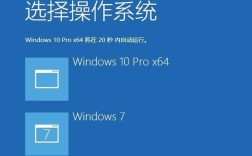
核心思想:分区与引导
双系统的核心就是两个部分:

(图片来源网络,侵删)
- 分区:将你的硬盘空间分成至少两个独立的区域(C盘、D盘等),每个系统安装在一个独立的分区里。
- 引导:安装第二个系统时,它的安装程序会自动检测到第一个系统,并创建一个启动菜单,开机时,你可以选择进入哪个系统。
准备工作(极其重要!)
在开始之前,请务必完成以下步骤,否则可能导致数据丢失!
备份!备份!备份!
这是最重要的一步!虽然我们力求安全,但任何操作都有风险,请将所有重要文件(文档、照片、视频等)复制到移动硬盘、U盘或云端。
检查系统类型(32位/64位)
- 必须保持一致:你的新系统版本最好和旧系统保持一致,如果你的旧系统是 64 位的,那么新系统也必须是 64 位的。
- 如何检查:在旧系统中,按下
Win + R键,输入msinfo32,回车,在“系统摘要”中查看“系统类型”,如果是“基于 x64 的 PC”,64 位。 - 如果旧系统是 32 位:强烈建议你直接升级整个旧系统到 64 位,而不是安装双 32 位系统,因为 32 位系统内存支持有限,且现在软件基本都转向 64 位。
准备 Windows 10 安装介质
你需要一个 U 盘来制作 Windows 10 的安装盘。
- 一个至少 8GB 容量的 U 盘。
- 下载 Windows 10 Media Creation Tool:
- 在另一台电脑上访问微软官方下载页面:https://www.microsoft.com/zh-cn/software-download/windows10
- 点击“立即下载工具”,下载
MediaCreationTool.exe。
- 制作 U 盘启动盘:
- 在那台电脑上运行
MediaCreationTool.exe。 - 接受许可条款。
- 选择“为另一台电脑创建安装介质”。
- 选择语言、版本(务必选择和旧系统一致的版本,如 Windows 10 家庭中文版)、架构(64位)。
- 选择“U 盘”,然后插入你的 U 盘,点击下一步,工具会自动下载系统文件并制作好启动盘。
- 在那台电脑上运行
磁盘分区规划
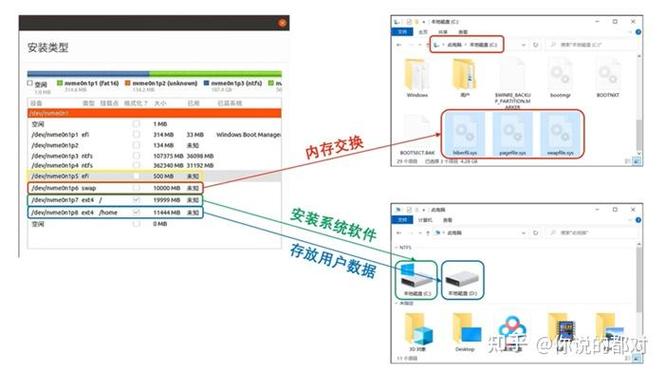
这是双系统的关键,你需要为新系统预留一个独立的、足够大的空间。
(图片来源网络,侵删)
- 建议大小:新系统分区建议至少 60GB(约 61440 MB),这样才有足够空间安装系统和常用软件。
- 如何查看和创建空间:
- 在旧 Windows 10 系统中,按下
Win + X键,选择“磁盘管理”。 - 在磁盘管理界面,找到你当前系统所在的分区(通常是 C 盘)。
- C 盘后面有未分配的空间,太好了!如果没有,你需要从其他分区(如 D 盘)或扩展卷中“压缩卷”来腾出空间。
- 压缩卷:右键点击一个有足够空闲空间的分区(D 盘),选择“压缩卷”,在“输入压缩空间量”中,输入你想要的大小(
61440MB),然后点击“压缩”,这样就会在末尾生成一块“未分配空间”。
- 压缩卷:右键点击一个有足够空闲空间的分区(D 盘),选择“压缩卷”,在“输入压缩空间量”中,输入你想要的大小(
- 最终目标:在磁盘管理中,确保你有一块“未分配空间”,大小至少 60GB。
- 在旧 Windows 10 系统中,按下
安装步骤
第一步:从 U 盘启动电脑
- 将制作好的 Windows 10 U 盘插入电脑。
- 重启电脑,并在开机时反复按特定键进入 BIOS/UEFI 设置界面,这个键通常是
F2,F10,F12,Del或Esc,具体请看开机画面提示。 - 在 BIOS/UEFI 中,找到“Boot”或“启动”选项。
- 将“Boot Mode”设置为 “UEFI”(如果你的电脑是较新的,强烈推荐使用 UEFI 模式,更安全高效)。
- 在启动顺序列表中,将你的 U 盘(通常会显示为 USB-HDD 或 UEFI: SanDisk 等)移动到第一位。
- 保存设置并退出(通常是按
F10,选择 Yes),电脑会自动重启并从 U 盘启动。
第二步:开始安装 Windows 10
- 电脑会从 U 盘启动,首先会看到 Windows 的安装程序界面,选择语言、时间和键盘格式,点击“下一步”。
- 点击“现在安装”。
- 在激活界面,输入你的 Windows 产品密钥(如果你有),或者直接点击“我没有产品密钥”(稍后可以在新系统内激活)。
- 选择你想安装的 Windows 10 版本(必须和旧系统一致,Windows 10 家庭中文版”),点击“下一步”。
- 接受许可条款,点击“下一步”。
第三步:选择安装位置(最关键的一步!)
- 在“你想将 Windows 安装在哪个位置?”界面,千万不要点击“下一步”(那会覆盖掉旧系统!)。
- 你会看到你的所有硬盘分区,以及之前准备好的“未分配空间”。
- 点击选中那块“未分配空间”。
- 点击下方的“新建”按钮,系统会自动为你创建分区(通常会创建一个名为“驱动器 C”的分区,大小就是你未分配空间的大小)。
- (可选但推荐)创建多个分区:
- 你可以点击“新建”,输入一个较小的值(
1024MB),用于创建一个 1GB 左右的 EFI 系统分区,这是 UEFI 模式下的最佳实践。 - 再次点击“新建”,输入剩余的空间(
60416MB),用于安装 Windows 系统。 - 然后选中剩余的未分配空间,点击“新建”,创建一个 恢复分区。
- 对于普通用户,直接点击“新建”让系统自动分配是最简单的方法。
- 你可以点击“新建”,输入一个较小的值(
- 选中你为 Windows 10 新系统创建的那个主分区(比如驱动器 C),然后点击“下一步”。
第四步:完成安装
- Windows 安装程序会自动开始复制文件、安装功能和更新,这个过程可能需要 20-60 分钟,请耐心等待,期间电脑会自动重启数次。
- 重要提示:在安装过程中,电脑会重启,重启时,请务必拔掉 U 盘,否则它会再次进入安装程序,形成循环。
- 当你看到设置界面(区域、键盘、账户等)时,说明新系统已经基本安装完毕。
第五步:初始设置
- 按照屏幕提示完成 Windows 的初始设置,包括连接网络、登录微软账户(或使用本地账户)、隐私设置等。
- 启动菜单:在第一次重启进入新系统时,你可能会看到一个蓝色的“选择操作系统”界面,它会列出你安装的两个 Windows 10 系统,新安装的系统会被设为默认,你可以在这里设置默认启动项和等待时间。
安装后的工作
- 激活新系统:进入新安装的 Windows 10,打开“设置” -> “更新和安全” -> “激活”,如果你的旧系统是正版激活,并且使用的是同一个微软账户,新系统很可能会自动激活,如果没有,你可以使用旧的数字许可证或产品密钥进行激活。
- 安装驱动程序:新系统可能缺少一些硬件驱动(尤其是显卡、网卡等),建议使用 驱动精灵 或 驱动人生 等工具自动检测并安装,或者去电脑/主板/显卡品牌的官网下载对应型号的最新驱动。
- 检查启动项:为了确保启动菜单正常工作,可以安装一个名为 “EasyUEFI” 的免费软件,用它来管理启动项,可以轻松设置默认启动系统和调整启动顺序。
如何卸载其中一个 Windows 系统?
如果你不再需要其中一个系统,卸载也很简单。
卸载第二个(新安装的)系统
这是最简单的,因为第二个系统安装在独立的分区上。
- 启动到你想保留的那个旧系统。
- 按下
Win + X,选择“磁盘管理”。 - 找到新系统所在的那个分区(D 盘),右键点击它,选择“删除卷”。警告:此操作会删除该分区内的所有数据!
- 删除后,它会变成“未分配空间”,你可以右键点击旁边的旧系统分区(C 盘),选择“扩展卷”,将未分配的空间合并回 C 盘,或者保持未分配状态以备后用。
卸载第一个(旧)系统,保留第二个(新)系统
这个过程稍微复杂一点,因为引导文件通常在旧系统所在的分区。
- 备份!备份!备份!
- 启动到你想保留的那个新系统。
- 按下
Win + R,输入diskmgmt.msc回车,打开磁盘管理。 - 找到旧系统所在的分区(D 盘),右键点击,选择“删除卷”。警告:此操作会删除该分区内的所有数据!
- 你需要修复引导,下载并运行 “EasyUEFI” 软件。
- 在 EasyUEFI 中,选择 “管理” -> “删除 Windows Boot Manager 项”。
- 然后选择 “管理” -> “添加新项”,为你保留的新系统创建一个新的启动项。
- 进入 BIOS/UEFI,将启动模式改回原来的模式(UEFI 或 Legacy),并确保启动顺序正确。
总结与注意事项
- 保持版本一致:新旧 Windows 10 版本和架构(32/64位)最好一致。
- UEFI 模式:现代电脑请务必使用 UEFI + GPT 分区模式,兼容性和安全性更好。
- 备份数据:所有涉及磁盘分区的操作,都有数据丢失风险,备份是唯一的安全网。
- 耐心:安装过程可能较长,请确保电脑电量充足或连接着电源。
希望这份详细的教程能帮助你成功安装双系统!如果在过程中遇到任何问题,可以随时追问。
(图片来源网络,侵删)