Pixelmator Pro for iPad 全方位教程
Pixelmator Pro 是一款融合了专业功能和直观设计的图像编辑器,无论你是想简单裁剪照片,还是创作复杂的艺术作品,它都能胜任。
(图片来源网络,侵删)
第一部分:初识 Pixelmator Pro
界面概览
打开一张图片后,你会看到以下主要区域:
- A. 工具栏: 位于屏幕底部,包含所有用于编辑的工具,如画笔、修复、选择、文字等。
- B. 检查器: 位于屏幕右侧,是 Pixelmator Pro 的核心,它会根据你选择的工具或图层,显示相应的选项和调整参数,选择画笔工具,这里就会出现画笔大小、硬度、颜色等设置。
- C. 画布: 中间最大的区域,就是你正在编辑的图像。
- D. 图层面板: 位于检查器下方,你可以在这里看到所有图层,并管理它们(新建、删除、调整顺序、调整不透明度等)。
- E. 顶部工具栏: 包含一些常用操作,如撤销/重做、历史记录、导出、分享等。
第二部分:核心功能详解
Pixelmator Pro 的功能非常强大,我们通过几个最常用的工具来学习。
调整图片 - 快速优化照片
这是最基础也是最常用的功能,在检查器的顶部,你会看到几个预设的调整选项卡,如 颜色、色调、细节 等。
- 自动增强: 一键智能优化,效果通常不错,可以作为起点。
- 颜色: 调整白平衡、色温和色调,校正照片的偏色问题。
- 色调: 调整曝光、高光、阴影、黑色点、白色点,这是让照片“有感觉”的关键。
- 小技巧: 按住并拖动滑块旁边的 小圆环,可以在画布上直接预览调整效果。
- 细节: 调整锐化和降噪,让照片更清晰或更平滑。
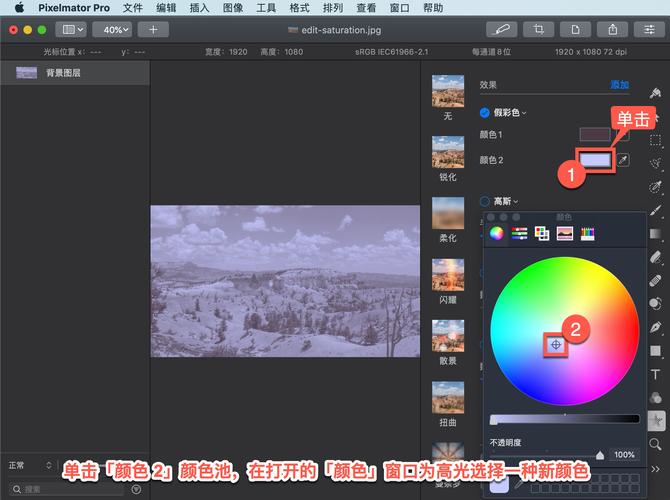
- 效果: 添加胶片颗粒、晕影、模糊等艺术效果。
实践:
(图片来源网络,侵删)
- 打开一张你拍的照片。
- 点击右侧检查器的 颜色
- 尝试拖动 曝光 和 阴影 滑块,让暗部细节显现,亮部不过曝。
- 切换到 效果 标签,给照片添加一点 胶片颗粒,增加复古感。
绘画与擦除 - 自由创作
Pixelmator Pro 是一款非常棒的绘画应用。
- 画笔工具: 从工具栏选择画笔。
- 在检查器中,你可以选择不同的画笔笔刷(如铅笔、炭笔、油画笔)。
- 调整 大小 和 硬度(硬度为0时是柔和的圆形)。
- 点击颜色选择器,选择你喜欢的颜色。
- 橡皮擦工具: 从工具栏选择橡皮擦。
- 它的工作原理和画笔一样,可以调整大小和硬度。
- Pro 提示: 按住手指在画布上,可以快速切换到“移动”视图,方便你边画边调整画面。
实践:
- 新建一个透明画布。
- 选择画笔工具,选择一支铅笔笔刷,黑色。
- 尝试用手指画一个简单的形状。
- 切换到橡皮擦,擦除一部分,看看效果。
选择与移动 - 精确编辑
当你只想修改图片的某一部分时,选择工具就派上用场了。
- 快速选择工具: 像一个魔法棒,点击颜色相似的区域,它会自动帮你选中。
- 套索工具: 手动拖动,绘制一个不规则的选区。
- 矩形/椭圆形选择工具: 创建规则的选区。
如何使用选区?

(图片来源网络,侵删)
- 用任意选择工具选中一个区域(比如天空)。
- 你的所有调整都将仅限于这个选区内。
- 去检查器里调整 色调 或 颜色,你会发现只有天空部分发生了变化。
- 调整完成后,点击 选择 > 取消选择 (或按
Cmd + D) 来退出选区。
实践:
- 打开一张风景照。
- 用“快速选择工具”点击天空,选中它。
- 进入检查器的 颜色 调整,增加 饱和度,让天空更蓝。
- 完成后取消选择。
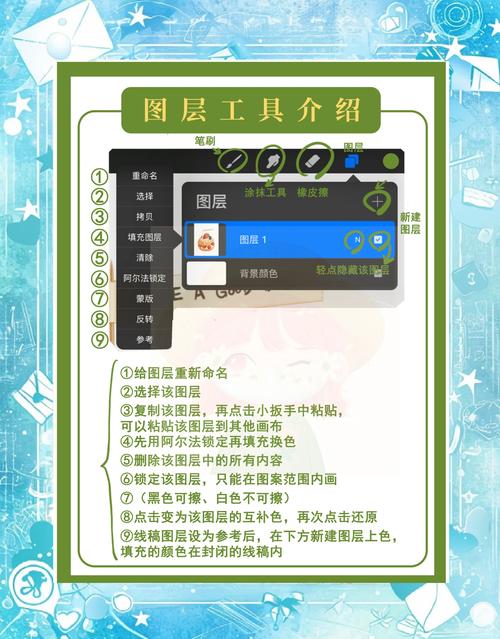
图层管理 - 构建复杂作品
图层是专业设计的基石,想象一下,每一层都是一张透明的塑料纸,叠在一起组成最终图像。
- 新建图层: 点击图层面板左下角的 号。
- 添加文字/形状: 点击工具栏的文字或形状工具,会自动创建一个新图层。
- 调整图层顺序: 在图层面板中,长按一个图层,然后上下拖动,就可以改变它的前后顺序。
- 调整不透明度/混合模式: 选中一个图层,在检查器中可以调整它的不透明度,或者尝试不同的 混合模式(如“正片叠底”可以做出阴影效果,“滤色”可以提亮)。
实践:
- 打开一张背景图片。
- 点击图层面板的 号,新建一个空白图层。
- 在新图层上用画笔工具画一个红色的圆。
- 再新建一个图层,用文字工具写上“Hello”。
- 在图层面板中,拖动文字图层到最上层,你会发现文字显示在最前面。
第三部分:实用技巧与 workflows
撤销与历史记录
- 撤销: 点击顶部工具栏的 左箭头,或使用外接键盘按
Cmd + Z。 - 历史记录: 点击顶部工具栏的 时钟图标,这里会记录你每一步操作,你可以点击历史记录中的任意一步,立即返回到那个时刻的状态,这对于试错和找回灵感非常有用。
使用图层蒙版
蒙版是控制图层显示/隐藏区域的非破坏性方法,比直接用橡皮擦擦掉要好得多。
- 选中一个图层(比如一个人物图层)。
- 点击检查器底部的 蒙版 图标(一个圆圈中间有个小洞)。
- 选择 画笔工具,将颜色设置为 黑色。
- 在蒙版上涂抹,你会发现对应的人物部分“消失”了。
- 关键点: 将画笔颜色切换为 白色,再涂抹刚才消失的部分,人物又会重新出现。
- 黑色 = 隐藏
- 白色 = 显示
- 灰色 = 半透明
保存与导出
- 保存为 Pixelmator Pro 格式: 会保留所有图层、调整和可编辑信息,方便以后继续修改。
- 导出为通用格式: 这是分享作品的最终步骤。
- 点击顶部工具栏的 导出 按钮。
- 在这里你可以选择导出的格式:
- JPEG: 最通用的照片格式,文件较小,但有轻微画质损失。
- PNG: 支持透明背景,适合做Logo、图标。
- HEIF/HEVC: iOS 系统的高效格式,画质好,文件小。
- 调整 质量 滑块,然后点击 导出,选择保存到“文件”App或直接分享。
第四部分:实战项目
制作一张带文字的艺术海报
- 新建画布: 打开 Pixelmator Pro,选择“创建新图像”,设置合适的尺寸(如 1080x1350px,适合 Instagram Stories)。
- 添加背景: 从“文件”App中导入一张你喜欢的图片作为背景,或者使用渐变工具填充一个颜色。
- 选择文字工具,输入你的主标题(如“SUMMER VIBES”),在检查器中调整字体、大小和颜色。
- 添加装饰元素: 新建一个图层,用画笔或形状工具添加一些装饰线条或图形。
- /日期: 再次使用文字工具,添加一行较小的文字。
- 导出: 点击导出,选择 JPEG 或 PNG 格式,保存到你的相册。
人像精修与换背景
- 导入照片: 打开一张人物照片。
- 抠图:
- 选择 快速选择工具,仔细点击人物主体。
- 对于头发等细节,可以放大画面,用 套索工具 手动补充或减去。
- 点击 选择 > 反向,选中背景。
- 按 Delete 键删除背景(或直接在选中的背景上按 Delete)。
- 新建背景: 新建一个图层,拖到人物图层下方,用渐变工具或画笔工具填充一个你喜欢的背景色或图案。
- 精修人像:
- 选中人物图层,使用 修复工具,点击面部的痘痘或瑕疵,它会自动用周围相似的颜色覆盖。
- 使用 调整 功能,微调人物的肤色和亮度。
- 导出: 导出为 PNG 格式,以保留透明背景,方便在其他地方使用。
总结与进阶
- 多用快捷键: 如果使用外接键盘,熟悉
Cmd + Z(撤销),Cmd + S(保存),Cmd + C/V(复制/粘贴) 等快捷键,效率会大大提升。 - 探索“AI”功能: Pixelmator Pro 集成了一些 AI 功能,如 AI 自动增强、AI 背景移除、AI 放大 等,善用这些工具可以事半功倍。
- 观看官方教程: Pixelmator 官方 YouTube 频道有大量高质量的教程视频,涵盖了从入门到精通的各种技巧。
- 多加练习: 图像编辑是一个熟能生巧的过程,大胆尝试不同的工具和效果,你会发现 Pixelmator Pro 的无限可能。
希望这份教程能帮助你开启 Pixelmator Pro 的创意之旅!祝你玩得开心!