
GoPro App (适用于 Hero 5) 全方位教程
GoPro App 是你使用 GoPro 相机的强大伴侣,它不仅能让你远程控制相机,还能在手机上预览、编辑和分享你的精彩瞬间,这份教程将带你一步步掌握它的核心功能。
(图片来源网络,侵删)
第一部分:准备工作 - 连接前的“必修课”
在打开 App 之前,请确保以下几步已完成:
-
充电与安装:
- 手机: 确保你的智能手机(iOS 或 Android)电量充足,并连接到稳定的 Wi-Fi 网络。
- GoPro: 为你的 GoPro Hero 5 充满电,在手机上从应用商店下载并安装最新版的 GoPro App。
-
准备 MicroSD 卡:
- 这是最关键的一步!GoPro App 的所有功能(预览、传输、剪辑)都依赖于 MicroSD 卡。
- 确保你的 MicroSD 卡已正确插入 GoPro,并且已经格式化(在相机设置里格式化,不要在电脑上格式化)。
- 确保卡内有足够的空间来存储视频和照片。
-
开启必要的设置:
 (图片来源网络,侵删)
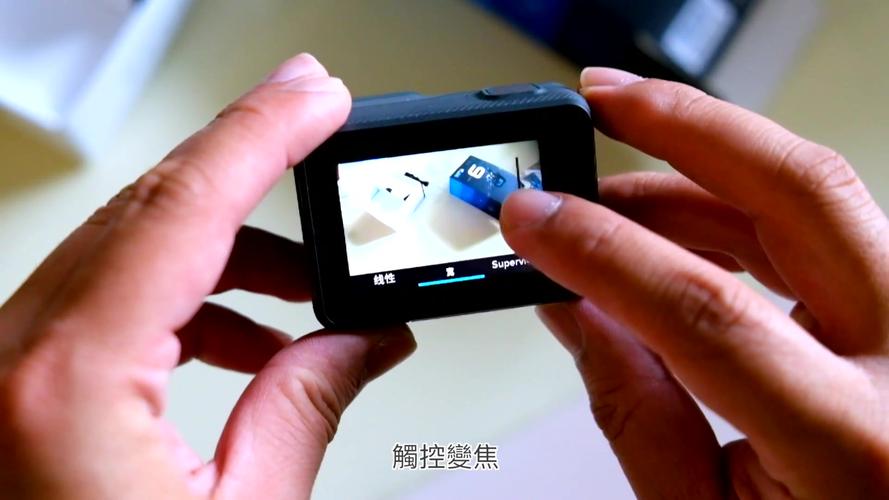
- 打开 GoPro 相机,进入 设置。
- 找到 “无线 (Wi-Fi)” 选项,确保 Wi-Fi 功能是开启状态。
- 建议将 Wi-Fi 信号强度设置为 “中”或“高”,以获得更稳定的连接。
- 退出设置,将相机开机。
第二部分:首次连接 - 手把手教你配对
万事俱备,让我们来连接手机和相机。
- 打开 GoPro App: 在手机上启动 GoPro App。
- 开始配对:
- App 会自动开始搜索附近的 GoPro 相机,你会看到一个旋转的搜索图标。
- 长按 GoPro 相机顶部的“模式键 (Mode Button)”,直到相机前指示灯开始闪烁,这表示相机已进入配对模式。
- App 很快就会检测到你的相机,并显示一个连接请求。
- 完成连接:
- 在手机屏幕上点击 “连接”。
- 稍等片刻,连接成功后,你的 GoPro 相机型号就会显示在 App 的主界面上。
小贴士: 如果连接失败,请检查:
- 手机和相机是否距离太远(建议在 5 米内)。
- 周围是否有其他强 Wi-Fi 信号干扰。
- 尝试重启手机和相机,然后重新连接。
第三部分:核心功能详解 - 你能用它做什么?
连接成功后,你就可以探索 GoPro App 的强大功能了,主界面通常有几个关键按钮。
预览与控制 (实时取景)
这是最常用的功能,相当于给相机装了一个“遥控器”和“取景器”。
(图片来源网络,侵删)
- 实时画面: 你可以在手机屏幕上看到相机正在拍摄的画面。
- 远程控制:
- 拍照/录像: 屏幕下方的大按钮就是快门键,点击即可开始或停止录制。
- 模式切换: 通过屏幕上的图标可以轻松切换照片、视频、延时摄影等模式。
- 设置调整: 点击屏幕上的 “设置 (齿轮图标)”,你可以在手机上调整几乎所有相机参数,
- 分辨率 (如 4K, 2.7K, 1080p)
- 帧率 (如 24fps, 30fps, 60fps, 120fps)
- 视角 (超广角、中等、窄)
- 曝光补偿 (让画面变亮或变暗)
- 白平衡 (色彩还原)
- 色彩配置文件 (如 GoPro Protune 下的 Flat 或 GoLog)
- 回放媒体: 点击 App 主界面的 “媒体库” 图标,你可以看到 MicroSD 卡里的所有照片和视频,点击任意一个文件,就可以在手机上预览它。
传输媒体 (备份你的大作)
将精彩的视频和照片从相机传输到手机,方便编辑和分享。
-
选择并传输:
- 进入 “媒体库”。
- 浏览你想要传输的文件,你可以点击单个文件进行选择,也可以点击左下角的“选择”按钮,然后全选或多选。
- 选择完毕后,点击 “传输” 或 “下载” 图标。
- 文件会开始传输到你的手机,传输速度取决于 Wi-Fi 信号强度和文件大小。
-
传输后管理:
- 传输完成的文件会保存在手机的 “相册” 中。
- 重要提示: 传输完成后,不要忘记在 GoPro 相机里删除 MicroSD 卡上的原始文件,否则它们会一直占用空间,导致新文件无法保存。
快速剪辑与分享 (一站式完成)
这是 GoPro App 最受欢迎的功能,让你无需电脑就能快速制作出酷炫的视频。
-
创建新剪辑:
- 在 “媒体库” 中,选择你想要放入剪辑的视频片段(可以多选)。
- 点击 “创建剪辑” 或 “剪辑” 按钮。
- App 会自动为你生成一个初步的剪辑,包括背景音乐、转场效果和一些简单的剪辑点。
-
手动编辑 (自由发挥):
- 进入编辑界面后,你可以进行精细调整:
- 时间轴: 拖动时间轴上的片段来调整播放顺序。
- 修剪: 点击片段两端的修剪图标,可以裁剪掉不需要的开头或结尾。
- 音乐: 点击“音乐”图标,GoPro 提供了免费的背景音乐库,你可以选择并替换默认音乐,也可以从你的手机音乐库中选择。
- 滤镜/特效: 应用不同的滤镜或动态文字来增加视频的趣味性。
- 速度控制: 制作慢动作或快进效果。
- 调整: 修改剪辑的标题、封面等。
- 进入编辑界面后,你可以进行精细调整:
-
导出与分享:
- 编辑完成后,点击右上角的 “完成” 或 “导出”。
- App 会将剪辑渲染成一个完整的视频文件(这个过程需要一些时间,取决于视频长度和手机性能)。
- 渲染完成后,你可以直接通过 “分享” 按钮将视频发布到 Instagram、YouTube、微信朋友圈等社交平台。
第四部分:常见问题与解决方案 (FAQ)
-
Q: 为什么我的 GoPro App 找不到相机?
- A: 1. 确认相机 Wi-Fi 已开启,2. 确认手机连接在正确的 Wi-Fi 网络上(不是你家里的 Wi-Fi,而是 GoPro 创建的临时网络),3. 尝试重启手机和相机。
-
Q: 连接后,预览画面卡顿或延迟怎么办?
- A: 1. 尝试将相机和手机靠近一些,2. 在相机设置中调高 Wi-Fi 信号强度,3. 关闭手机上其他耗流量的应用。
-
Q: 传输视频速度非常慢,甚至失败?
- A: 1. 确保 MicroSD 卡已正确插入并格式化,2. 确保卡有足够的空间,3. 大文件(如 4K 视频)传输需要较长时间,请耐心等待,4. 检查 Wi-Fi 信号。
-
Q: 为什么我无法在 App 中调整某些设置(如 Protune)?
- A: 有些高级设置(如 Protune)需要在相机本机的菜单中手动开启后,App 才能显示和调整。
-
Q: 编辑时提示“渲染失败”或“内存不足”?
- A: 1. 确保手机有足够的可用存储空间,2. 尝试缩短剪辑的时长或减少使用的特效,3. 关闭其他后台应用,释放内存。
GoPro App 是释放 GoPro Hero 5 潜力的关键工具,从远程控制、实时预览,到快速传输和剪辑分享,它将整个创作流程无缝地连接在了一起,多加练习,你很快就会发现使用 App 进行拍摄和创作是多么的便捷和有趣!
希望这份详细的教程能帮到你,祝你拍摄愉快!











