Home Assistant 新手入门完整教程
第一部分:核心概念与准备工作
在开始之前,你需要理解几个核心概念,并准备好必要的硬件和软件。
什么是 Home Assistant (HA)?
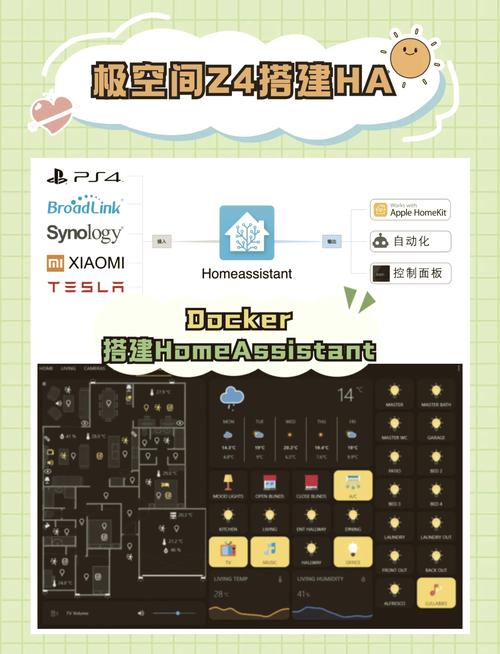
Home Assistant 是一个开源、本地运行的智能家居平台,你可以把它想象成你家中所有智能设备的“大脑”和“管家”。
- 开源: 完全免费,代码公开透明,你可以自由修改和扩展。
- 本地运行: 所有数据处理和逻辑判断都在你家的局域网内完成,不依赖云端,保护隐私,响应速度快,即使断网也能控制本地设备。
- 集成性强: 支持数千种不同的智能设备和服务,包括小米、Aqara、飞利浦 Hue、Apple HomeKit、Google Home、Amazon Alexa 等。
- 自动化: 这是 HA 最强大的功能,你可以创建“....”的规则,“如果晚上 10 点,并且我在家,那么关闭所有灯光,开启卧室的夜灯。”
为什么选择 Home Assistant?
- 隐私保护: 数据不离开你的家。
- 高度自由: 不受任何厂商锁定,可以自由组合不同品牌的设备。
- 功能强大: 自动化、脚本、可视化、通知等功能极其丰富。
- 强大的社区: 遇到任何问题,都能在庞大的社区论坛、Discord 和 Reddit 中找到答案。
硬件与软件准备
硬件(选择一种即可):
-
最推荐:树莓派
- 型号: Raspberry Pi 4 (2GB/4GB/8GB RAM) 或 Raspberry Pi 5,4GB RAM 是比较稳妥的选择,可以运行更多插件。
- 配件: 一个高质量的 MicroSD 卡(至少 32GB,Class 10 或 A2)、电源适配器(推荐官方 5.1V/3A)、MicroSD 卡读卡器、一个外壳(散热很重要)。
-
旧电脑/笔记本/NAS
 (图片来源网络,侵删)
任何一台能 24/7 开机、运行 Linux 系统的旧电脑都可以,性能要求不高,但需要稳定。
-
虚拟机
如果你使用 Proxmox、VMware 或 VirtualBox,可以在虚拟机中运行 HA。
-
商业化网关
 (图片来源网络,侵删)
如 Home Assistant Blue/Green、Nabu Casa 等,开箱即用,省去自己配置的麻烦。
软件:
- 操作系统: 对于树莓派,最简单的方式是安装 Home Assistant Operating System (HAOS),它是一个专门为 HA 定制的精简版 Linux 系统。
- 访问设备: 一台电脑、平板或手机,用于配置 HA。
- 网络环境: 一个稳定的家庭 Wi-Fi 网络。
第二部分:安装 Home Assistant
我们以最流行的 树莓派 + HAOS 为例进行安装。
步骤 1:下载 HAOS 镜像
- 访问 Home Assistant 官方下载页面:https://www.home-assistant.io/installation
- 选择 "Install Home Assistant Operating System (HAOS)"。
- 向下滚动,找到 "Raspberry Pi" 部分,下载最新的 Raspberry Pi Imager。
- 下载 HAOS 的
.img.xz镜像文件。
步骤 2:使用 Raspberry Pi Imager 烧录系统
- 将 MicroSD 卡插入读卡器,并连接到你的电脑。
- 打开 Raspberry Pi Imager 软件。
- CHOOSE OS -> "Custom" -> 选择你刚刚下载的 HAOS 镜像文件。
- CHOOSE STORAGE -> 选择你的 MicroSD 卡。
- SETTINGS (重要!) -> 点击齿轮图标进行高级设置:
- General Settings -> Set hostname (主机名):
homeassistant - General Settings -> Enable SSH: 开启,并设置一个用户名和密码(
homeassistant)。 - General Settings -> Configure wireless LAN: 输入你的 Wi-Fi 名称和密码。
- Services -> 设置时区,
Asia/Shanghai。
- General Settings -> Set hostname (主机名):
- 点击
WRITE,等待烧录完成。
步骤 3:首次启动与访问
- 将烧录好的 MicroSD 卡插入树莓派,连接网线和电源。
- 等待几分钟让系统完全启动。
- 在你的电脑或手机浏览器中,输入地址:
http://homeassistant.localhomeassistant.local无法访问,请登录你的路由器管理界面,找到树莓派的 IP 地址,然后用http://<你的IP地址>访问(http://192.168.1.100)。
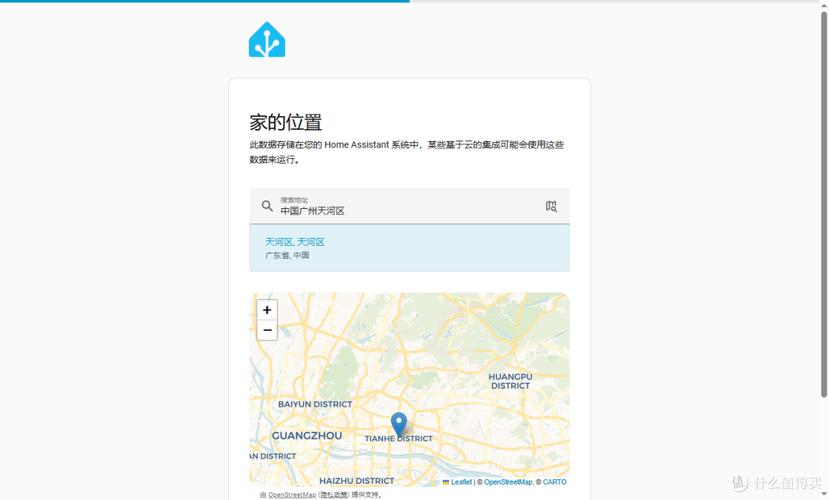
- 首次访问会进入设置向导,按照提示完成初始配置(创建管理员账户、配置时区、集成设备等)。
第三部分:核心界面与功能初探
安装完成后,我们来熟悉一下 Home Assistant 的核心界面。
仪表盘
这是你的主控中心,由各种“卡片”组成,你可以自由拖拽、添加和编辑卡片来展示你关心的信息。
- 视图: 默认有“概览”、“地图”、“日志”、“配置”等。
- 卡片类型:
- 实体卡片: 显示单个设备的状态,如开关、温度。
- 标题卡片: 用于分组和划分区域。
- 图表卡片: 显示历史数据,如温度变化曲线。
- 按钮卡片: 快速触发一个动作。
- 面板视图: 将整个页面变成一个全屏的、类似 Apple TV 的控制面板。
实体
“实体”是 Home Assistant 中对任何可控制或可监测事物的统称,一个灯、一个传感器、一个开关、一个自动化脚本,都是一个“实体”。
- 格式:
domain.entity_idlight.bedroom_light(卧室灯光),sensor.temperature_living_room(客厅温度传感器)。
区域
“区域”是对你家物理空间的逻辑划分,如“客厅”、“卧室”、“门口”,这有助于你更好地组织设备和自动化。
自动化
这是 HA 的灵魂,自动化由三个部分组成:
- 触发器: 什么事件会触发自动化?(时间、某个传感器状态改变、某人回家)
- 条件: 在触发时,是否满足某些额外条件?(可选,只有在家时才执行)
- 操作: 触发后,执行什么动作?(打开灯、发送通知、设置温度)
第四部分:集成你的第一个设备
以最常见的 小米/Aqara 智能插座 为例。
通过集成 (推荐)
- 在 HA 界面左侧菜单,点击 “设置” -> “设备与集成”。
- 点击右上角的 “添加集成”。
- 在搜索框中输入 “Xiaomi/Aqara”。
- 找到并点击它。
- 系统会提示你扫描二维码,打开米家 App,找到该设备,点击右上角“...” -> “二维码分享”,扫描 HA 中的二维码。
- 按照提示完成配对,成功后,该设备就会出现在“设备与集成”列表中,并自动出现在你的概览仪表盘上。
通过 MQTT (更稳定、功能更强)
对于设备较多的情况,强烈建议使用 MQTT 服务器(如 Mosquitto)作为中间件。
- 安装 MQTT 服务器: 在 HA 的“设备与集成”中添加 "Mosquitto Broker" 集成。
- 配置设备:
- 在米家 App 中,开启设备的“开发者模式”。
- 使用一个叫
miiocli的工具或第三方脚本(如xiaomi-mqtt)将设备的数据推送到 MQTT 服务器。
- 在 HA 中集成 MQTT: 在 HA 的“添加集成”中搜索 "MQTT",配置连接到你的 MQTT 服务器。
- HA 会自动发现并添加通过 MQTT 上报状态的设备。
第五部分:创建你的第一个自动化
让我们创建一个简单的自动化:当客厅的移动传感器检测到有人时,自动打开客厅的灯。
- 在左侧菜单,点击 “自动化” -> “创建自动化” -> “创建新自动化”。
- 选择 “创建新自动化” -> “YAML 模式”(虽然图形化界面很友好,但 YAML 更强大、更可控)。
- 将下面的代码复制到编辑器中:
alias: 客厅人来开灯
description: ""
trigger:
  - platform: state
    entity_id: binary_sensor.motion_sensor_living_room # 替换为你的移动传感器实体ID
    to: "on" # 当状态变为"on"时触发
condition:
  - condition: state
    entity_id: person.me # 替换为你的person实体ID
    state: "home" # 并且你在家时才执行
action:
  - service: light.turn_on
    target:
      entity_id: light.living_room_main_light # 替换为你的客厅灯实体ID
mode: single
- 代码解释:
alias: 自动化的名字。trigger: 触发器。binary_sensor.motion_sensor_living_room是你的移动传感器实体 ID,to: "on"表示当传感器从“无人”变为“有人”时触发。condition: 条件(可选)。person.me代表你,state: "home"表示只有当你被标记为“在家”时才执行这个自动化,避免你在外面时灯也亮。action: 动作。light.turn_on是“打开灯光”的服务,entity_id指定要控制的灯。mode: single: 确保在触发后的 5 分钟内,即使传感器持续触发,也只执行一次动作,避免频繁开关灯。
- 点击右上角的 “保存”,当你的移动传感器检测到动作,并且你在家时,客厅的灯就会自动亮起!
第六部分:进阶探索
当你熟悉了基础操作后,可以探索更强大的功能:
-
脚本:
- 创建一系列可重复执行的动作组合,一个“回家模式”脚本,可以一键打开灯光、调整空调、播放音乐。
- 通过
script.turn_on服务来触发。
-
主题:
- 自定义界面的外观和感觉,可以从 HACS (Home Assistant Community Store) 安装主题,如
card-mod、lovelace-card-templates等,让你的界面焕然一新。
- 自定义界面的外观和感觉,可以从 HACS (Home Assistant Community Store) 安装主题,如
-
HACS (Home Assistant Community Store):
- 必备插件! HACS 是一个强大的社区插件市场,你可以通过它轻松安装:
- 集成: 官方未收录的第三方设备集成。
- 插件: 提供新的卡片、折叠面板、按钮等,让你的界面更美观。
- 主题: 各种预设的 UI 主题。
- 安装方法: 在 HACS 官网查找详细的安装教程。
- 必备插件! HACS 是一个强大的社区插件市场,你可以通过它轻松安装:
-
可视化:
- 创建“地图”视图,显示所有设备的位置和状态。
- 创建“能源”视图,监控你家的用电情况。
-
与外部服务联动:
- 通过 Google Assistant 或 Apple HomeKit 集成,用语音控制 HA。
- 通过 IFTTT 或 Pipedream 连接更多网络服务。
第七部分:常见问题与最佳实践
-
如何排查问题?
- 开发者工具: 这是你的“瑞士军刀”,包含 事件、服务、实体、日志、模板 等功能,是调试自动化和集成的利器。
- 日志: 查看系统的运行日志,找出错误信息。
- 状态: 查看所有实体的当前状态和历史记录。
-
最佳实践:
- 定期备份: 定期备份
configuration.yaml文件和整个/config目录,可以使用rsync或hassio自带的备份功能。 - 使用 YAML: 虽然图形化编辑器方便,但对于复杂的自动化和配置,YAML 更可靠、更易于版本控制。
- 命名规范: 给你的实体、区域、自动化起一个清晰、一致的名字,方便管理。
- 从简单开始: 不要试图一次性配置所有设备,先从一两个设备和一个简单的自动化开始,逐步扩展。
- 定期备份: 定期备份
资源推荐
- 官方文档: https://www.home-assistant.io/docs/ (最权威、最全面)
- 官方社区论坛: https://community.home-assistant.io/
- HACS 官网: https://hacs.xyz/
- YouTube 频道: "Paul's Home Lab", "Awesome Home Assistant", "The Hook Up" 等,有很多视频教程。
恭喜你!你已经成功迈出了 Home Assistant 的第一步,智能家居的世界非常广阔,享受探索和创造的乐趣吧!