Home Assistant 配置完全指南 (新手版)
Home Assistant (简称 HA) 是一个强大的开源智能家居中枢,它让你能够在一个地方控制、自动化和监控你家中所有兼容的智能设备,它的核心理念是 本地化、隐私保护和高度可定制。
本教程将分为以下几个部分:
- 第一步:硬件准备与系统安装
- 第二步:首次启动与基础设置
- 第三步:核心配置文件
configuration.yaml - 第四步:添加设备与集成
- 第五步:创建你的第一个自动化
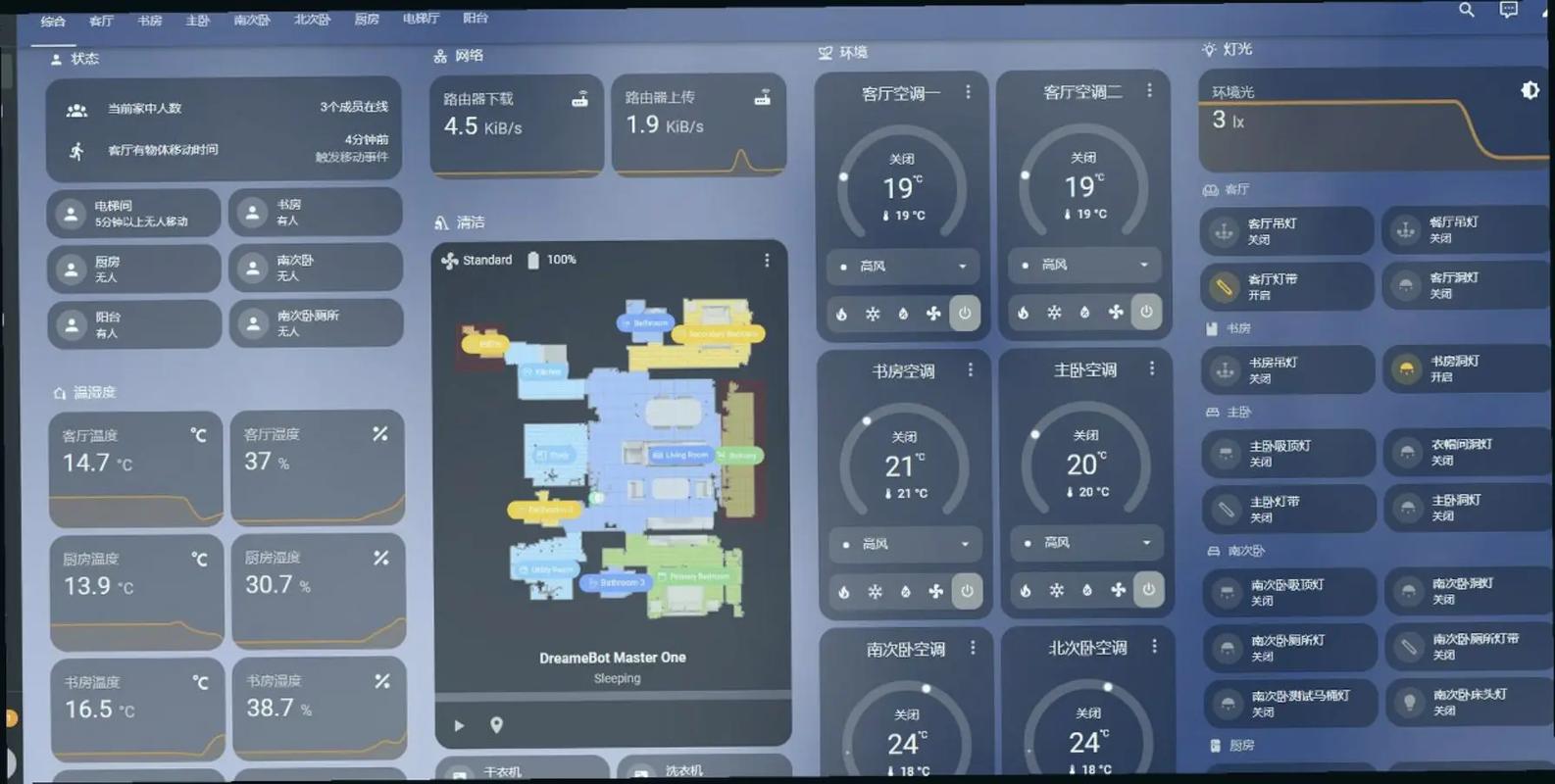
- 第六步:安装界面组件与主题
- 第七步:进阶配置与技巧
- 常见问题与故障排查
第一步:硬件准备与系统安装
在开始之前,你需要一个运行 Home Assistant 系统的设备。
1 硬件选择
你有几种主流的运行方式:
-
树莓派 (最推荐新手):
 (图片来源网络,侵删)
- 型号: 树莓派 4B (2GB/4GB/8GB 内存) 或 树莓派 5,性能足够,社区支持最完善。
- 优点: 成本低、功耗低、体积小、教程多。
- 必需品: 树莓派主板、MicroSD 卡 (建议 Class 10, 32GB 或以上)、电源 (Type-C, 5V 3A+)、机箱。
-
旧笔记本电脑/台式机:
- 优点: 利用闲置硬件,性能通常比树莓派强。
- 缺点: 功耗较高,体积较大,需要安装完整的操作系统。
-
专用家庭服务器:
- NUC、旧款 Mac Mini、或自组装的 ITX 主机。
- 优点: 性能强劲,适合运行 Docker 容器或其他服务。
- 缺点: 成本高,功耗和噪音相对较大。
-
虚拟机/云服务器:
- 优点: 灵活,不受物理位置限制。
- 缺点: 不推荐,因为涉及数据隐私和安全问题,且公网访问配置复杂。
2 系统安装 (以树莓派为例)
最简单、最推荐的方式是使用官方预装了 Home Assistant OS 的镜像。
-
下载 Home Assistant OS 镜像:
- 访问 Home Assistant Operating System 下载页面。
- 下载 "Raspberry Pi (64-bit)" 的 SD 卡镜像文件。
-
将镜像写入 SD 卡:
- 在你的电脑上安装一个烧录工具,如 Raspberry Pi Imager (跨平台) 或 BalenaEtcher。
- 打开工具,选择下载的
.img文件,插入你的 MicroSD 卡,然后开始烧录。注意:此过程会清空 SD 卡所有数据!
-
首次启动:
- 将烧录好的 SD 卡插入树莓派,连接网线和电源。
- 等待几分钟,系统会自动启动并配置网络。
-
找到 Home Assistant 的 IP 地址:
- 方法一 (推荐): 登录你的路由器管理界面,在 DHCP 客户端列表中查找名为
homeassistant或类似名称的设备,记下其 IP 地址。 - 方法二: 如果你安装了
mDNS(Home Assistant OS 默认支持),你可以直接在浏览器中访问http://homeassistant.local。 - 方法三: 使用网络扫描工具(如
Fing手机 App)来查找局域网内的新设备。
- 方法一 (推荐): 登录你的路由器管理界面,在 DHCP 客户端列表中查找名为
第二步:首次启动与基础设置
你可以在浏览器中输入 http://<你的IP地址> (http://192.168.1.50) 来访问 Home Assistant 的初始设置页面。
-
创建管理员账户:
设置一个用户名和密码,请务必记住这个账户,它是你访问和管理 HA 的凭证。
-
配置地理位置:
输入你的家庭地址,精确到城市级别即可,这个设置对自动化(如日出日落、天气)非常重要。
-
完成设置:
- 点击 "Submit" 按钮,系统会进行一些初始化检查。
- 如果看到 "Home Assistant is running" 的绿色提示,恭喜你!安装成功!
第三步:核心配置文件 configuration.yaml
Home Assistant 的强大之处在于其 YAML 文件配置,虽然现在很多设置都可以通过 UI 界面完成,但核心配置和一些高级功能仍需要手动编辑 YAML 文件。
-
进入开发者工具:
- 在左侧菜单中,点击 用户名 (右上角) -> 配置设置 (齿轮图标) -> 开发者工具。
-
编辑配置文件:
- 在开发者工具页面,选择 YAML 配置。
- 点击 "在文件编辑器中打开",这将打开
configuration.yaml文件。
-
configuration.yaml的基本结构: 这个文件是 Home Assistant 的心脏,定义了基本的行为。请务必小心修改,错误的 YAML 语法会导致 Home Assistant 无法启动!下面是一个基础的
configuration.yaml示例,并附有注释解释:# Home Assistant 核心配置文件 # 请参考官方文档: https://www.home-assistant.io/docs/configuration/ # === 基础设置 === # 设置 Home Assistant 实例的名称,会在 UI 中显示 name: 我的小屋 # 设置时区,非常重要! # 找到你的时区,'Asia/Shanghai' time_zone: Asia/Shanghai # === 单位设置 === # 设置默认的温度单位 unit_system: metric # temperature: °C # length: km # volume: L # mass: g # === 安全设置 === # 控制是否允许新用户注册账户,生产环境建议设为 false # allow_new_users: true # === 日志级别 === # 调试时可以设置为 'debug',平时保持 'info' 即可 # logger: # default: info # logs: # custom_components.my_integration: debug # === 集成 === # 这里可以添加一些需要提前配置的集成 # Z-Wave 控制器需要在这里指定端口 # zwave: # usb_path: /dev/ttyACM0 # === 自定义组件 === # 如果你想使用社区开发的自定义组件,需要在这里启用 # custom_components: # - folder: /config/custom_components/my_custom_component # === 忽略的实体 === # 如果你不希望某些实体(设备)出现在 Home Assistant 中,可以在这里列出 # ignore: # - sensor.pir_motion_sensor_occupancy # - switch.old_smartplug
保存前的重要提示:
- 缩进: YAML 使用空格进行缩进,不要使用 Tab 键,通常使用 2 个或 4 个空格,保持统一即可。
- 冒号:
key:后面必须有一个空格。 - 备份: 在修改前,最好先备份一下原始的
configuration.yaml文件。
修改完成后,点击右下角的 "保存 YAML 文件",如果配置无误,Home Assistant 会自动重新加载,如果出现错误,UI 会提示你。
第四步:添加设备与集成
这是让 Home Assistant “活”起来的关键一步。
1 添加集成
集成是 Home Assistant 与外部设备、服务或平台沟通的桥梁。
- 在左侧菜单中,点击 “设置” (齿轮图标)。
- 选择 “设备与集成” (Devices & Services)。
- 点击页面右上角的 “+ 添加集成” (Add Integration)。
你可以搜索几乎所有的智能设备品牌,如:
- 智能家居平台: Google Home, Amazon Alexa, Apple HomeKit
- 网关/控制器: Philips Hue, Aqara, IKEA Trådfri, Xiaomi Mijia (米家)
- 媒体播放器: Sonos, Chromecast, Spotify
- 传感器/服务: OpenWeatherMap, Netatmo, TP-Link
- 网络设备: Unifi, Fritz!Box
2 添加设备 (以米家为例)
- 在 “+ 添加集成” 中搜索并选择 "Xiaomi Mijia"。
- 系统会提示你输入一个 API Token,这个 Token 是你在米家 App 中获取的。
- 获取方法: 打开米家 App -> 点击右下角 “我” -> 点击你的头像 -> 选择 “家庭安全设置” -> “API Token” -> 点击 “生成新的 Token”,并复制一串长字符。
- 将 Token 粘贴到 HA 的输入框中,点击 “提交”。
- HA 会开始扫描你米家账户下的所有设备,扫描完成后,你会看到一个设备列表,确认无误后点击 “完成”。
回到 “设备与集成” 页面,你就能看到所有成功添加的设备了,light.bedroom_light、binary_sensor.door_window_sensor 等,这些就是“实体”。
第五步:创建你的第一个自动化
自动化是 Home Assistant 的大脑,它可以根据“触发器”执行“动作”。
1 自动化三要素:触发器、条件和动作
- 触发器: 事件发生的时间点 (
当晚上 10 点)。 - 条件: 可选的检查 (
并且如果我在家)。 - 动作: 要执行的操作 (
那么关闭所有灯)。
2 通过 UI 创建自动化
- 在左侧菜单中,点击 “自动化” (闪电图标)。
- 点击页面右上角的 “+ 创建自动化” -> “创建新的自动化”。
- 选择 “创建新的自动化” (而不是从模板创建)。
- 你会看到一个可视化编辑器,我们选择 “YAML 模式” 来更清晰地理解其结构。
3 示例自动化:晚上自动关灯
假设你想在每天晚上 10:30,并且家里所有人都离家后,自动关闭所有灯光。
- id: '1678886400123'
  alias: 夜间自动关灯
  description: '每天晚上10:30,并且所有人离家后,关闭所有灯'
  trigger:
    - platform: time
      at: '22:30:00'
  condition:
    - condition: state
      entity_id: person.person1  # 替换成你家人的 person 实体 ID
      state: 'not_home'
    - condition: state
      entity_id: person.person2  # 替换成另一个家人的 person 实体 ID
      state: 'not_home'
  action:
    - service: light.turn_off
      target:
        entity_id: all  # 关闭所有灯
  mode: single
如何使用这个 YAML:
- 在自动化编辑器中,确保选择了 “YAML 模式”。
- 将上面的代码复制粘贴进去。
- 重要: 修改
person.person1和person.person2为你家人在 HA 中的实际person实体 ID,你可以在 “设备与集成” -> “实体” 页面搜索 "person" 来找到它们。 - 点击右上角的 “保存”。
每天晚上 10:30,如果条件满足(家人都不在家),你的所有灯光就会自动关闭!
第六步:安装界面组件与主题
Home Assistant 的界面高度可定制。
1 安装 HACS (Home Assistant Community Store)
HACS 是一个社区应用商店,让你可以轻松安装自定义组件、插件和主题。
-
在 HA 中启用开发者模式:
配置设置->关于-> 点击页面顶部多次,直到看到 "You are a developer now!" 的提示。
-
通过 HACS 官方安装脚本安装:
- 访问 HACS 官方安装页面。
- 根据你的系统类型(Home Assistant OS, Docker, etc.)选择对应的安装指令。
- 核心步骤通常是:
- 在
configuration.yaml中添加hacs:。 - 重启 Home Assistant。
- 在 HA 的 “集成” 页面会出现一个新的 "HACS" 集成,点击它并按照提示完成初始设置。
- 在
2 安装自定义界面
通过 HACS,你可以安装很多漂亮的界面,Lovelace 的主题和布局。
-
安装主题:
- 进入 HACS,点击 “前端” (Frontend)。
- 点击右上角的 “ EXPLORE & ADD REPOSITORIES ”。
- 搜索你喜欢的主题,如
Mini Media Player(媒体播放器卡片),Button Card(按钮卡片),Mushroom Cards(蘑菇卡片) 等,点击下载并安装。 - 安装后,需要重启 Home Assistant。
-
配置仪表盘:
- 在左侧菜单点击 “仪表盘” (Dashboard)。
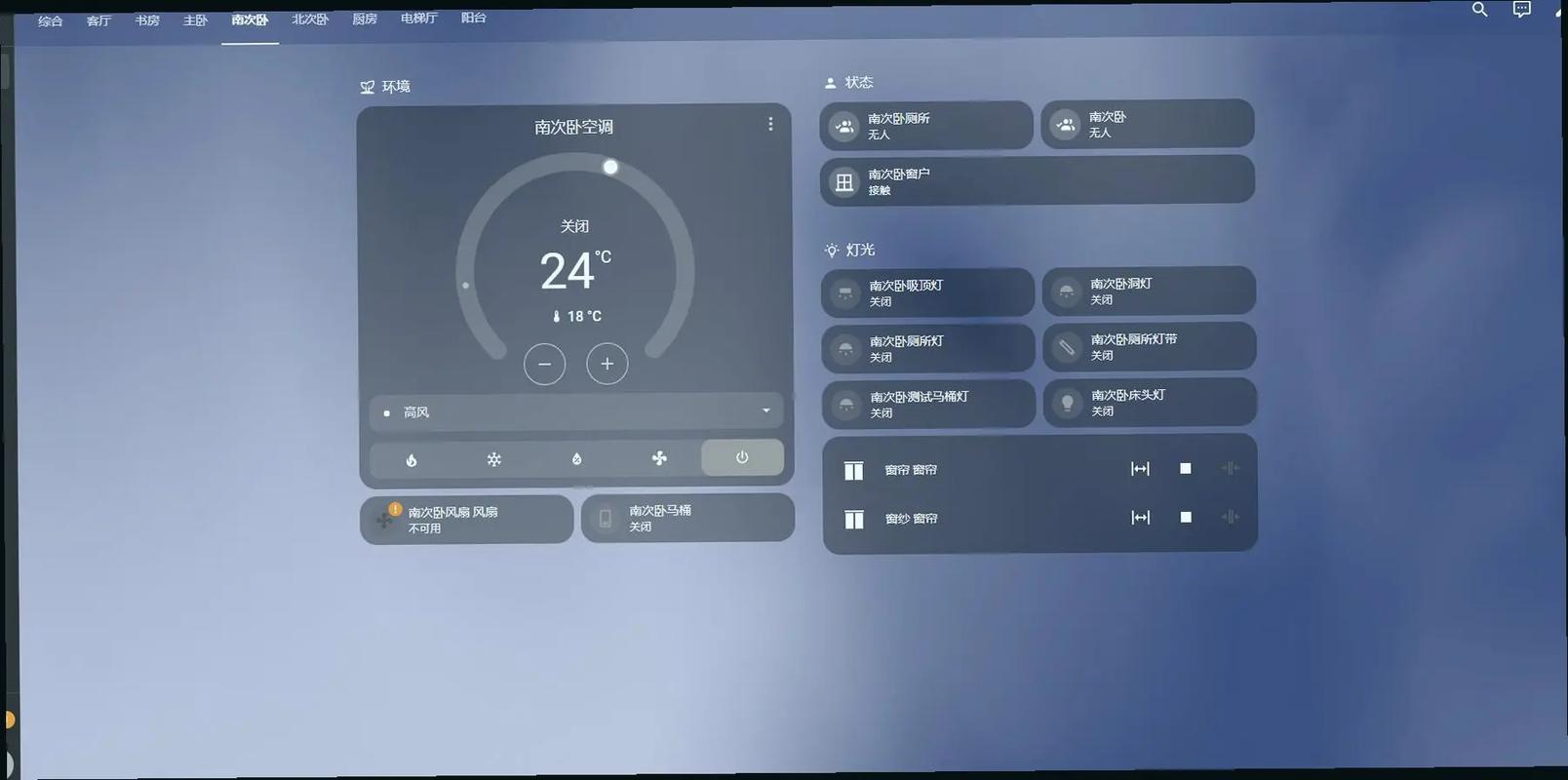
- 你可以创建多个视图,首页”、“卧室”、“客厅”。
- 点击 “+ 添加仪表盘” -> “从创建开始”。
- 在 “资源” (Resources) 中,启用你通过 HACS 安装的自定义卡片。
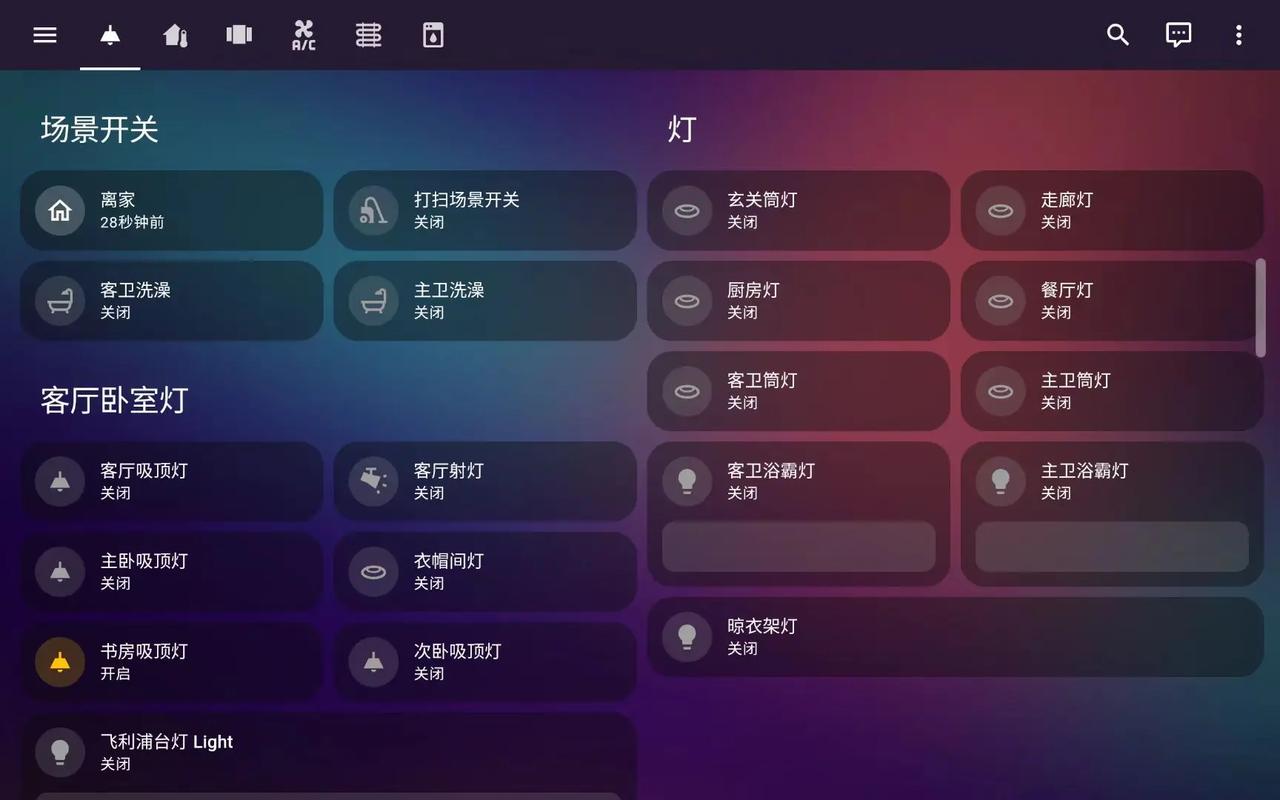
- 然后你就可以拖拽各种卡片(如实体卡片、图表、按钮等)来构建你的个性化界面了。
第七步:进阶配置与技巧
-
使用
secrets.yaml: 敏感信息(如 API 密钥、密码)绝对不要直接写在configuration.yaml中,应该使用secrets.yaml文件。- 在
config目录下创建一个secrets.yaml文件。 - 在其中定义你的变量,
my_api_key: "your_super_secret_key"。 - 在
configuration.yaml中通过!secret my_api_key来引用它。
- 在
-
利用模板: 使用
template传感器和开关来创建基于其他实体状态的虚拟设备,创建一个“所有灯是否关闭”的传感器。 -
定期备份: 定期备份你的整个
/config目录(包括configuration.yaml,automations.yaml,secrets.yaml等),这是最宝贵的财富。
第八步:常见问题与故障排查
-
问题: Home Assistant 无法启动,UI 提示 "Failed to load /lovelace" 或 YAML 错误。
- 排查: 检查
configuration.yaml或其他 YAML 文件的语法是否正确,特别注意空格和冒号,可以在线 YAML 校验工具进行检查。
- 排查: 检查
-
问题: 设备添加不上,或者实体状态为
unavailable。- 排查:
- 设备是否在线并连接到 Wi-Fi/Zigbee 网络?
- 路由器是否阻止了 HA 设备的通信?(检查防火墙设置)
- 设备的 API Token/密码是否正确?
- 查看日志:在 “设置” -> “系统” -> “日志” 中查找相关错误信息。
- 排查:
-
问题: 自动化不执行。
- 排查:
- 检查自动化是否已启用(开关应为绿色)。
- 手动触发一次自动化,看日志中是否有报错。
- 检查
条件是否满足,可能某个条件一直为假,导致自动化被阻止。 - 使用 “开发者工具” -> “服务” 来手动测试
action中调用的服务是否能正常工作。
- 排查:
恭喜你!你已经完成了 Home Assistant 的基础配置,这只是一个开始,Home Assistant 的世界非常广阔,充满了无限可能,随着你添加越来越多的设备和创建更复杂的自动化,你将真正体会到掌控全屋智能的乐趣。
最重要的建议:
- 耐心和探索: 不要害怕尝试,官方文档和社区论坛是你最好的朋友。
- 从简单开始: 先从一两个简单的自动化开始,逐步增加复杂度。
- 备份!备份!备份!
祝你玩得开心!