第一部分:准备工作
在开始之前,请确保你已经准备好以下三样东西:

虚拟机软件:VMware Workstation Player
- 简介:VMware 是一款功能强大的虚拟机软件,可以在你的操作系统(如 Windows 或 macOS)中模拟出一台或多台独立的电脑。
- 下载地址:https://www.vmware.com/go/workstation-player-win-cn
- 注意:对于个人非商业使用,Player 版本是完全免费的,下载时选择 "Workstation Player for Windows"。
Ubuntu 操作系统镜像文件 (ISO 文件)
- 简介:ISO 文件是 Ubuntu 操作系统的安装包,就像一个系统安装光盘的数字版本。
- 下载地址:https://ubuntu.com/download/desktop
- 建议:选择 "LTS" 版本,即 "Long Term Support"(长期支持)版本,22.04.3 LTS 是一个非常稳定且支持到 2027 年的好选择,下载完成后,文件通常很大(约 4-5 GB),请耐心等待。
电脑硬件要求
- CPU:支持虚拟化技术(Intel VT-x 或 AMD-V)。绝大多数近十年的电脑都支持,但需要在 BIOS/UEFI 中开启。
- 内存:建议至少 8GB,因为你的主操作系统(如 Windows)和虚拟机(Ubuntu)都需要占用内存,如果内存不足,会导致两者都运行缓慢。
- 硬盘空间:建议至少预留 50GB 的空闲空间给虚拟机使用。
- 开启 CPU 虚拟化:这是最关键的一步!如果未开启,虚拟机将无法正常运行或性能极差。
- 如何开启:重启电脑,在开机时按特定键(如
F2,F10,Del,Esc)进入 BIOS/UEFI 设置界面,找到 "CPU Virtualization"、"Intel VT-x" 或 "AMD-V" 之类的选项,将其设置为 "Enabled"(启用),然后保存并退出。
- 如何开启:重启电脑,在开机时按特定键(如
第二部分:详细图文安装教程
步骤 1:安装 VMware Workstation Player
- 双击你下载好的
VMware-workstation-full-xxxx.exe安装文件。 - 按照安装向导的提示,一路点击 “下一步” 即可。
- 重要提示:在安装过程中,可能会弹出 Windows 防火墙或用户账户控制的警告,选择 “允许访问” 或 “是”。
- 安装完成后,启动 VMware Player。
步骤 2:创建新的虚拟机
-
打开 VMware Player,主界面点击 “创建新的虚拟机” (Create a New Virtual Machine)。
-
在弹出的“新建虚拟机向导”中,选择 “典型(推荐)” (Typical),然后点击 “下一步”。
-
安装来源选择:
- 选择 “安装程序光盘映像文件(iso)” (Installer disc image file (iso))。
- 点击 “浏览”,找到并选择你之前下载好的 Ubuntu ISO 文件。
- VMware 通常会自动识别出是 Ubuntu 系统,并填好产品信息和密钥(密钥为空),确认无误后,点击 “下一步”。
-
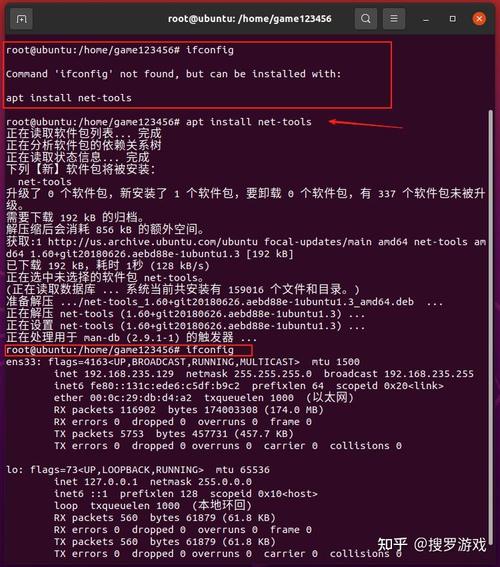
输入密钥:
 (图片来源网络,侵删)
- 由于我们使用的是免费版 Player,这里直接选择 “我产品密钥” (I have a product key),然后留空,点击 “下一步”。
-
命名虚拟机并选择位置:
- 虚拟机名称:给你的虚拟机起一个名字,
Ubuntu-22.04。 - 位置:选择一个有足够空间的硬盘位置来存放虚拟机文件,这个文件会比较大(初始几十GB,之后会增长)。
- 点击 “下一步”。
- 虚拟机名称:给你的虚拟机起一个名字,
-
指定磁盘容量:
- 最大磁盘大小:这是为虚拟机预留的硬盘空间,建议设置为 50GB 或更大。
- 存储方式:选择 “将虚拟磁盘拆分成多个文件” (Split virtual disk into multiple files),这样便于管理和移动虚拟机文件。
- 点击 “下一步”。
-
自定义硬件:
- 在完成创建前,强烈建议点击 “自定义硬件...” (Customize Hardware...) 来调整配置,确保虚拟机能流畅运行。
- 内存:拖动滑块,分配内存,如果你的电脑总内存是 8GB,建议分配 2048 MB (2GB) 或 4096 MB (4GB),不要分配超过一半的总内存,否则会影响主系统。
- 处理器:拖动滑块,分配 CPU 核心数,建议分配 2 个处理器核心。
- 网络适配器:确保是 “NAT 模式” (NAT),这是最常用的模式,虚拟机可以轻松通过你的主机上网。
- 显示器:可以保留默认设置。
- 调整完毕后,点击 “关闭”,然后回到向导界面,再点击 “完成”。
步骤 3:在虚拟机中安装 Ubuntu
-
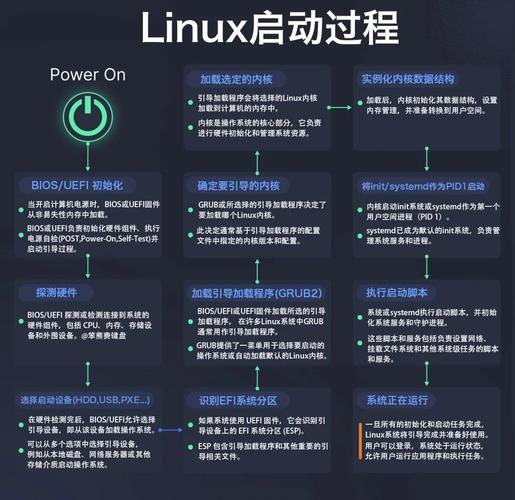
点击“完成”后,VMware 会自动启动你创建的虚拟机,并加载你选择的 Ubuntu ISO 文件,虚拟机会从这个“光盘”启动。
 (图片来源网络,侵删)
 -
你会看到 Ubuntu 的欢迎界面,选择语言,然后点击 “Ubuntu 安装” (Install Ubuntu)。
-
键盘布局:通常默认的 "Chinese" 就可以,点击 “继续”。
-
更新和其他软件:
- 选择 “正常安装” (Normal installation),它会包含常用的软件。
- 勾选 “为图形或无线硬件,以及MP3等媒体格式安装第三方软件”,这能确保你的电脑硬件(如显卡、Wi-Fi)和常用媒体格式有更好的支持。
- 点击 “继续”。
-
安装类型:
- 这是关键步骤!选择 “清除整个磁盘并安装 Ubuntu” (Erase disk and install Ubuntu)。
- 警告:这个选项会清空虚拟机硬盘上的所有数据,因为我们是在一个全新的虚拟机里操作,所以非常安全,如果你的虚拟机硬盘里已有重要数据,请务必提前备份!
- 点击 “现在安装” (Install Now)。
-
时区设置:
- 地图上会自动定位到中国,或者直接在地图上点击上海所在的位置。
- 点击 “继续”。
-
创建用户:
- 你的名字:填写你的用户名,
zhangsan。 - 计算机名:为你的 Ubuntu 系统起个名字,
ubuntu-vm。 - 选择一个密码:设置一个登录密码。请务必记住这个密码。
- 确认你的密码:再次输入一遍密码。
- 点击 “继续”。
- 你的名字:填写你的用户名,
-
等待安装:
Ubuntu 会自动进行安装过程,包括复制文件、安装软件等,这个过程大约需要 10-20 分钟,请耐心等待,期间屏幕可能会闪烁几次,这是正常现象。
步骤 4:首次启动与设置
-
安装完成后,会弹出提示,点击 “现在重启” (Now Restart)。
-
重启时,虚拟机会提示 “Please remove the installation medium, then press ENTER”(请移除安装介质,然后按回车)。直接按回车键即可,VMware 会自动处理。
-
重启后,你会看到 Ubuntu 的登录界面,输入你之前设置的密码,然后按回车键。
-
恭喜!成功进入 Ubuntu 桌面!
- 第一次进入系统,它会进行一些初始化设置,比如检查更新、安装驱动等,请耐心等待。
- 稍等片刻,你就可以开始使用你的 Ubuntu 虚拟机了。
第三部分:安装后常见操作
安装 VMware Tools (增强工具)
强烈建议安装! VMware Tools 能极大提升虚拟机的性能,主要作用包括:
- 自动调整分辨率:当你调整 VMware 窗口大小时,Ubuntu 屏幕分辨率会自动适配。
- 剪贴板共享:可以在 Windows 和 Ubuntu 之间直接复制粘贴文本和文件。
- 文件拖放:可以直接将文件从 Windows 拖到 Ubuntu 桌面,或反之。
- 鼠标无缝移动:鼠标可以在 Windows 和 Ubuntu 之间自由移动,无需按
Ctrl+Alt切换。
安装步骤:
- 在 Ubuntu 桌面,右键点击空白处,选择 “在终端中打开” (Open in Terminal)。
- 在终端中,输入以下命令并按回车:
sudo apt update
sudo apt install open-vm-tools-desktop -y
- 等待安装完成,安装好后,重启虚拟机。
sudo reboot
- 重启后,你就能享受到增强的功能了。
全屏模式
点击虚拟机窗口顶部的 “全屏” 图标(一个方框),可以进入全屏模式,按 Ctrl + Alt 可以退出全屏模式,鼠标会自动回到 Windows。
快照
快照是虚拟机的“存档点”,在某个重要节点(如安装好所有软件后)创建一个快照,如果之后系统出了问题,可以随时恢复到那个正常的状态,非常方便。
- 创建快照:在 VMware Player 界面,点击 “管理” -> “快照” -> “拍摄快照...”,为快照命名并保存。