通用准备工作(三步走)
在开始配对之前,请确保完成以下三个步骤,这能解决 90% 的配对问题:
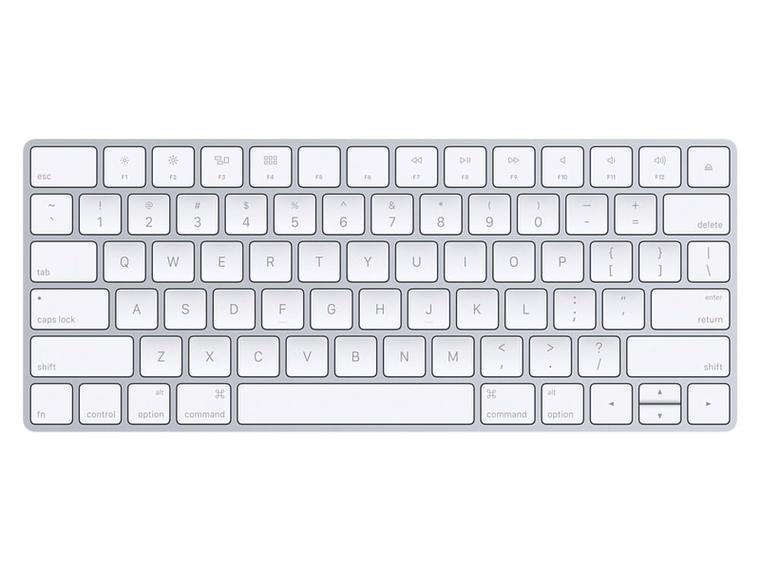
(图片来源网络,侵删)
- 充满电:首次使用或长时间未使用时,请通过 Lightning 或 USB-C 线为键盘充电 30 分钟以上。
- 打开开关:在键盘的右上角或左上角(取决于型号),找到电源开关,并将其拨到
ON的位置,此时键盘上的绿色指示灯会闪烁一下,然后进入待配对模式。 - 蓝牙开启:在你要连接的设备(Mac、iPad 或 iPhone)上,确保蓝牙功能已打开。
连接到 Mac (macOS)
这是最常见的使用场景,步骤非常简单。
自动快速配对(推荐)
如果你的 Mac 是较新的型号(2025 年之后并运行 macOS Monterey 或更新版本),这个过程会非常快。
- 打开键盘:确保键盘电源已打开,并处于待配对模式(指示灯闪烁)。
- 靠近 Mac:将键盘放在 Mac 附近(距离最好在 1 米以内)。
- 系统自动弹出配对窗口:Mac 会自动检测到你的 Magic Keyboard,并弹出一个配对请求窗口,上面会显示一个四位数的代码。
- 确认配对:
- 在键盘上输入弹出的四位数的代码。
- 按下 Enter (回车键)。
- 完成:屏幕上会显示“配对成功”,键盘即可开始使用。
手动通过系统偏好设置配对
如果自动配对没有成功,或者你的 Mac 型号较旧,可以手动操作。
- 打开键盘:确保键盘电源已打开,处于待配对模式。
- 打开系统设置:
- 在 macOS Ventura 或更高版本中,点击屏幕左上角的 苹果菜单 ,选择 “系统设置”。
- 在 macOS Monterey 或更早版本中,点击 苹果菜单 ,选择 “系统偏好设置”。
- 进入蓝牙设置:
- 在“系统设置”中,从侧边栏选择 “蓝牙”。
- 在“系统偏好设置”中,直接点击 “蓝牙” 图标。
- 搜索并连接:
- 等待片刻,你的 Magic Keyboard 会出现设备列表中("Magic Keyboard" 或 "Magic Keyboard (带数字小键盘)")。
- 点击它旁边的 “连接” 按钮。
- 输入代码:如果需要,键盘屏幕上会显示一个四位数的代码,请在 Mac 的蓝牙配对窗口中输入这个代码,然后点击“配对”。
- 完成:连接成功后,状态会变为“已连接”,你就可以开始打字了。
连接到 iPad (iPadOS)
配对过程与 Mac 类似,也非常简单。
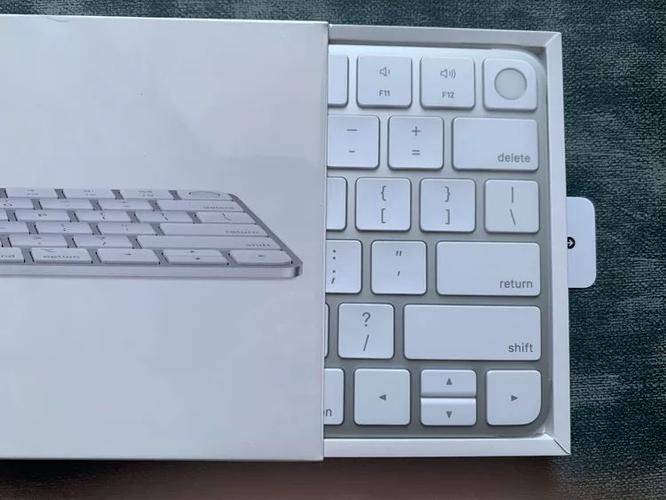
(图片来源网络,侵删)
- 打开键盘:确保键盘电源已打开,处于待配对模式。
- 打开“设置”App:在 iPad 主屏幕上找到并打开 “设置”。
- 进入蓝牙设置:在设置菜单中,点击 “蓝牙”。
- 搜索并连接:
- 确保 iPad 的蓝牙已开启,并等待键盘出现在设备列表中。
- 点击你的 Magic Keyboard 名称旁边的 “配对” 或 “连接” 按钮。
- 输入代码:如果出现配对代码提示,请在键盘上输入该代码,然后按 Enter (回车键)。
- 完成:连接成功后,键盘即可在支持外接键盘的任何 App(如备忘录、邮件、Pages 等)中使用。
连接到 iPhone (iOS)
虽然不如在 Mac/iPad 上常用,但 Magic Keyboard 也可以连接到 iPhone。
- 打开键盘:确保键盘电源已打开,处于待配对模式。
- 进入设置:在 iPhone 主屏幕上打开 “设置” App。
- 打开蓝牙:向下滚动,点击 “蓝牙”。
- 搜索并连接:
- 等待你的 Magic Keyboard 出现在“其他设备”列表中。
- 点击它旁边的 “连接” 或 “配对” 按钮。
- 输入代码:如果需要,在键盘上输入屏幕上显示的配对代码,然后按 Enter (回车键)。
- 完成:连接成功后,你可以在备忘录、信息等需要输入文本的地方使用键盘。
常见问题与解决方法
Q: 键盘没有反应,指示灯也不亮?
- A: 检查电池是否耗尽,请使用原装 Lightning 或 USB-C 线连接充电至少 30 分钟,然后再尝试配对。
Q: 键盘指示灯在闪烁,但设备上搜不到?
- A:
- 距离太远:将设备(Mac/iPad/iPhone)和键盘靠近一些,最好在 1 米以内。
- 蓝牙干扰:远离其他强信号源,如其他正在配对的蓝牙设备、Wi-Fi 路由器、微波炉等,可以尝试重启设备的蓝牙功能。
- 重启设备:重启你的 Mac 或 iPad/iPhone,然后再次尝试配对。
- 忘记设备后重连:在蓝牙设置中,找到你的键盘,点击旁边的 “i” 图标,选择 “忽略此设备” 或 “取消配对”,然后关闭键盘再重新打开,让它重新进入配对模式,再从头开始配对流程。
Q: 配对成功,但按键没反应或反应迟钝?
(图片来源网络,侵删)
- A:
- 检查输入法:确保你使用的是正确的键盘布局(美式布局、中文布局),可以在 Mac 的“系统设置 > 键盘”中添加和切换输入法。
- 电池电量低:低电量可能导致性能不稳定,请立即充电。
- 固件更新:确保你的键盘和系统都是最新版本,Mac 的系统偏好设置中通常有“固件更新”选项。
Q: 我想连接键盘到另一台新设备,但它还连在旧设备上怎么办?
- A: 你有几种方法:
- 自动切换:如果新设备支持自动切换(如新款 Mac、iPad),只需将键盘靠近新设备,它通常会自动弹出切换提示。
- 手动切换:在键盘的电源键附近,通常有一个配对按钮(一个蓝牙图标),长按此按钮约 5-10 秒,直到指示灯开始快速闪烁,这会让键盘退出当前连接并进入新的待配对模式,然后你就可以在新设备上重新配对了。
- 在旧设备上断开:在旧设备的蓝牙设置中“忽略”该键盘,然后再在新设备上配对。
高级设置:跨设备自动切换(仅限部分新款键盘和设备)
如果你拥有新款的 Magic Keyboard(带触控 ID 或功能键)以及新款的 Mac、iPad 或 iPhone,你可以设置键盘在这些设备间无缝切换。
- 确保所有设备都已登录同一个 Apple ID,并且都开启了蓝牙。
- 在你的任意一台设备(例如你的主 Mac)上,进入 “系统设置” > “蓝牙”。
- 点击你的 Magic Keyboard 名称旁边的 “详细信息” 按钮。
- 开启 “允许跨设备控制” 或类似名称的选项。
- 之后,你就可以通过长按键盘左下角的
Command键,再按键盘右上角的蓝牙功能键,来查看并切换连接的设备了。
希望这份详细的教程能帮助你顺利配对并使用你的 Magic Keyboard!