ORICO 7618U3RF 教程:从入门到精通
产品概述与核心特点
我们来认识一下这款产品,ORICO 7618U3RF 是一款功能非常强大的 5英寸SATA硬盘 移动硬盘盒/扩展坞,它的核心特点包括:
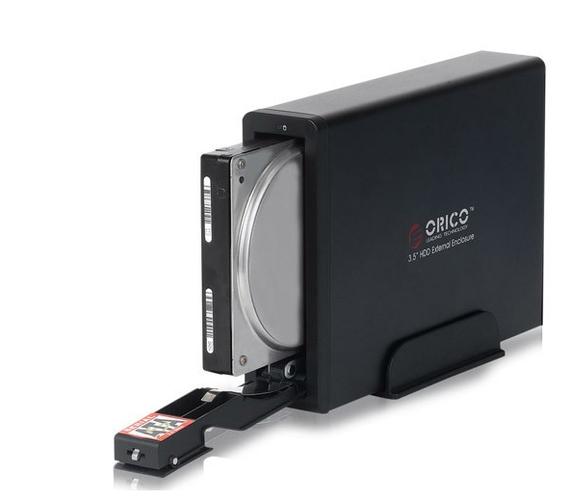
(图片来源网络,侵删)
- 支持3.5寸大硬盘:内置DC电源接口,可为需要独立供电的3.5寸机械硬盘提供充足的电力。
- 双高速接口:
- USB 3.0 (USB-A):理论传输速度高达5Gbps,兼容USB 2.0/1.1。
- USB Type-C (USB-C):同样支持USB 3.0标准,并支持数据传输和反向供电(对部分2.5寸硬盘有效)。
- SATA III接口:支持最新的SATA III 6Gbps标准,确保硬盘性能的完全发挥。
- 即插即用:在主流操作系统上无需安装驱动,连接即可使用。
- 多种工作模式:可以作为移动硬盘盒使用,也可以作为台式机的扩展坞,轻松将闲置硬盘变为外置存储。
包装清单与准备工作
在开始之前,请确认包装盒内包含以下所有物品:
- ORICO 7618U3RF 主机:硬盘盒/扩展坞本体。
- DC电源适配器:为3.5寸硬盘提供外部电源。
- USB 3.0 数据线 (A to Micro-B):连接主机和电脑的传统USB接口。
- USB Type-C 数据线:连接主机和电脑的新型USB接口。
- 螺丝包:用于固定硬盘。
- 说明书/快速指南:简单介绍。
准备工作:
- 一块 5英寸SATA接口 的硬盘(机械硬盘HDD或固态硬盘SSD均可)。
- 一台 台式机或笔记本电脑。
- 一把 十字螺丝刀。
详细安装与使用步骤
步骤1:安装硬盘
- 准备工作:将ORICO 7618U3RF放置在平稳的桌面上,用螺丝刀拧下主机背面的4颗固定螺丝。
- 打开盖板:取下背板和上盖,露出内部的SATA接口和托盘。
- 放入硬盘:
- 将您的3.5寸硬盘以金属面朝下、电路板朝上的方式,放入硬盘托盘中。
- 硬盘的SATA数据接口和电源接口要对准托盘下方的对应插口。
- 固定硬盘:
- 将托盘两侧的固定卡扣扣紧硬盘。
- 使用包装内附赠的螺丝,将硬盘牢固地固定在托盘上。(注意:螺丝不要拧得过紧,以免损伤硬盘电路板)
- 关闭主机:将上盖和背板装回,并拧回4颗固定螺丝。
至此,硬件安装完成。
步骤2:连接设备与供电
这是最关键的一步,请务必按顺序操作,防止数据丢失或硬盘损坏!
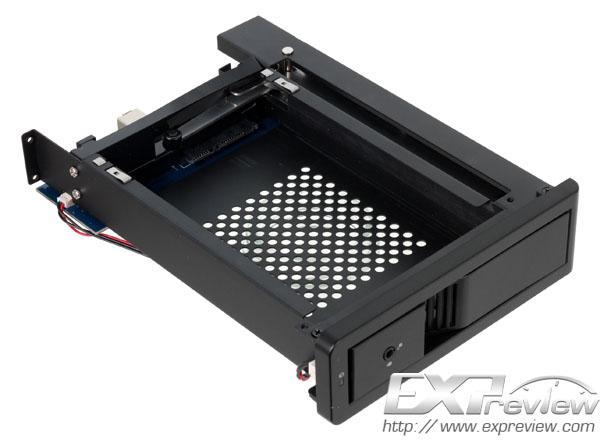
(图片来源网络,侵删)
-
连接电源:
- 将DC电源适配器的输出端插入ORICO 7618U3RF主机侧面的 DC电源接口。
- 将电源适配器插入电源插座,您应该能看到主机上的电源指示灯亮起(通常是红色或蓝色,表示已通电)。
-
连接数据线:
- 选择一种数据线连接:
- 使用USB-A接口:将USB 3.0数据线(A to Micro-B)的一端插入电脑的USB-A口,另一端插入主机的 USB 3.0 (Micro-B) 数据接口。
- 使用USB-C接口:将USB-C数据线的一端插入电脑的USB-C口(或使用转接头),另一端插入主机的 USB Type-C 数据接口。强烈推荐使用USB-C接口,因为它更稳固且支持更高功率的供电。
- 注意:连接数据线后,主机上的另一个指示灯通常会亮起(例如蓝色),表示硬盘与电脑正在进行数据通信。
- 选择一种数据线连接:
正确顺序:先插电源,再插数据线。 断开顺序:先拔数据线,再拔电源。
步骤3:在电脑上识别硬盘
连接完成后,您的电脑会自动识别这块新硬盘。
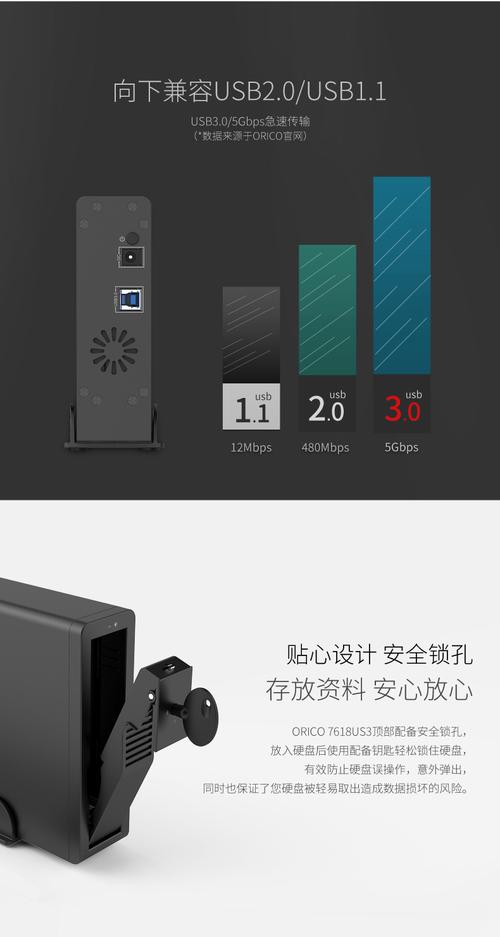
(图片来源网络,侵删)
-
在 Windows 系统上:
- 打开“此电脑”(或“我的电脑”)。
- 您应该能看到一个新的“可移动磁盘”或“本地磁盘”(E:、F:等盘符)。
- 如果没有显示盘符,可能是需要初始化,右键点击“开始”菜单,选择“磁盘管理”,在弹出的窗口中,会提示您“初始化磁盘”,选择 GPT (GUID 分区表) 格式(推荐,支持更大硬盘和现代功能),然后点击“确定”,之后,右键点击未分配的空间,选择“新建简单卷”,按照向导完成分区和格式化。
-
在 macOS 系统上:
- 打开“访达”(Finder)。
- 在侧边栏的“位置”下,您应该能看到新硬盘的名称。
- 如果没有显示,或者提示“磁盘未初始化”,请打开“磁盘工具”(应用程序 > 实用工具 > 磁盘工具)。
- 在左侧选择您的ORICO硬盘,然后点击“抹掉”(Erase)。
- 格式选择:根据您的需求选择:
- APFS:macOS默认的现代文件系统,推荐用于macOS系统盘或作为Time Machine备份盘。
- Mac OS 扩展式 (日志式):兼容旧版macOS的格式。
- exFAT:强烈推荐用于跨平台(Windows和macOS)使用,在“抹掉”前,需要先在顶部菜单栏的“查看” > “显示所有设备”中选中硬盘本身,然后才能在“格式”下拉菜单中选择exFAT。
- 输入名称,点击“抹掉”即可。
常见问题与故障排除
问题1:连接后,电脑无法识别硬盘,硬盘盒指示灯不亮。
- 原因:供电问题。
- 排查:
- 确保DC电源适配器已牢固插入电源插座和硬盘盒。
- 检查电源适配器是否正常工作(可以插到其他电器上测试)。
- 检查数据线是否插紧。
问题2:硬盘盒电源灯亮,但数据灯不亮,电脑也无法识别。
- 原因:数据连接问题或硬盘本身问题。
- 排查:
- 更换一根USB数据线或更换一个电脑USB接口测试。
- 尝试切换USB-A和USB-C接口。
- 将硬盘拆下,安装到台式机主板上测试,确认硬盘本身是否完好。
问题3:传输速度很慢,和USB 2.0一样。
- 原因:未使用高速接口或驱动问题。
- 排查:
- 必须使用USB 3.0接口:确保您的数据线是USB 3.0的(通常内部是蓝色),并且连接到电脑主板上的 USB 3.0接口(通常也是蓝色或标有SS字样)。
- 更新系统:确保您的Windows或macOS系统是最新版本。
- 检查硬盘模式:在Windows的“设备管理器”中,找到“磁盘驱动器”,检查硬盘是否工作在“SATA III”模式,如果被限制在“SATA II”,速度会减半。
问题4:硬盘有异响或无法被写入。
- 原因:硬盘物理损坏或文件系统错误。
- 排查:
- 立即停止使用,防止数据进一步损坏。
- 如果硬盘内有重要数据,请寻求专业数据恢复服务。
- 如果数据不重要,可以尝试在Windows的“磁盘管理”或macOS的“磁盘工具”中对硬盘进行格式化,但此操作会清空所有数据。
温馨提示与保养
- 安全弹出:在断开连接前,一定要在系统中安全弹出硬件,在Windows中右键点击任务栏的“安全删除硬件”图标;在macOS中拖动硬盘图标到废纸篓。
- 散热:虽然7618U3RF有基本的散热孔设计,但在长时间高负载读写(如拷贝大文件)时,请确保其周围通风良好,不要被其他物品覆盖。
- 防震:作为移动设备使用时,请避免剧烈震动和摔落,尤其对机械硬盘非常致命。
- 定期备份:外置硬盘同样有损坏的风险,请定期将重要数据备份到至少两个不同的地方。
希望这份详细的教程能帮助您完美地使用您的ORICO 7618U3RF!祝您使用愉快!