
第一部分:认识克隆工具
在开始之前,我们先简单了解一下这个工具。
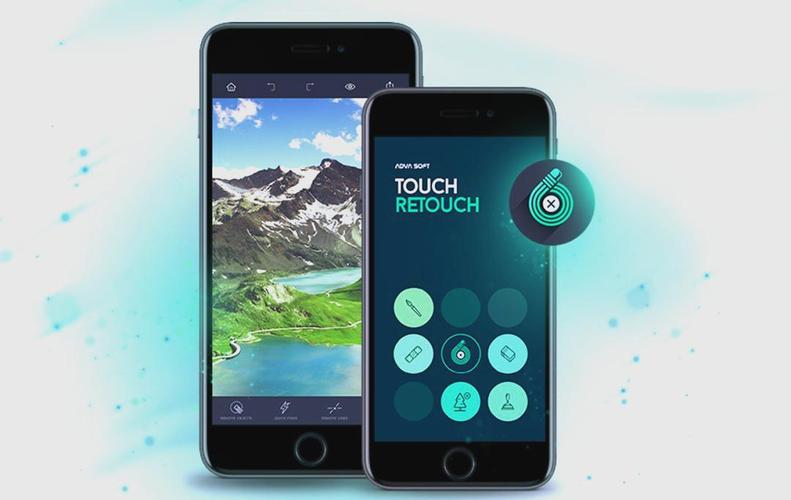
什么是克隆? 想象一下,你有两幅一模一样的画,你在第一幅画上不小心画了一个污点,然后你拿出第二幅画,找到一块干净的区域,用一块特殊的“海绵”蘸取那块区域的颜料,然后小心翼翼地把它“印”到第一幅画的污点上,污点就消失了。
TouchRetouch 的克隆工具就是这样一个“数字海绵”,你可以从图片的 A点 复制像素,画”到图片的 B点 上,完美覆盖掉不想要的内容。
克隆工具 vs 修复工具
- 修复工具:它会自动从周围取样,并融合色彩和纹理,适合处理小范围、背景相对复杂的区域,它更“智能”,但控制力稍弱。
- 克隆工具:完全由你控制取样点和涂抹点,适合需要精确复制、创建重复图案或进行大规模修复的场景,它更“手动”,但灵活性极高。
本教程将专注于 克隆工具。
第二部分:基础操作步骤(以手机为例)
假设我们要从一张风景照中移除一个碍眼的垃圾桶。
第一步:导入图片 打开 TouchRetouch,点击屏幕下方的 号导入你想要编辑的照片。
第二步:找到并选择克隆工具 在底部工具栏中,找到并点击 克隆工具,它的图标通常像一个带两个圆点的箭头或印章。
第三步:调整画笔大小 这是最关键的一步!画笔大小决定了你一次能“覆盖”多大的区域。
- 技巧:用两只手指在屏幕上 捏合或张开 来调整画笔大小。
- 原则:画笔边缘应该 略微超出 你想要移除物体的边缘,这样过渡会更自然,对于垃圾桶,我们可以把它整个圈住。
第四步:设置取样点 这是克隆的核心。
- 用 一根手指 按住屏幕,你会看到一个十字线光标。
- 将这个十字线移动到你希望 复制 的干净区域,对于垃圾桶,我们可以移动到它旁边的一片草地或天空。
- 点击屏幕,你会看到一个圆形标记(我们称之为“源点”),旁边会有一个十字线(我们称之为“光标”)。
第五步:开始涂抹 松开手指。
- 你会发现,当你移动手指时,那个 十字线光标 会跟着你的手指移动。
- 而你手指经过的地方,会被 源点 所在位置的图像内容所填充。
第六步:完成并导出 仔细检查涂抹区域,确保过渡自然,没有明显的接缝,满意后,点击右上角的 (对勾) 确认。
软件会让你选择应用修复的区域,点击 Apply (应用),然后等待处理完成。
点击右上角的 Share (分享) 图标,选择 Save to Photos (保存到相册) 即可。
第三部分:进阶技巧与专业心得
当你掌握了基础操作后,这些技巧能让你达到“专业级”的修复效果。
多次取样,避免重复纹理
这是新手最容易犯的错误!如果只用一个取样点,涂抹出来的区域会有一大片完全相同的图案,看起来非常假。
正确做法:
- 分区域取样:不要指望一个取样点搞定所有,在涂抹过程中,不断地、小范围地 重新设置取样点。
- 示例:修复一块草地。
- 先设置取样点A,涂抹垃圾桶的左边部分。
- 当你移动到垃圾桶右边时,松开手指,在旁边新的、干净的草地上点击一下,设置新的取样点B。
- 继续涂抹。
- 重复这个过程,每次移动一小段距离就换一个新的取样点,这样,草地的纹理和方向就会不断变化,看起来才自然。
克隆方向很重要
我们的眼睛对重复的图案非常敏感,如果纹理方向完全一致,很容易被察觉。
正确做法:
- 顺着纹理方向克隆:比如修复木地板,取样点和涂抹点的移动方向应该和木板的纹路方向一致。
- 改变取样角度:即使是在同一片区域,也可以从不同的角度取样,比如修复一块墙,可以在取样点的左边、右边、甚至上方重新取样,打破单调感。
先克隆,再擦除
这个顺序能大大提高效率和精准度。
- 先用克隆工具大面积涂抹:不要追求完美,先把要移除物体的区域用相近的颜色和纹理大致覆盖掉,比如移除一个人,你可以先用旁边的草地或天空把他整个“糊”掉。
- 再用橡皮擦工具精细修正:切换到底部工具栏的 橡皮擦工具 (图标像一个橡皮擦)。
- 将橡皮擦调得 非常小。
- 沿着物体的边缘,小心地擦掉多余的部分,让克隆区域和原图完美融合,这样比直接用小画笔克隆边缘要快得多。
利用“不透明度”和“流量”
在克隆工具的设置选项中(通常点击工具图标或右上角的齿轮可以找到),你会发现 Opacity (不透明度) 和 Flow (流量)。
- 不透明度:控制每次涂抹的“浓度”,100% 是完全不透明,50% 则是半透明,降低不透明度可以让克隆效果更柔和,适合处理边缘或需要微妙过渡的区域。
- 流量:控制涂抹的“速度”,100% 意味着你手指移动多快,就有多少像素被应用,降低流量可以让你更精细地控制颜色的叠加,避免一次涂抹过重。
高级玩法: 尝试将不透明度设置为 30%-50%,然后用多次、轻柔的涂抹来替代一次、重力的涂抹,效果会更细腻。
放大!再放大!
在处理细节时,一定要用双指 放大图片 到 200% 或 300%,这样你才能看清每一像素的细节,确保克隆的边缘和纹理都完美无瑕,完成一部分后,再缩小到整体视图检查效果。
第四部分:实战案例分析
案例1:移除路人
一张美丽的公园照,但有几个路人闯了进来。
- 策略:优先克隆背景元素(如草地、天空、远处的树)。
- 技巧:如果有人在前景,而后面是复杂的背景,可以先克隆一个较大的背景块把他盖住,然后用小画笔和橡皮擦精细处理边缘,如果旁边有类似的人或物体,可以复制一个过来(这也是克隆的延伸用法)。
案例2:修复老照片划痕
一张珍贵的家庭老照片有划痕。
- 策略:顺着划痕的两侧进行克隆。
- 技巧:划痕旁边的区域就是最好的取样点,用细小的画笔,沿着划痕的一侧设置取样点,然后涂抹划痕区域,记得要不断地沿着划痕移动取样点,保持纹理一致,对于特别长的划痕,可以分几段来完成。
案例3:创建无缝背景
你想把产品抠图,但背景有瑕疵。
- 策略:用产品周围的干净背景去修复瑕疵。
- 技巧:这是克隆的“正面”应用,用背景中的纯色或纹理去覆盖污点、线头等,操作时同样要注意纹理的连续性和方向性。
克隆工具的黄金法则
- 画笔要大:圈住目标,边缘要超出。
- 取样要勤:分区域、多角度、不断更换取样点,避免重复。
- 方向要对:顺着原图的纹理和方向进行克隆。
- 先大后小:先用大画笔大面积覆盖,再用小画笔和橡皮擦精修。
- 放大操作:细节放大,整体缩小,反复检查。
- 耐心至上:完美的修复往往需要多次尝试和调整。
克隆是 TouchRetouch 的灵魂功能之一,多加练习,你就能像变魔术一样,随心所欲地“移花接木”,让照片焕然一新!祝你玩得开心!


