
第一部分:开箱与初始设置
当您第一次拿到 Surface Pro 3 时,请按照以下步骤进行设置:
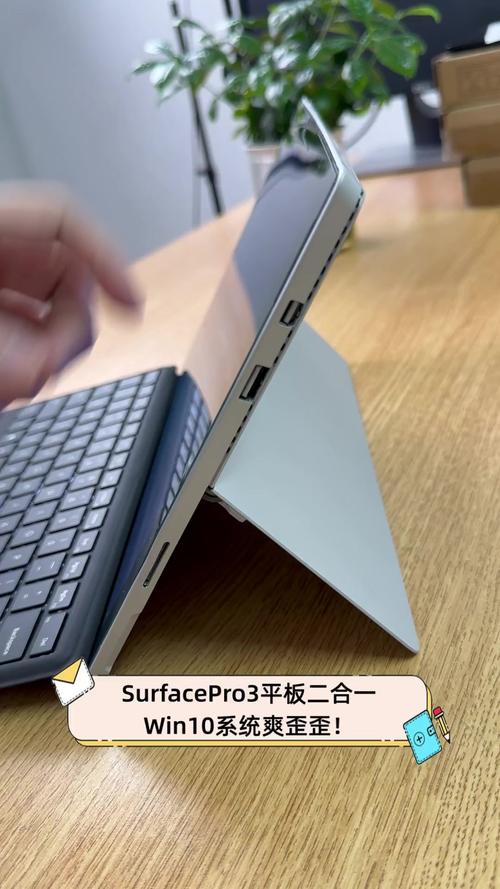
(图片来源网络,侵删)
-
开箱与检查:
- 小心拆开包装盒,您会找到以下物品:
- Surface Pro 3 主机
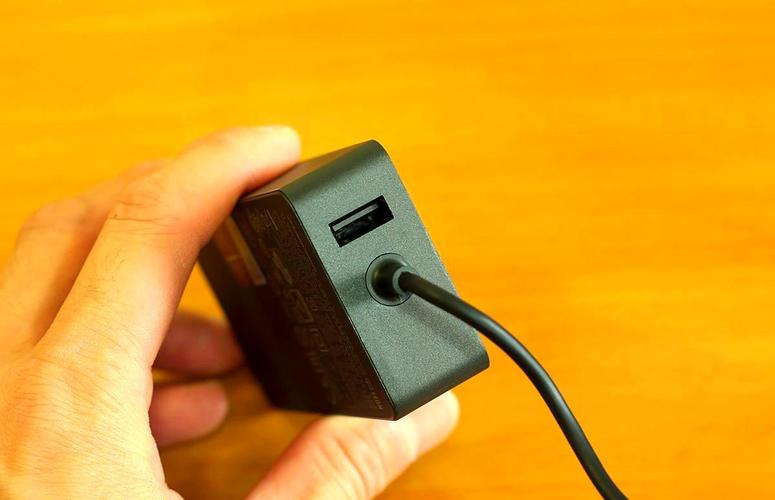
- Surface Pro 3 充电器(磁吸式,带 USB-A 接口)
- 快速入门指南
- 请检查所有配件是否齐全。
- 小心拆开包装盒,您会找到以下物品:
-
首次开机:
- 按下机身右侧的 电源键(音量键上方)。
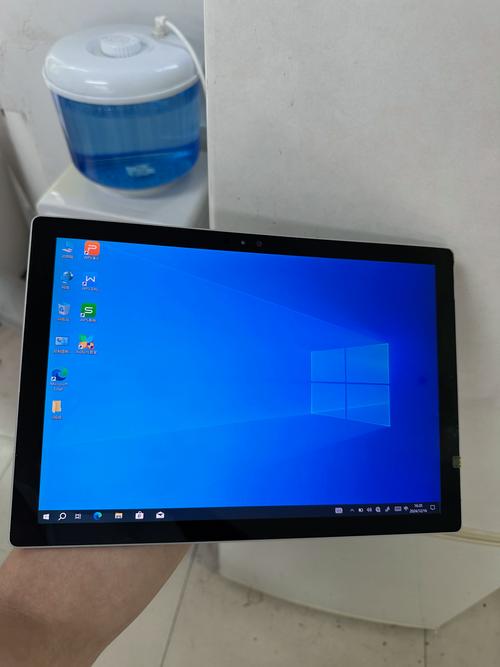
- 首次启动会引导您进行系统设置,包括选择语言、区域、键盘布局等,按照屏幕提示操作即可。
-
连接网络:
在设置过程中,系统会要求您连接 Wi-Fi,选择您的家庭网络并输入密码。
 (图片来源网络,侵删)
 -
登录微软账户:
- 强烈建议使用您的微软账户登录,这能确保您的设置、文件、应用和壁纸在所有设备上同步,并方便访问 OneDrive 云存储。
- 如果没有微软账户,可以免费注册一个。
-
个性化设置:
- 设置完成后,系统会进入 Windows 桌面,您可以在这里:
- 连接 Type Cover 键盘盖:将键盘盖对准机身底部的磁吸接口,听到“咔哒”声即表示连接成功,首次连接可能需要蓝牙配对(Surface Pro 3 的键盘盖已预配对)。
- 设置 Windows Hello(如果支持):Surface Pro 3 本身不支持面部识别,但部分型号支持指纹识别(需特定键盘盖),您可以在“设置”->“账户”->“登录选项”中设置 PIN 码,这是最快捷的登录方式。
- 检查 Windows 更新:进入“设置”->“更新和安全”->“Windows 更新”,点击“检查更新”,确保系统安装了最新的补丁和驱动程序,这能提升稳定性和兼容性。
- 设置完成后,系统会进入 Windows 桌面,您可以在这里:
第二部分:核心硬件部件介绍
认识 Surface Pro 3 的各个部分,是高效使用的基础。
- 屏幕:10.8 英寸的 ClearType 高清显示屏,支持多点触控。
- 摄像头:前置 500 万像素摄像头,支持 1080p 视频通话。
- Windows 按键:位于屏幕下方,用于返回开始屏幕。
- 触控笔插槽:用于存放和充电 Surface 触控笔(需单独购买)。
- 扬声器:位于屏幕两侧。
- MicroSD 卡槽:用于扩展存储容量。
- Mini DisplayPort:外接显示器或投影仪。
- USB 3.0 端口:连接鼠标、U 盘等外设。
- 充电端口:连接充电器。
- 音量键:调节音量。
- 电源键:开关机、睡眠/唤醒。
- Kickstand(支架):这是 Surface Pro 3 的核心特性,您可以将支架从 22° 到 150° 无级调节,以适应不同使用场景(如桌面打字、平板绘画、观看视频等)。
第三部分:核心使用模式
Surface Pro 3 的精髓在于其灵活性,主要有三种使用模式:
(图片来源网络,侵删)
平板模式
- 进入方式:将键盘盖翻转到背面吸附,或直接取下键盘盖。
- 适用场景:浏览网页、阅读电子书、观看视频、绘画、玩游戏。
- 操作技巧:
- 触摸:直接用手指点击、滑动、缩放界面。
- 触控笔:将触控笔从插槽中拔出,即可开始使用,点击笔尾部的按钮可以快速打开 OneNote,非常适合随时记录灵感。
- 手势:
- 从屏幕右侧边缘向内滑动:打开操作中心(Wi-Fi、蓝牙、亮度等设置)。
- 从屏幕左侧边缘向内滑动:切换已打开的应用。
- 从屏幕顶部边缘向内滑动:关闭当前应用或返回桌面。
笔记本模式
- 进入方式:将 Type Cover 键盘盖连接到机身,并将支架调整到您认为舒适的角度(建议 22°-45°)。
- 适用场景:文档处理、写邮件、编程、进行严肃的工作。
- 操作技巧:
- 键盘快捷键:提高效率的关键。
Win + D:显示桌面。Win + Tab:打开任务视图,管理虚拟桌面。Ctrl + C/V/X:复制/粘贴/剪切。Alt + Tab:在已打开的窗口间切换。Fn + 空格键:锁定屏幕。
- 触控板:支持 Windows 10 的所有触控板手势,如双击选中、三指滑动切换应用等。
- 键盘快捷键:提高效率的关键。
工作室模式
- 进入方式:将支架调整到接近 150° 的平躺角度。
- 适用场景:绘画、设计、手写批注、在平坦表面上使用。
- 操作技巧:
在这种模式下,屏幕几乎与桌面平行,手臂可以自然地放置在桌面上,使用触控笔进行绘画或书写会非常舒适,长时间使用不易疲劳。
第四部分:必备软件与技巧
Windows 10 核心技巧
- 开始菜单:点击屏幕左下角的 Windows 图标,您可以在这里找到所有应用,也可以将常用应用“固定到开始屏幕”或“任务栏”。
- 任务视图:点击任务栏上的“任务视图”图标,或使用快捷键
Win + Tab,您可以:- 查看所有打开的窗口。
- 创建多个“虚拟桌面”,例如一个桌面用于工作,一个桌面用于娱乐,互不干扰。
- 操作中心:屏幕右侧滑出,集中了所有快速设置,如 Wi-Fi、蓝牙、飞行模式、电池、亮度等,点击“所有设置”可以进入完整的“设置”菜单。
Surface 专属软件
- Surface 应用:从微软应用商店下载,这个应用集成了所有 Surface 设备的驱动程序、固件更新和校准工具。
- 触控笔校准:如果觉得触控笔定位不准,可以打开“Surface”应用,进入“支持”->“你的 Surface”->“校准你的触控笔”,按照提示操作即可。
- 固件更新:Surface 应用会提醒您是否有新的固件更新,建议及时安装。
推荐应用
- 办公:Microsoft Office (Word, Excel, PowerPoint) - 生产力核心。
- 笔记与手写:
- OneNote:微软官方笔记应用,与触控笔完美结合,支持手写、绘图、录音。
- Nebo:一款非常强大的手写转文本应用,识别率极高。
- 绘画:
- Fresh Paint:微软出品,模拟真实绘画体验。
- Autodesk SketchBook:专业级的免费绘画软件。
- 浏览器:Microsoft Edge - 性能优秀,支持网页笔记和集锦功能。
第五部分:保养与常见问题
保养建议
- 电池:建议在日常使用中保持电量在 20% - 80% 之间,避免完全充满或完全耗尽,偶尔进行一次完整的充放电(0%到100%)可以校准电池。
- 屏幕:使用柔软的微纤维布清洁屏幕,避免使用酒精或化学清洁剂。
- 表面:可以使用微软官方的 Surface 专用清洁剂和布进行清洁。
- 系统:定期进行磁盘清理和磁盘碎片整理(对于 SSD 固态硬盘,只需磁盘清理即可),保持系统流畅。
常见问题
-
问题1:设备无法开机。
- 解决:长按电源键 15 秒以上强制关机,然后再尝试开机,检查充电器是否连接正常,充电指示灯是否亮起。
-
问题2:触控笔无法使用或定位不准。
- 解决:确保触控笔已充满电(插入插槽充电),打开“Surface”应用进行校准,检查 Windows 更新,确保驱动程序是最新的。
-
问题3:Type Cover 键盘不响应。
- 解决:检查键盘盖是否已正确连接并听到“咔哒”声,尝试重新拔插连接,如果问题依旧,可能是蓝牙配对丢失,在“设置”->“蓝牙和其他设备”中移除后重新配对。
-
问题4:电池续航短。
- 解决:屏幕亮度和后台应用是耗电大户,打开操作中心,降低屏幕亮度,在“设置”->“电池”中查看是哪个应用在耗电,并可以开启“电池使用情况”限制其后台活动。
希望这份详细的教程能帮助您更好地使用您的 Surface Pro 3!祝您使用愉快!











