
GoPro Capture 使用全攻略:从入门到精通
GoPro Capture App 是你与 GoPro 相机连接、控制、编辑和分享的核心工具,它让操作变得无比简单,并极大地扩展了相机的功能。
(图片来源网络,侵删)
第一部分:基础入门 - 快速上手
下载与安装
- 平台:在 App Store (iOS) 或 Google Play Store (Android) 搜索 "GoPro Quik"。
- 注意:GoPro 官方 App 的名称是 Quik,而不是 "GoPro Capture",但 Quik App 内部的核心控制功能就是大家常说的 "Capture" 功能,有时人们也会泛称整个 App 为 Capture。
首次设置与配对
-
准备工作:
- 确保你的 GoPro 相机已充满电。
- 打开相机 Wi-Fi。
- 在手机上连接到相机的 Wi-Fi 网络(名称通常以 "GoPro" 开头,无需密码)。
-
在 Quik App 中配对:
- 打开 Quik App,它会自动扫描附近的 GoPro 相机。
- 在设备列表中找到你的相机,点击它。
- 按照屏幕提示完成配对,如果需要,可以在相机屏幕上确认配对请求。
-
登录 GoPro Plus (可选但推荐):
- 如果你购买了 GoPro Plus 订阅服务,登录后可以实现 自动云备份、镜头置换等高级功能。
第二部分:核心功能 - 拍摄控制
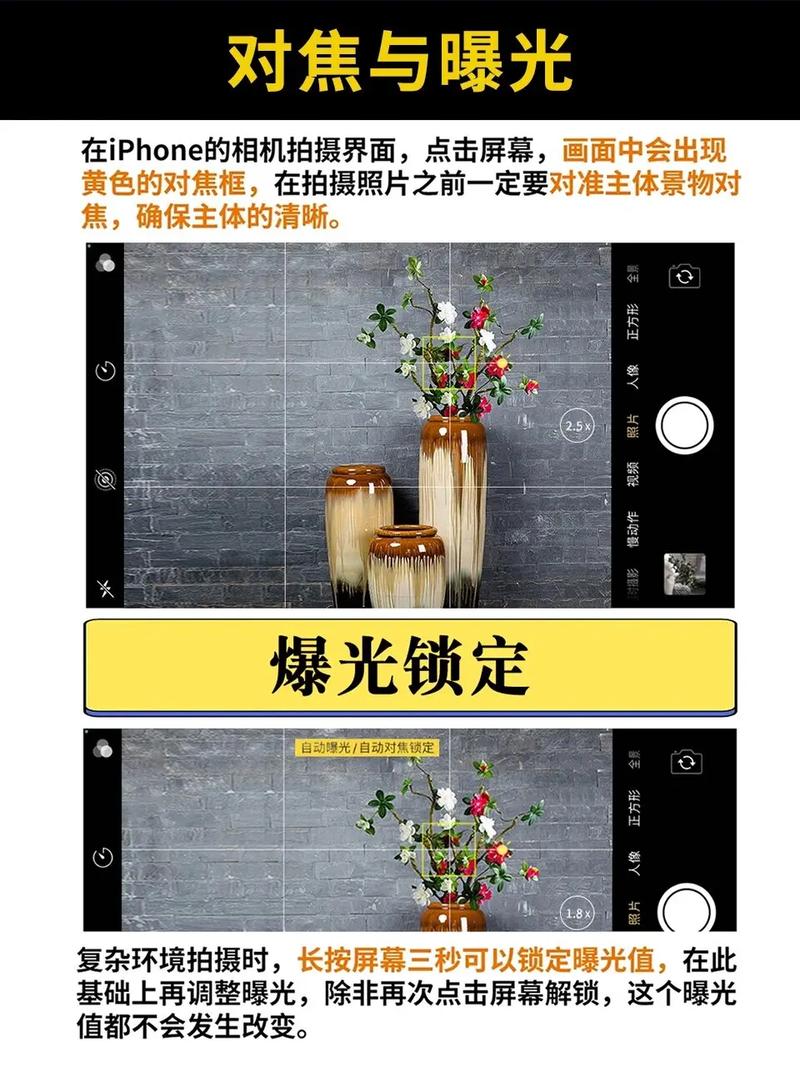
配对成功后,Quik App 的主界面会显示你的相机,这是最常用的控制面板。
(图片来源网络,侵删)
实时预览
- 你可以在手机屏幕上实时看到相机取景器内的画面,这对于精准构图、自拍或在不方便看相机屏幕时进行拍摄非常有用。
远程控制拍摄
- 大红色按钮:屏幕中央最大的红色按钮就是快门键。
- 轻点:开始录制视频。
- 再次轻点:停止录制。
- 长按:拍摄一张照片。
- 你可以完全不用操作相机,只用手机就能完成所有拍摄。
切换拍摄模式
- 点击预览画面下方的 模式图标(通常是一个小相机或视频符号),可以快速切换不同的拍摄模式。
- Video (视频):标准视频录制。
- Photo (照片):单张照片拍摄。
- Timelapse (延时摄影):将长时间内的变化浓缩成短视频。
- Burst (连拍):快速拍摄多张照片,用于抓拍动态瞬间。
- NightLapse (夜间延时):专为暗光环境设计的延时模式。
- Night Photo (夜间照片):在暗光下拍摄清晰照片。
- TimeWarp (超广角延时):以超广角和更高帧率拍摄,创造出极具动感的“穿梭”效果。
调整设置
- 点击预览画面右上角的 “扳手”图标 (⚙️),可以进入设置菜单。
- 关键设置项:
- Resolution (分辨率):如 4K, 2.7K, 1080p,分辨率越高,画面越清晰,但文件体积也越大。
- Frame Rate (帧率):如 24fps, 30fps, 60fps, 120fps,帧率越高,画面越流畅,也支持更慢速的慢动作回放。
- Field of View (视场角 / FOV):
- Linear (线性):最广的视角,画面有畸变,适合营造沉浸感。
- Wide (广角):标准 GoPro 视角,有轻微畸变。
- Superview (超广角):比广角更宽,畸变更明显,动感更强。
- Narrow (窄角):类似普通镜头,畸变小,但视野较窄。
- Video Stabilization (视频防抖):开启后能有效抵消抖动,画面更平滑。注意:在 4K 60fps 或更高规格下,此功能可能不可用或效果受限。
- Protune (专业模式):开启后可以手动调整白平衡、曝光、色彩等参数,为后期调色保留更多细节。
媒体管理
- 在 Quik App 主界面,点击左下角的 “相册”图标。
- 这里会显示你相机和手机里的所有媒体文件。
- 你可以在这里 预览、选择、删除 文件,选中多个文件后,可以一次性删除,非常方便管理存储空间。
第三部分:进阶技巧 - 释放 GoPro 潜能
使用语音命令
- 这是一个非常酷且实用的功能!
- 开启方式:在 Quik App 的设置中找到 "Voice Control" 并开启。
- 使用方法:对着手机说出指令,常用指令包括:
- "GoPro, start recording" (开始录制)
- "GoPro, stop recording" (停止录制)
- "GoPro, take a photo" (拍张照片)
- "GoPro, turn off" (关机)
- "GoPro, switch to video mode" (切换到视频模式)
使用预置模板
- Quik App 最大的亮点之一就是它的智能剪辑功能。
- 操作流程:
- 在相册中选择你想要剪辑的视频和照片。
- 点击下方的 “剪刀”图标 进入剪辑界面。
- Quik 会自动分析你的素材,匹配音乐和转场效果,生成一个短片。
- 你可以在模板库中选择不同的风格(如动感、清新、电影感等)。
- 关键功能:你可以 自动同步你的音乐节奏,让剪辑点完美卡在节拍上。
手动剪辑与调整
- 如果你不满意自动生成的效果,可以手动进行精细调整。
- 裁剪:选择片段的开始和结束点。
- 添加音乐:从 Quik 内置的庞大音乐库中选择,或从手机导入你自己的音乐。
- 添加文字/贴纸:为视频添加标题、标签或有趣的贴纸。
- 调整速度:将部分片段加速或减速,创造快动作或慢动作效果。
- 调整颜色:使用简单的滤镜或手动调整亮度、对比度等。
自动云备份 (GoPro Plus 订阅)
- 这是 GoPro Plus 的核心功能之一。
- 工作原理:当你拍摄完成后,只要手机连接到 Wi-Fi,Quik App 就会自动将相机中的媒体文件上传到 GoPro 云端。
- 好处:
- 释放存储卡:无需手动导出,存储卡永远有空间。
- 安全备份:文件安全存储在云端,不怕设备丢失。
- 跨设备访问:可以在任何设备上登录 Quik 查看和编辑你的素材。
第四部分:常见问题与故障排除
Q1: App 无法找到或连接相机怎么办?
- 重启大法:首先重启你的手机和 GoPro 相机。
- 检查距离:确保手机和相机距离在 10 米以内,且中间没有厚墙等强障碍物。
- 检查 Wi-Fi:确认相机 Wi-Fi 已打开,且手机已正确连接到相机的 Wi-Fi 网络(不是你家的 Wi-Fi)。
- 忘记网络:在手机的 Wi-Fi 设置中,选择 "忘记此网络",然后重新连接相机的 Wi-Fi。
- 更新固件:检查 Quik App 和相机固件是否为最新版本。
Q2: 为什么预览画面卡顿或延迟很高?
- 这是正常现象,尤其是在信号不佳或距离较远时。
- 解决方法:
- 尽量靠近相机。
- 避免在 Wi-Fi 信号干扰严重的地方使用(如微波炉旁、很多路由器的环境)。
- 关闭手机上的其他耗网应用。
Q3: 剪辑好的视频如何分享?
- 在剪辑完成后,点击右上角的 "分享"图标。
- 你可以直接分享到 Instagram, TikTok, YouTube 等社交平台,或保存到手机相册。
- 注意:如果分享到特定平台,Quik 会自动推荐最适合该平台分辨率的格式(如 TikTok 推荐竖屏 9:16)。
Q4: Quik 和 GoPro Studio 有什么区别?
- GoPro Quik (手机 App):主打 快速、简单、智能,适合在旅途中快速剪辑并分享短视频。
- GoPro Studio (电脑软件,已停止更新):主打 专业、精细、功能强大,适合进行复杂的多轨道剪辑、精确调色和添加高级特效,虽然官方已停止更新,但许多专业用户仍在使用。
GoPro Quik App 是一个功能强大且用户友好的工具,它不仅仅是相机的遥控器,更是一个强大的移动剪辑工作室。
给新手的建议:
- 先用 实时预览 和 远程快门 熟悉基本操作。
- 尝试不同的 拍摄模式,感受不同 FOV 的区别。
- 大胆使用 自动剪辑 功能,快速体验分享的乐趣。
给进阶用户的建议:
- 深入探索 手动剪辑,打造个人风格。
- 开启 语音命令,解放双手。
- 如果你是重度用户,GoPro Plus 订阅 的云备份功能会极大提升你的工作流效率。
希望这份教程能帮助你更好地使用你的 GoPro,拍出更多精彩的瞬间!
(图片来源网络,侵删)











