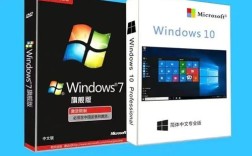
使用光盘安装Windows 7 64位旗舰版系统是一个经典且可靠的方法,尤其在没有USB驱动器或网络环境有限的场景下非常实用,以下是详细的操作步骤,涵盖前期准备、BIOS设置、安装流程及后续配置,帮助用户顺利完成系统安装。

安装前准备
在开始安装前,需确保硬件和软件条件满足要求,避免安装过程中出现意外。
-
硬件检查
- 光驱:确认电脑配备DVD光驱,并确保其能正常读取光盘,若使用外置光驱,需提前连接并安装驱动。
- 内存:Windows 7 64位系统最低要求2GB内存(推荐4GB以上),可通过任务管理器或CPU-Z工具检查当前内存容量。
- 硬盘空间:系统盘(通常为C盘)至少需要20GB可用空间,建议预留50GB以上以便后续安装软件。
- 激活密钥:准备好Windows 7 64位旗舰版的正版激活密钥(若为试用版,可后续通过工具激活,但可能存在功能限制)。
-
备份重要数据
安装系统会格式化目标分区,导致数据丢失,需提前将C盘及重要分区(如“文档”“图片”“桌面”)的文件备份至移动硬盘、U盘或云端。 -
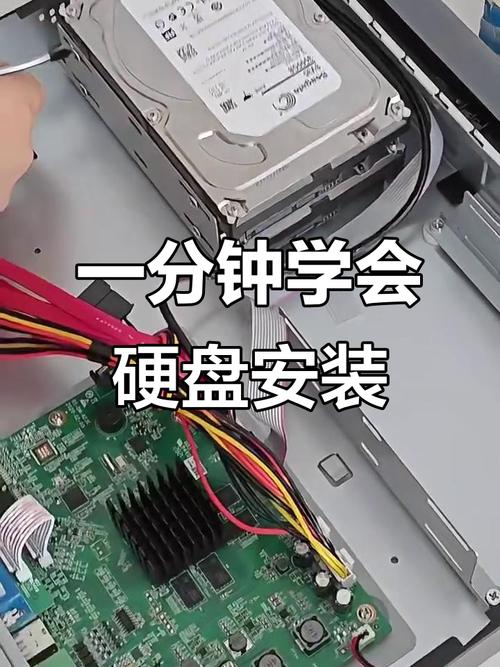
设置光驱启动
 (图片来源网络,侵删)
- 将Windows 7安装光盘放入光驱,重启电脑。
- 开机时根据屏幕提示(常见为“Del”“F2”“F10”“F12”等)进入BIOS/UEFI设置界面(不同品牌电脑按键不同,可查阅主板说明书)。
- 在“Boot”或“启动”选项中,将“DVD Drive”或“光驱设备”设置为第一启动项,保存设置并退出(通常按F10保存)。
Windows 7安装流程
完成准备工作后,电脑将从光盘启动,进入Windows 7安装界面。
-
启动安装程序
电脑从光盘启动后,会自动加载安装文件,进入“Windows正在启动”界面,随后显示“正在启动Windows”进度条,等待片刻后,进入语言设置界面:- 时间、货币格式:选择“中文(简体,中国)”。
- 键盘和输入法:默认选择“微软拼音”,无需修改。
- 点击“下一步”,然后点击“现在安装”。
-
输入产品密钥
在“请输入产品密钥”界面,输入Windows 7 64位旗舰版的25位密钥(若暂时没有,可勾选“我没有产品密钥”,后续再激活,但会限制部分功能),点击“下一步”。 -
选择安装类型
选择“自定义(高级)”(若升级系统,可选择“升级”,但64位系统通常无法从32位系统直接升级)。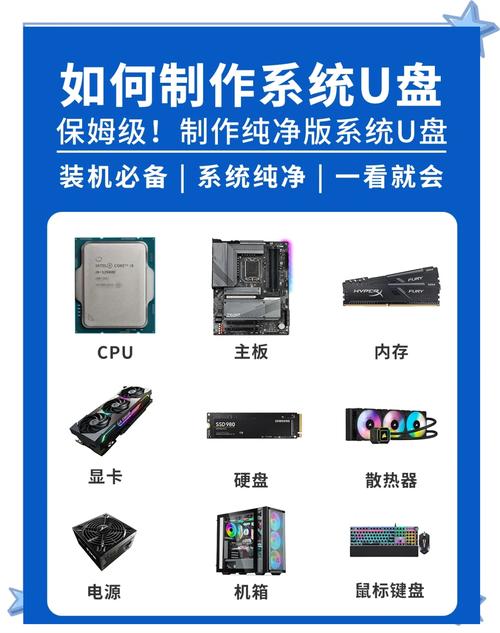 (图片来源网络,侵删)
 -
分区与格式化硬盘
- 进入“您想将Windows安装在哪个位置?”界面,会显示当前硬盘的所有分区。
- 重要提示:若为全新硬盘,需先创建分区:点击“驱动器选项(高级)”,然后点击“新建”,输入分区大小(如系统盘输入50000MB,即50GB),点击“应用”,系统会自动创建系统保留分区(100MB),无需操作。
- 若已有系统且需重装,选择目标分区(如C盘),点击“格式化”,确认删除数据后格式化分区(格式化会清空数据,需提前备份)。
- 分区完成后,选择格式化后的分区(如“分区1”),点击“下一步”。
-
安装过程
系统开始复制文件、安装功能和更新,期间电脑会多次重启(重启时无需操作,等待自动进入下一步),整个过程约需20-40分钟,具体时间取决于硬件性能。 -
首次设置
- 安装完成后,进入“请输入用户名”界面,设置用户名(如“Administrator”)和计算机名(可自定义),点击“下一步”。
- 设置密码(可选,建议设置复杂密码并妥善保管),点击“下一步”。
- 在“Windows更新设置”界面,选择“使用推荐设置”(自动更新)或“仅安装重要更新”,点击“下一步”。
- 在“时间或日期设置”界面,确认时区为“(UTC+08:00)北京,重庆,香港,乌鲁木齐”,点击“下一步”。
- 在“计算机设置”界面,选择“家庭网络”或“工作网络”(根据实际需求选择,家庭网络更安全)。
安装后配置与优化
系统首次启动后,需进行基础配置以确保稳定运行。
-
安装驱动程序
- 主板芯片组驱动:通过光盘或官网安装,确保识别硬件。
- 显卡驱动:若为NVIDIA/AMD独立显卡,需从官网下载对应型号的最新驱动安装。
- 其他驱动:如声卡、网卡、无线网卡等,可通过设备管理器(右键“我的电脑”→“管理”→“设备管理器”)检查是否有未识别设备,手动安装驱动。
-
关闭不必要的启动项
按Ctrl+Shift+Esc打开任务管理器,切换到“启动”选项卡,禁用非必要的开机启动程序(如聊天工具、播放器等),提升开机速度。
-
调整系统设置
- 关闭视觉效果:右键“计算机”→“属性”→“高级系统设置”→“高级”→“性能设置”,选择“调整为最佳性能”,减少资源占用。
- 关闭休眠:以管理员身份打开命令提示符,输入
powercfg -h off,释放约4GB磁盘空间。
-
激活系统
若未输入产品密钥,右键“计算机”→“属性”,点击“立即激活”,输入密钥或通过第三方工具激活(需注意安全风险)。
常见问题与解决
| 问题现象 | 可能原因及解决方法 |
|---|---|
| 安装过程中提示“缺少所需的CD/DVD驱动器” | 光盘损坏或光驱读盘能力差:尝试擦拭光盘或更换光驱;若为虚拟光驱,确保格式为ISO并正确挂载。 |
| 安装后分辨率异常 | 显卡驱动未安装:从显卡官网下载对应型号的驱动安装,或使用驱动精灵等工具自动安装。 |
相关问答FAQs
问题1:安装Windows 7时提示“不支持的处理器”怎么办?
解答:部分新型号CPU(如Intel第七代及以后、AMD Ryzen第一代及以后)默认不支持Windows 7,可通过修改BIOS设置开启兼容模式:进入BIOS,关闭“Secure Boot”(安全启动),开启“CSM”(兼容支持模块),并将SATA模式改为“IDE”或“AHCI”(若为NVMe硬盘,需提前准备NVMe驱动并加载),若仍无法安装,可尝试使用第三方工具修改安装镜像。
问题2:安装完成后无法连接网络怎么办?
解答:首先检查驱动是否安装:右键“网络”→“属性”→“设备管理器”,查看“网络适配器”是否有黄色感叹号,若有,需下载对应网卡驱动(可通过其他电脑下载后拷贝至本机安装),若驱动正常,可尝试重置网络:打开命令提示符(管理员),输入netsh winsock reset和netsh int ip reset,重启电脑,仍无法解决可能是硬件故障,需检查网线或更换网卡。