win7 64位旗舰版光盘安装教程
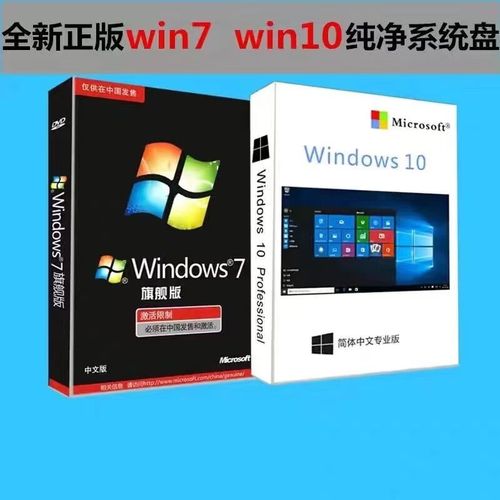
准备工作 在开始安装前,需要确保硬件和软件准备充分,检查电脑配置是否符合Windows 7 64位系统的要求:处理器至少1GHz(推荐64位处理器),内存2GB(推荐4GB或以上),硬盘空间至少16GB可用空间,显卡支持DirectX 9且带有WDDM 1.0驱动程序,准备一张Windows 7 64位旗舰版安装光盘(或可启动的U盘,此处以光盘为例),并备份重要数据,因为安装过程会格式化硬盘,准备好产品密钥(通常在光盘包装或购买邮件中),以及驱动程序备份(如主板、显卡、网卡等驱动),可提前下载并存储到U盘中。
BIOS设置 启动电脑时,根据主板品牌不同(如AMI、Award等),反复按下特定键进入BIOS设置界面(常见键为Del、F2、F10等),在BIOS中,找到“Boot”或“启动”选项卡,将第一启动设备设置为“CD-ROM”或“DVD Drive”,确保电脑能从光盘启动,部分电脑可能需要开启“Secure Boot”功能(建议关闭,避免兼容性问题),并确保“SATA Mode”设置为“AHCI”(若安装后无法识别硬盘,可进入BIOS更改为IDE模式),保存设置并退出(通常按F10键,选择“Save and Exit”)。
启动安装程序 将Windows 7安装光盘放入光驱,重启电脑,电脑会自动从光盘启动,屏幕出现“Press any key to boot from CD or DVD...”提示时,立即按任意键,稍等片刻,进入Windows安装程序加载界面,随后显示“正在启动Windows”和安装程序初始化进度条,加载完成后,进入语言设置界面,选择“中文(简体)”、“时间格式”和“键盘或输入方法”,点击“下一步”。
开始安装 在安装程序主界面,点击“现在安装”,阅读“许可证条款”,勾选“我接受许可条款”,点击“下一步”,进入“您想进行何种类型的安装?”界面,选择“自定义(高级)”(若升级系统需选择“升级”,但64位旗舰版通常为全新安装)。
分区与格式化硬盘 进入“您想将Windows安装在何处?”界面,显示当前硬盘分区信息,若为全新硬盘,需先创建分区:选中“未分配空间”,点击“新建”,输入分区大小(建议系统分区至少50GB),点击“应用”,此时会弹出提示“若要确保Windows的所有功能都能正常工作,Windows可能要为系统文件创建额外的分区...”,点击“确定”(系统会自动创建100MB的恢复分区),选中主分区(如“分区1”),点击“格式化”,选择“NTFS文件系统”,执行快速格式化,格式化完成后,点击“下一步”,安装程序开始复制文件并展开Windows文件,此过程约需15-30分钟(根据硬盘速度而定)。
首次设置与账户配置 文件复制完成后,电脑会自动重启(此时需拔出安装光盘,避免重新启动安装程序),进入“正在准备Windows”界面,后续设置包括:设置用户名和计算机名(建议使用英文或数字,避免特殊字符),设置密码(可留空,但安全性较低),输入产品密钥(若暂时没有,可点击“跳过”,但需在激活前补填),进入“Windows帮助改进其自动更新”界面,选择“使用推荐设置”(推荐)或“仅安装重要更新”,随后设置时间和日期,确保时区为“(UTC+08:00)北京,重庆,香港特别行政区,乌鲁木齐”,点击“下一步”。
网络配置 进入“请选择计算机当前的位置”界面,根据实际环境选择:家庭网络(信任的设备,可发现其他计算机)、工作网络(中等信任,如公司内网)或公共网络(不信任,如咖啡厅WiFi),若不立即连接网络,可点击“跳过”,稍后在“控制面板”中设置,网络连接后,Windows会尝试激活和更新驱动程序。
安装驱动与软件 进入Windows桌面后,首先连接网络,检查Windows更新,安装重要补丁,插入提前准备的驱动程序U盘,安装主板芯片组、显卡、网卡等驱动(建议优先安装主板驱动,确保硬件稳定),安装完成后,可安装常用软件(如Office、浏览器等),若需激活Windows 7,右键点击“计算机”,选择“属性”,在“激活Windows”处点击“立即激活”,或通过电话激活。
相关问答FAQs
-
问题:安装过程中提示“Windows无法安装到这个磁盘,选中的磁盘具有GPT分区形式”怎么办? 解答:此问题通常因硬盘分区表为GPT格式导致,若需在传统BIOS模式下安装,需将硬盘转换为MBR格式,进入安装界面的分区界面,按Shift+F10调出命令提示符,输入“diskpart”进入磁盘管理工具,输入“list disk”查看磁盘编号,输入“select disk X”(X为磁盘编号),输入“clean”(清除所有分区),输入“convert mbr”转换分区表格式,最后输入“exit”退出,返回安装界面重新分区即可,注意:转换分区表会删除硬盘所有数据,需提前备份。
-
问题:安装完成后,设备管理器中存在未知设备或驱动程序无法安装怎么办? 解答:首先确认驱动程序版本是否正确,建议前往硬件官网(如华硕、技嘉、NVIDIA等)下载对应型号的64位驱动,若无法识别硬件,可能是驱动程序未签名或系统兼容性问题,可尝试右键点击未知设备,选择“更新驱动程序”,选择“浏览计算机以查找驱动程序软件”,手动指定驱动路径,若仍无法解决,可使用驱动管理工具(如驱动精灵)自动检测并安装驱动,或尝试在Windows更新中检查可选更新,对于部分老旧硬件,可能需兼容模式运行驱动(右键点击驱动安装程序,选择“属性”,在“兼容性”选项卡中勾选“以兼容模式运行这个程序”,选择“Windows XP (Service Pack 3)”)。