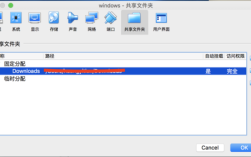
iPhone4s作为苹果的经典机型之一,至今仍有不少用户在使用,虽然其硬件性能已无法满足现代应用需求,但对于喜欢折腾或需要运行旧版系统的用户来说,越狱仍具有吸引力,本文将详细介绍iPhone4s运行iOS7.1.2系统的越狱教程,涵盖准备工作、越狱步骤及常见问题解决,帮助用户顺利完成操作。
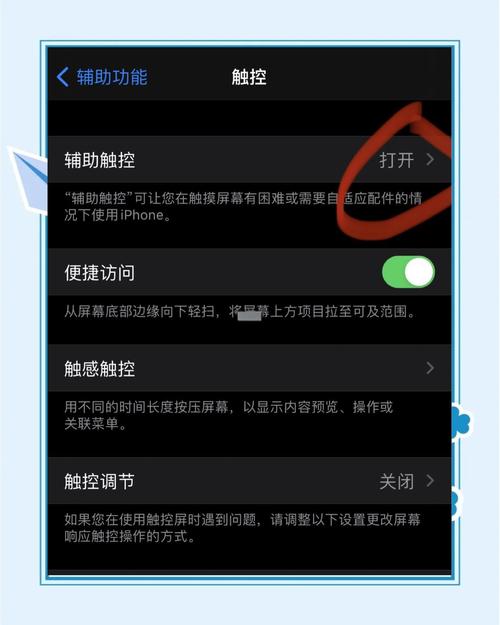
(图片来源网络,侵删)
越狱前的准备工作
越狱操作存在一定风险,为确保过程顺利,需提前做好以下准备工作:
- 备份重要数据:通过iTunes或iCloud完整备份手机数据,防止越狱过程中数据丢失,建议选择iTunes本地备份,更可靠且便于恢复。
- 检查设备型号与系统版本:确认设备为iPhone4s,且系统版本为iOS7.1.2(设置-通用-本机信息),若系统版本不符,需通过 iTunes 降级(需对应SHSH blobs,否则无法降级)。
- 下载必要工具:
- iPhone4s专用越狱工具:iOS7.1.2系统可使用“PP越狱助手”或“evasi0n7”(需macOS或Windows环境)。
- iTunes最新版:确保电脑已安装最新版iTunes,用于设备识别与恢复。
- 防病毒软件:临时关闭电脑杀毒软件及防火墙,避免工具被误拦截。
- 确保电量充足:将iPhone4s电量充至50%以上,或连接电脑进行越狱操作,防止中途断电导致设备变砖。
越狱步骤详解(以evasi0n7为例)
evasi0n7是iOS7.0至7.1.2系统的通用越狱工具,支持Windows、macOS和Linux系统,操作相对简单,以下是详细步骤:
设备准备
- 将iPhone4s连接至电脑,打开“查找我的iPhone”设置(设置-icloud-查找我的iPhone),确保处于关闭状态。
- 在电脑上下载并解压evasi0n7工具(建议从官网或可信源下载,避免使用修改版工具)。
运行越狱工具
- 根据电脑系统运行evasi0n7.exe(Windows)或evasi0n7(macOS/Linux),界面会显示“已检测到iPhone4s(iOS7.1.2)”。
- 点击“Jailbreak”按钮,工具开始准备越狱环境,此时手机屏幕会显示白色苹果logo,随后进入“准备数据”阶段。
手机端操作
- 当工具提示“请解锁设备并在图标上点击一次‘越狱’”时,解锁iPhone4s,在主屏幕找到并点击新出现的“evasi0n7”图标(若未显示,可重启手机或重新连接电脑)。
- 点击图标后,手机会自动重启,进入“正在安装”阶段,此时请勿进行任何操作,耐心等待进度条完成。
完成越狱
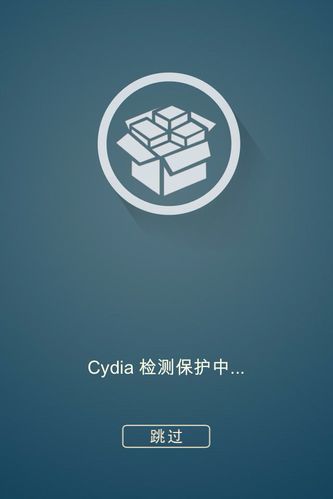
- 安装完成后,手机会再次自动重启,重启后,主屏幕会出现“Cydia”图标,表示越狱成功。
- 首次打开Cydia时,会自动加载源并初始化系统,建议连接Wi-Fi网络等待加载完成。
越狱后优化与注意事项
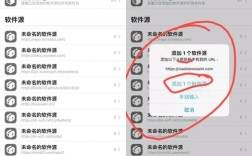
- 添加必要源:打开Cydia,点击“管理-软件源-编辑-添加”,输入源地址(如https://cydia.saurik.com/),安装常用插件(如iFile、Springtomize等)。
- 系统稳定性维护:避免安装与iOS7.1.2不兼容的插件,定期通过Cydia更新已安装软件,防止系统崩溃。
- 备份SHSH blobs:若未来需要恢复系统,建议使用 TinyUmbrella 备份iOS7.1.2的SHSH blobs,防止变砖。
- 恢复出厂设置:若越狱后出现异常,可通过 iTunes 恢复出厂设置(需先关闭查找我的iPhone)。
常见问题解决
| 问题现象 | 可能原因 | 解决方法 |
|---|---|---|
| 越狱过程中卡在“准备数据”阶段 | 电脑杀毒软件干扰或USB连接不稳定 | 关闭杀毒软件,更换USB接口或数据线,重新尝试越狱 |
| Cydia无法打开或闪退 | 越狱未完全成功或插件冲突 | 通过SSH连接手机(需提前安装OpenSSH),删除/var/lib/dpkg/info/下的错误文件,或通过iTunes恢复系统 |
相关问答FAQs
Q1:越狱后是否还能正常使用App Store?
A:可以,越狱后App Store仍可正常使用,但部分受DRM保护的付费应用可能因插件冲突无法运行,建议通过Cydia安装“AppSync”插件以解决兼容性问题。
Q2:iPhone4s越狱后如何提高系统流畅度?
A:可通过以下方式优化:1. 关闭不必要的后台应用(使用Multiflow等插件);2. 删除大型或冗余插件(如WinterBoard主题);3. 定期重启手机;4. 使用“iCleaner”清理系统缓存和残留文件,避免安装过度消耗资源的插件,可显著提升流畅度。
(图片来源网络,侵删)
通过以上步骤,用户可顺利完成iPhone4s iOS7.1.2系统的越狱操作,需注意,越狱会失去官方保修,且存在一定安全风险,建议仅在明确需求后进行操作。
(图片来源网络,侵删)