
要将iPhone 5设置为XP风格的铃声,可以通过自定义铃声的方式实现,以下是详细的操作步骤,涵盖准备工作、制作铃声、导入设备及设置等全流程,同时辅以表格说明关键参数,并在文末提供相关FAQs解答。
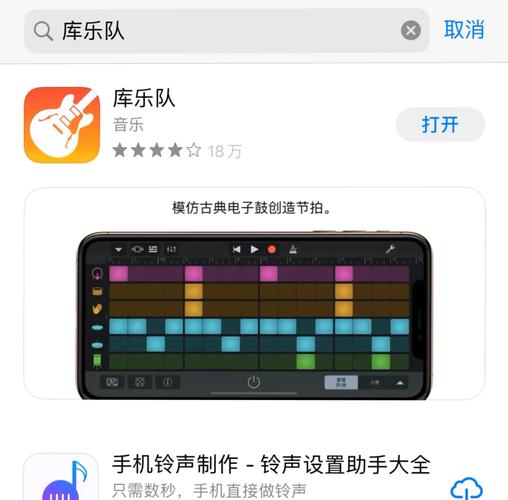
准备工作
在开始操作前,需确保满足以下条件:
- 设备与系统:iPhone 5(iOS 7及以上版本,建议升级至最新支持的iOS版本,如iOS 10.3.3)、Windows XP系统电脑(用于铃声制作,若为其他系统可参考类似步骤)。
- 素材准备:目标音频文件(MP3、WAV等格式,建议时长15-30秒,可通过音频剪辑软件截取)。
- 工具下载:
- iTunes(用于同步铃声,建议版本12.6.5以上,兼容iOS 10)
- 铃声制作软件(如“iTools”“Audacity”或在线转换工具,以Audacity为例,免费且支持XP系统)
- 文件格式转换工具(若需将音频转为M4R格式,可用“格式工厂”或iTunes自带功能)
制作XP风格铃声
XP风格铃声通常指简洁、经典的系统提示音风格,可通过以下步骤制作:
-
音频剪辑:
- 打开Audacity,导入目标音频文件(点击“文件”→“导入”→“音频”)。
- 选中需要的片段(拖动鼠标选择起始和结束点),建议保留高潮部分或开头3-5秒的标志性旋律。
- 点击“效果”菜单,可调整“音量”“淡入淡出”等参数,使铃声更自然(XP风格铃声通常无需复杂效果,保持简洁即可)。
- 完成后点击“文件”→“导出”→“WAV格式”(保存为高质量音频,方便后续转换)。
-
格式转换为M4R:
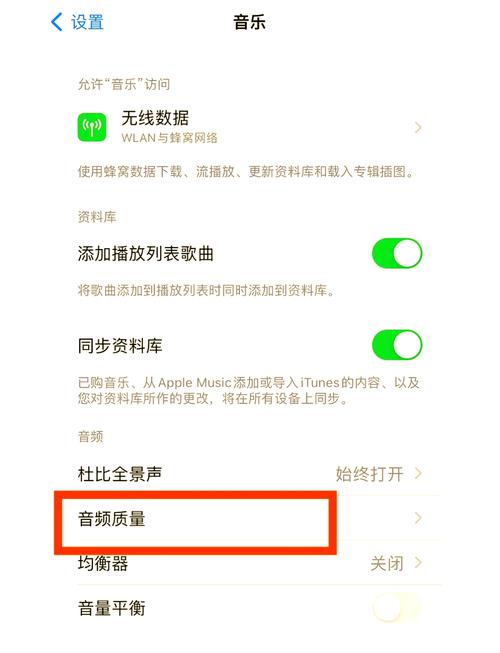 (图片来源网络,侵删)
- 使用iTunes
- 打开iTunes,点击左上角“文件”→“添加文件到资料库”,导入剪辑后的WAV文件。
- 在“资料库”中找到该音频,右键点击→“歌曲信息”→“选项”,勾选“开始时间”和“结束时间”(例如开始0:00,结束0:15,确保时长≤30秒)。
- 再次右键点击音频→“创建AAC版本”,生成新文件(默认为M4A格式)。
- 在资料库中找到生成的M4A文件,右键点击→“在Windows资源管理器中显示”,将文件后缀名从“.m4a”改为“.m4r”,双击文件自动添加至iTunes“铃声”资料库。
- 使用格式工厂
- 打开格式工厂,选择“音频”→“M4R”,导入剪辑后的WAV文件。
- 在“输出配置”中设置“采样率44100Hz”“比特率128kbps”(iPhone支持的铃声标准参数),点击“开始转换”。
- 转换完成后,将生成的M4R文件复制至电脑桌面备用。
- 使用iTunes
以下是铃声参数设置对照表,供参考: | 参数项 | 建议值 | 说明 | |--------------|----------------------|----------------------------------------------------------------------| | 时长 | 15-30秒 | 超过30秒可能无法设置为铃声,iPhone 5对铃声时长有严格限制 | | 格式 | M4R | iPhone唯一支持的铃声格式 | | 采样率 | 44100Hz | 标准音频采样率,保证音质 | | 比特率 | 128-256kbps | 比特率越高音质越好,但文件体积增大,128kbps已满足日常需求 | | 文件大小 | ≤300KB | 过大可能导致无法同步或识别 |
将铃声导入iPhone 5
-
通过iTunes同步:
- 用数据线连接iPhone 5和电脑,打开iTunes,点击左上角设备图标。
- 选择“音乐”或“铃声”选项卡(若选择“音乐”,需勾选“同步铃声”并选择“所有铃声”或“选定铃声”)。
- 若未在iTunes中自动生成铃声,可点击“文件”→“将文件添加到资料库”,手动导入M4R文件后,再勾选同步。
- 点击右下角“同步”,等待进度条完成,铃声将导入iPhone 5。
-
通过第三方工具(如iTools):
- 下载并安装iTools(支持XP系统),连接iPhone 5后打开iTools。
- 点击“铃声”选项,点击“导入”按钮,选择电脑中的M4R文件。
- 导入成功后,断开连接,在iPhone 5的“设置”→“声音”→“铃声”中查找。
设置并使用铃声
- 在iPhone 5主界面打开“设置”,点击“声音”。
- 选择“电话铃声”“短信铃声”或“提示音”,找到已导入的XP风格铃声。
- 点击铃声名称旁的播放按钮试听,确认后返回,铃声设置完成。
常见问题解决
- 铃声未显示在列表中:
- 检查铃声格式是否为M4R,时长是否超过30秒;
- 确认同步时是否勾选“铃声”选项,或尝试重新导入文件。
- 铃声播放无声音:
- 检查iPhone 5是否开启静音模式(侧边静音开关是否 orange 面朝屏幕);
- 进入“设置”→“声音”→“振动”,确保振动关闭(部分情况下振动模式可能覆盖铃声);
- 重启iPhone 5后再次尝试。
相关问答FAQs
Q1:为什么用iTunes制作的M4R铃声同步到iPhone 5后没有声音?
A:可能原因有两个:一是铃声时长超过30秒,iPhone 5不支持;二是同步时未正确勾选“铃声”选项,建议重新检查铃声时长(在iTunes“歌曲信息”中修改),并在同步界面确保“铃声”选项卡已勾选“同步铃声”,然后重新同步设备。
Q2:除了Audacity,还有哪些XP系统下可用的铃声制作工具?
A:在XP系统下,还可使用“Free MP3 Cutter and Editor”(免费、操作简单,支持直接截取并导出为MP3,再通过iTunes转为M4R)、“MP3 Cutter Ringtone Maker”(支持实时预览,可直接生成M4R格式),或在线工具“Online Audio Converter”(无需安装,直接上传音频并转换为M4R,需注意文件安全性)。











