
Adobe Acrobat 安装全教程
本教程将以最常见的 Adobe Acrobat Pro DC 为例进行讲解,但步骤同样适用于 Acrobat Reader DC。
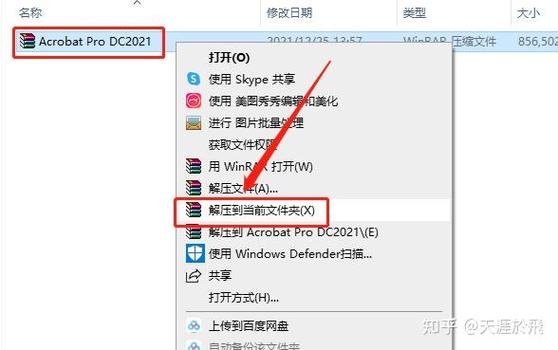
(图片来源网络,侵删)
第一步:准备工作
在开始安装之前,请确保您的电脑满足以下要求,这可以避免安装过程中出现各种错误。
系统要求
检查您的操作系统是否符合要求。
| 组件 | Windows | macOS |
|---|---|---|
| 操作系统 | Microsoft® Windows® 10 (版本 1809 或更高) 64 位 | macOS 12 (Monterey) 或更高版本 |
| 处理器 | Intel® 或 AMD 处理器,2 GHz 或更高 | Intel 多核处理器 |
| 内存 | 至少 4 GB RAM (推荐 8 GB 或更高) | 至少 8 GB RAM (推荐 16 GB 或更高) |
| 硬盘空间 | 至少 4 GB 的可用安装空间 | 至少 4.5 GB 的可用安装空间 |
| 显示器 | 1280 x 800 分辨率 (推荐 1920 x 1080 或更高) | 1280 x 800 分辨率 (推荐 1920 x 1080 或更高) |
| 网络 | 需要连接互联网进行下载和激活 | 需要连接互联网进行下载和激活 |
注意:
- 64位系统:Adobe Acrobat 不再支持 32 位操作系统,请务必确认您的系统是 64 位的。
- 如何检查系统:
- Windows: 右键点击“开始”按钮 -> 选择“系统”,在“设备规格”下查看“系统类型”。
- macOS: 点击左上角苹果菜单 -> “关于本机”,查看“处理器”信息,Intel芯片即为64位。
卸载旧版本
如果您电脑上已经安装了旧版本的 Adobe Acrobat,强烈建议先将其卸载,以避免版本冲突。

(图片来源网络,侵删)
- Windows:
- 打开“设置” -> “应用” -> “应用和功能”。
- 在列表中找到 "Adobe Acrobat Pro DC" 或旧版本,点击它,然后选择“卸载”。
- 按照提示完成卸载,如果系统提示重启,请重启电脑。
- macOS:
- 打开“访达”(Finder),在左侧边栏选择“应用程序”。
- 找到 "Adobe Acrobat Pro DC" 图标,将其拖到“废纸篓”。
- 清空废纸篓,或右键点击废纸篓选择“清空废纸篓”。
关闭杀毒软件和防火墙
有时,杀毒软件或防火墙可能会误判安装程序为威胁并阻止其运行,为了安装顺利,可以暂时禁用它们,安装完成后再重新开启。
准备 Adobe ID
- 免费版 (Reader DC): 下载和使用通常不需要登录 Adobe ID,但登录后可以同步您的阅读设置、注释等。
- 付费版 (Pro DC): 必须使用有效的 Adobe ID 和密码进行登录和激活,如果您还没有,请提前在 Adobe 官网 注册一个。
第二步:下载安装程序
这是获取软件的官方途径。
-
访问 Adobe 官网:
- 打开浏览器,访问 Adobe Acrobat 官方页面:https://www.adobe.com/go/acrobat_pro_main
- 您也可以直接搜索 "Adobe Acrobat Pro DC" 进入官网。
-
选择版本:
 (图片来源网络,侵删)
页面会默认展示 Pro DC,如果您需要免费的 Reader DC,可以点击页面上的“免费下载”或在导航栏找到 Reader DC 的下载链接。
-
开始下载:
- 点击“免费试用”或“购买”按钮(Pro DC),这通常会将您引导到登录页面。
- 登录您的 Adobe ID 后,系统会检测您的操作系统并自动开始下载安装程序,下载的文件通常是一个名为
AcrobatProDC.zip(Windows) 或AcrobatProDC.dmg(macOS) 的压缩包。
第三步:安装 Adobe Acrobat
下载完成后,根据您的操作系统进行安装。
对于 Windows 用户
-
解压文件:
- 找到下载的
AcrobatProDC.zip文件,右键点击它。 - 选择“全部解压缩...”(Extract All...)。
- 选择一个解压路径(例如桌面),然后点击“提取”。
- 找到下载的
-
运行安装程序:
- 进入刚刚解压的文件夹。
- 找到名为
Setup.exe的文件,右键点击它。 - 选择“以管理员身份运行”(Run as administrator),这一步可以解决很多权限问题。
-
按照安装向导操作:
- 欢迎使用: 点击“安装”(Install)。
- Adobe 登录: 输入您的 Adobe ID 和密码,如果您没有,可以点击“创建帐户”进行注册。
- 选择安装位置: 默认路径通常是最好的,如果您想更改,点击“更改位置”(Change),然后选择一个有足够空间的磁盘。
- 安装选项: 保持默认设置即可,除非您有特殊需求。
- 开始安装: 点击“安装”(Install),等待进度条完成,这个过程可能需要几分钟。
-
完成安装:
- 安装完成后,会提示您“安装成功”,点击“关闭”(Close)。
- 可能会自动打开 Acrobat Pro DC。
对于 macOS 用户
-
挂载 DMG 文件:
- 找到下载的
AcrobatProDC.dmg文件,双击它。 - 系统会自动挂载,并弹出一个窗口,里面有一个名为
Adobe Acrobat Pro DC的图标。
- 找到下载的
-
开始安装:
- 将
Adobe Acrobat Pro DC图标拖拽到右侧的“应用程序”(Applications) 文件夹图标中。 - 系统会自动开始复制文件,无需手动运行安装程序,完成后,DMG 窗口可以关闭,也可以弹出磁盘。
- 将
-
启动并激活:
- 打开“访达”,在“应用程序”文件夹中找到并双击 "Adobe Acrobat Pro DC" 来启动它。
- 首次启动时,它会提示您登录 Adobe ID 进行激活,输入您的账号密码即可。
第四步:激活与更新
激活
- Pro DC: 在安装或首次启动时登录 Adobe ID 即为激活,激活后,您才可以使用全部功能。
- Reader DC: 通常无需激活,登录 Adobe ID 是可选的。
检查更新
Adobe 会定期发布更新以修复漏洞和增加新功能。
- 打开 Adobe Acrobat。
- 点击左上角的“帮助”(Help) 菜单。
- 选择“检查更新”(Check for Updates)。
- 如果有更新,按照提示下载并安装,有时需要重启软件。
第五步:常见问题与解决方法
问题1:安装失败,提示“无法安装”或错误代码
- 原因:通常是系统不兼容、杀毒软件拦截、旧版本未卸净或权限不足。
- 解决方法:
- 确认系统要求:确保您的系统是 64 位的。
- 完全卸载:使用官方卸载工具(如 Adobe Creative Cloud Cleaner Tool)彻底清除旧版本残留。
- 以管理员身份运行:务必右键
Setup.exe并选择“以管理员身份运行”。 - 关闭安全软件:暂时禁用所有杀毒和防火墙软件。
问题2:下载速度很慢或中断
- 原因:网络问题或 Adobe 服务器繁忙。
- 解决方法:
- 使用下载工具(如迅雷)进行下载,支持断点续传。
- 更换网络环境(从 Wi-Fi 切换到有线网络,或使用手机热点)。
- 在非高峰时段(如深夜)进行下载。
问题3:忘记 Adobe ID 密码
- 解决方法:
- 访问 Adobe 官方密码重置页面:https://adobe.com/go/reset_password
- 输入您的 Adobe ID(通常是注册时使用的邮箱)。
- 按照提示接收验证码并重置密码。
安装 Adobe Acrobat 的核心流程可以概括为: 检查系统 -> 卸载旧版 -> 下载安装包 -> 运行安装程序(管理员权限)-> 登录激活 -> 检查更新。
遵循以上步骤,您应该能够顺利完成 Adobe Acrobat 的安装,如果在过程中遇到任何具体错误,可以记下错误代码,然后到 Adobe 官方支持社区或帮助中心搜索解决方案。











