
iPad连接互联网的方式多种多样,用户可以根据场景需求选择最合适的连接方法,无论是日常居家、办公出差,还是户外临时使用,掌握这些连接技巧能确保设备始终保持在线状态,以下将详细介绍iPad连接互联网的几种主流方式,包括设置步骤、适用场景及注意事项,帮助用户轻松应对不同网络环境。
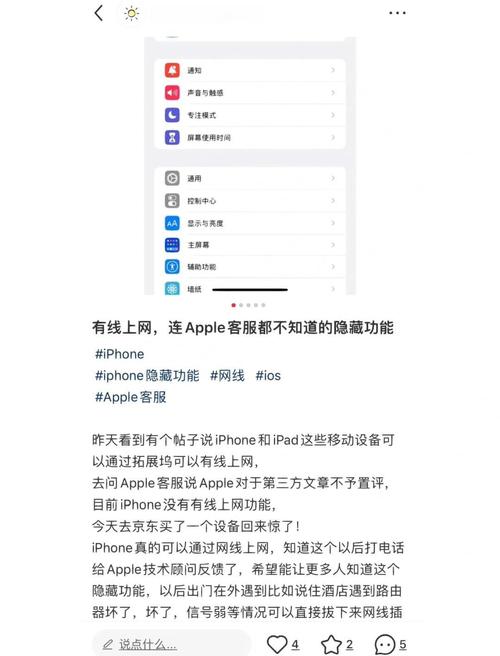
通过Wi-Fi连接互联网
Wi-Fi是最常用、便捷的连接方式,适用于家庭、办公室、商场等有无线网络的场景,操作步骤如下:
- 打开Wi-Fi功能:进入iPad的“设置”应用,点击左侧菜单中的“Wi-Fi”,确保右侧开关处于绿色开启状态。
- 选择网络:在可用网络列表中,点击要连接的Wi-Fi名称(如果网络未显示,可点击“其他设备”手动输入网络名称)。
- 输入密码:如果是加密网络,需要在弹出的密码框中输入正确的Wi-Fi密码(区分大小写),然后点击“加入”。
- 连接成功:等待片刻,当Wi-Fi名称左侧显示蓝色勾号时,表示已成功连接,此时可打开浏览器或应用测试网络。
注意事项:
- 如果无法连接,可尝试重启路由器或忘记网络后重新连接(在Wi-Fi列表中点击网络名称旁的“!”图标,选择“忽略此网络”)。
- 在公共场所连接Wi-Fi时,建议避免使用敏感操作,确保网络安全性。
通过蜂窝网络(蜂窝数据)连接
支持蜂窝网络的iPad(如Wi-Fi+蜂窝版)可通过SIM卡数据上网,适合无Wi-Fi覆盖的移动场景,设置步骤如下:
- 插入SIM卡:确保iPad已插入正确的SIM卡( nano-SIM 或 eSIM),可通过“设置”>“通用”>“关于本机”检查SIM状态。
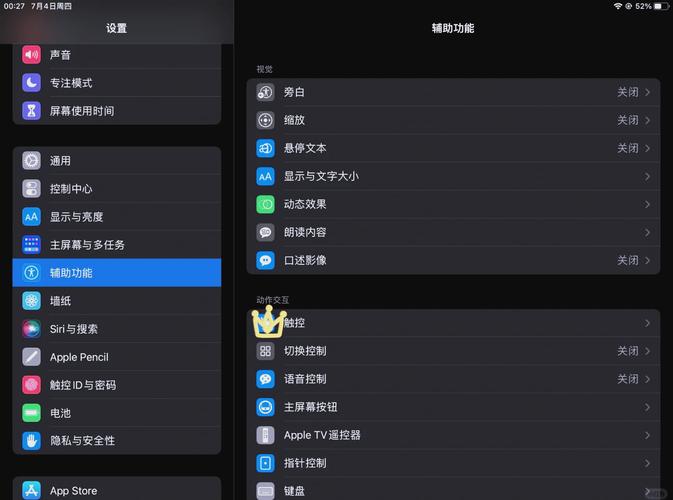
- 开启蜂窝数据:进入“设置”>“蜂窝数据”,将“蜂窝数据”开关打开。
- 选择数据套餐:若使用运营商套餐,需确保已开通蜂窝数据服务;若使用eSIM,可通过“设置”>“蜂窝数据”>“添加蜂窝网络”激活。
- 配置APN(可选):部分运营商需要手动配置接入点名称(APN),可联系运营商获取参数后在“蜂窝数据选项”>“蜂窝数据网络”中设置。
注意事项:
- 蜂窝数据会产生流量费用,建议在“设置”中开启“蜂窝数据选项”>“无线局域网辅助”以增强信号稳定性。
- 长时间使用时,可开启“设置”>“蜂窝数据”>“蜂窝数据模式”中的“低数据模式”,减少流量消耗。
通过个人热点共享网络
当iPad需为其他设备提供网络时,可开启个人热点功能,将自身网络(Wi-Fi或蜂窝数据)共享给手机、电脑等设备,操作步骤:
- 进入热点设置:打开“设置”>“个人热点”,将“个人热点”开关开启。
- 设置热点名称与密码:点击“个人热点”名称旁的“!”,可自定义热点名称(SSID)和密码(建议使用复杂密码提高安全性)。
- 选择连接方式:支持“Wi-Fi与USB”或“仅USB”共享(需通过数据线连接设备),默认为Wi-Fi共享。
- 连接设备:在其他设备的Wi-Fi列表中找到iPad的热点名称,输入密码后即可连接。
注意事项:
- 开启个人热点会消耗较多电量,建议同时连接充电器。
- 共享蜂窝数据时,需确保iPad的流量充足,避免超额收费。
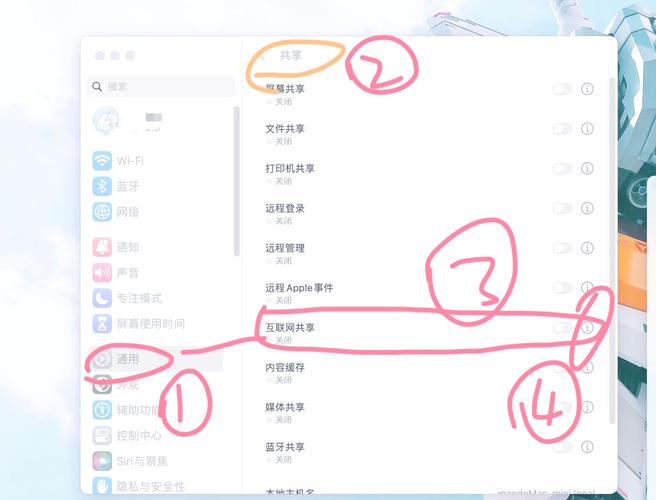
通过以太网连接(需转接器)
对于需要稳定有线网络的场景(如办公、直播),可通过USB-C转以太网转接器(或闪电转以太网转接器,适用于旧款iPad)连接有线网络,设置步骤:
- 连接转接器:将转接器插入iPad的充电口,另一端用网线连接路由器或调制解调器。
- 配置网络:进入“设置”>“以太网”,若路由器支持DHCP,iPad会自动获取IP地址;若需手动配置,点击“配置IP”选择“手动”,输入IP地址、子网掩码、路由器等参数。
注意事项:
- 部分旧款iPad可能需要适配官方认证的转接器,否则可能无法识别。
- 有线网络通常比Wi-Fi更稳定,适合大文件传输或视频会议等场景。
通过蓝牙共享网络(部分设备支持)
部分iOS设备支持通过蓝牙共享网络,但此功能已逐渐被个人热点替代,操作方式类似:需先通过蓝牙配对设备,再开启个人热点中的“蓝牙共享”选项。
网络连接问题排查方法
若iPad无法连接互联网,可按以下步骤排查:
- 检查飞行模式:确保“设置”中的“飞行模式”已关闭。
- 重启设备:长按电源键滑动关机,等待1分钟后重新启动。
- 重置网络设置:进入“设置”>“通用”>“传输或还原iPad”>“还原”,选择“还原网络设置”(注意:此操作会清除所有Wi-Fi密码和蜂窝数据设置)。
- 更新系统:确保iPad已升级至最新iOS版本,进入“设置”>“通用”>“软件更新”检查。
相关问答FAQs
Q1:iPad连接Wi-Fi后显示“无互联网访问”怎么办?
A:此问题通常由路由器故障或IP冲突导致,可尝试以下方法:1. 重启路由器和iPad;2. 忘记Wi-Fi网络后重新连接;3. 在Wi-Fi设置中点击当前网络,选择“忽略此网络”,然后重新加入;4. 若问题依旧,联系网络运营商检查宽带线路。
Q2:使用蜂窝数据时网速很慢,如何优化?
A:网速慢可能由信号弱、流量超限或后台应用占用导致,优化方法:1. 移至信号较强的区域;2. 开启“设置”>“蜂窝数据”>“蜂窝数据模式”中的“4G/5G”(或“最高速率”);3. 关闭后台App刷新(“设置”>“通用”>“后台App刷新”);4. 检查是否已达到流量套餐上限,可联系运营商升级套餐。











