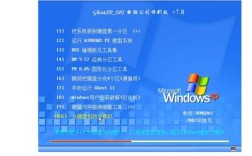
使用Ghost安装Windows 7 64位系统是一种高效的重装系统方式,尤其适合需要快速部署或没有光驱的用户,以下是详细的操作步骤,准备工作、操作流程及注意事项均涵盖在内,确保顺利完成安装。
(图片来源网络,侵删)
准备工作
在开始操作前,需准备以下工具和文件,避免中途因资源不足导致失败:
- Ghost镜像文件:下载Windows 7 64位原版镜像(如
.iso文件),并通过工具(如UltraISO)将其中的GHO镜像文件提取到U盘或硬盘中,确保文件路径不含中文字符。 - 启动U盘:容量至少8GB,通过PE工具(如大白菜、老毛桃)将其制作成启动U盘,PE工具需内置Ghost程序(如Symantec Ghost或一键Ghost)。
- 重要数据备份:Ghost安装会覆盖目标分区,需提前备份C盘及系统分区的重要文件至其他磁盘或U盘。
- 硬件检查:确认电脑支持Windows 7 64位系统(CPU需支持64位指令集,内存建议4GB以上),并记录BIOS启动快捷键(如F12、F2等)。
详细操作步骤
第一步:进入PE系统
- 将制作好的启动U盘插入电脑,重启电脑并反复按BIOS启动快捷键,进入启动菜单选择U盘启动(通常显示为“USB-HDD”或带有U盘品牌的选项)。
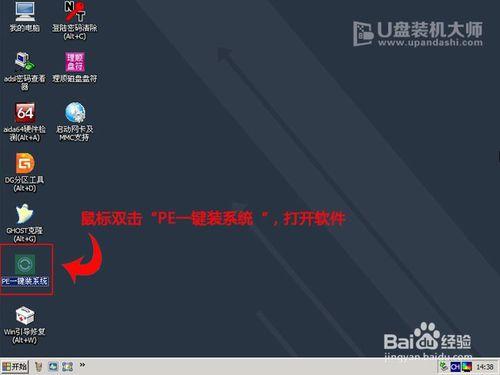
- 进入PE系统后,等待桌面加载完成,打开PE桌面上的“分区工具”(如DiskGenius),检查硬盘状态,若目标硬盘有重要数据,先备份;若需重新分区,右键点击硬盘选择“快速分区”,设置分区数量(至少2个:系统盘C盘和D盘),建议C盘分配60-100GB,文件系统选择“NTFS”,勾选“对齐分区”提升性能,最后点击“确定”执行分区。
第二步:运行Ghost程序还原镜像
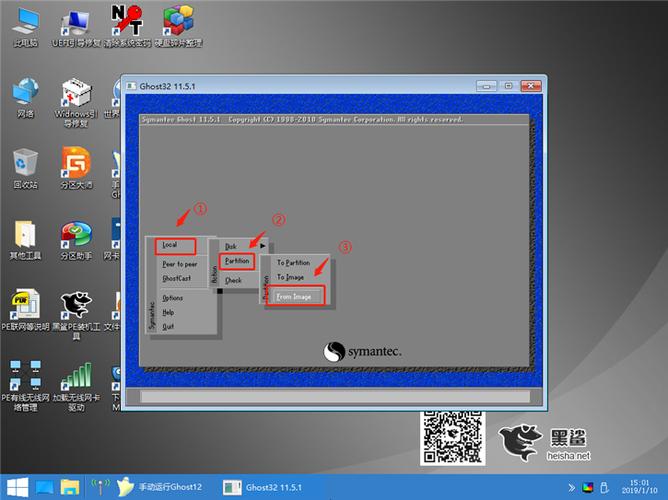
- 在PE桌面打开Ghost工具(如“一键Ghost”或“Symantec Ghost 11.0”),若使用“一键Ghost”,直接双击打开;若使用Symantec Ghost,需依次点击“Local”→“Partition”→“From Image”。
- 选择镜像文件:在弹出的窗口中,通过“浏览”按钮找到之前准备的Windows 7 64位
.gho镜像文件(通常存放在U盘的“GHO”文件夹中),选中后点击“打开”。 - 选择目标分区:
- 若硬盘仅有一个系统盘(C盘),直接选择C盘;
- 若有多个分区,需选择之前分好的系统盘(如“Partition 1”),务必确认分区正确,否则会导致数据丢失。
- 点击“OK”后,Ghost会弹出确认窗口,提示“是否覆盖目标分区”,选择“Yes”开始还原。
第三步:等待还原完成并重启
- 还原过程根据镜像大小和硬盘速度不同,通常需要10-30分钟,进度条会显示“100%”时自动停止。
- 关闭Ghost程序,回到PE桌面,弹出U盘,重启电脑(此时需拔掉U盘,避免再次进入PE)。
- 重启后,电脑将自动进入Windows 7首次设置界面(语言、时区、用户账户等),根据提示完成初始化设置。
第四步:安装驱动与激活系统
- 驱动安装:进入系统后,若设备管理器中存在黄色问号(驱动未安装),可通过“驱动精灵”或“驱动人生”自动检测并安装对应驱动,或前往电脑品牌官网下载驱动手动安装。
- 系统激活:若使用正版镜像,可联网通过Windows激活服务器自动激活;若为非正版镜像,需使用KMS激活工具(如“Windows 7激活器”)进行激活,注意激活工具安全性,避免下载捆绑恶意软件的版本。
注意事项
- 镜像文件来源:务必从可信渠道下载Windows 7 64位镜像,避免使用修改版或捆绑病毒的镜像,导致系统不稳定或数据泄露。
- 分区选择错误:Ghost还原时若选错分区(如误选D盘),会导致D盘数据被覆盖,因此操作前务必确认分区编号和路径。
- PE工具兼容性:部分老旧电脑可能对某些PE工具兼容性较差,建议选择主流PE(如大白菜、微PE),或尝试制作多个PE启动盘测试。
- 安装失败处理:若还原后蓝屏或无法启动,可能是镜像文件损坏或分区表错误,需重新进入PE检查分区表格式(是否为MBR或GPT,需与BIOS启动模式匹配),或重新下载镜像文件。
相关问答FAQs
Q1:Ghost安装Win7后出现蓝屏代码0x0000007B怎么办?
A:此错误通常是由于硬盘模式与系统不匹配导致,进入PE后,打开“分区工具”,检查硬盘分区表格式是否为MBR(若电脑为Legacy BIOS模式)或GPT(若为UEFI模式),若格式错误,需重新分区并选择对应格式;若格式正确,可能是SATA模式设置问题(如BIOS中AHCI模式与系统驱动冲突),可进入BIOS将SATA模式改为“IDE”或“Compatibility”模式后重装。
Q2:Ghost安装Win7后无法识别硬盘或分区消失?
A:可能原因包括:①PE工具版本过低,不支持硬盘控制器驱动;②硬盘接口松动或损坏;③分区表损坏,解决方法:①更换更新版本的PE工具(如微PE2025);②检查硬盘数据线和电源连接是否牢固;③进入PE后使用“分区工具”尝试修复分区表(选择“硬盘”→“重建分区表”),若修复失败需备份数据后重新分区。
(图片来源网络,侵删)