
Dreamweaver HTML 教程:从零开始创建你的第一个网站
第一部分:准备工作与界面概览
在开始之前,请确保你已经安装了 Adobe Dreamweaver,如果你还没有安装,可以从 Adobe 官网下载并安装试用版。

启动 Dreamweaver 并创建新项目
-
打开 Dreamweaver,你会看到一个欢迎屏幕。
-
点击 “新建” -> “网站”,这会打开一个向导,帮助我们正确地设置项目。
-
在弹出的对话框中,选择 “基本” 选项卡,然后点击 “下一步”。
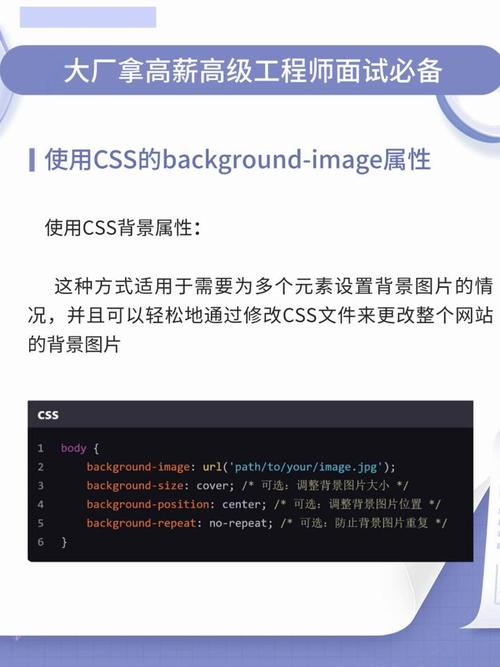 (图片来源网络,侵删)
定义站点信息
- 站点名称: 给你的网站起一个名字,我的第一个网站”,这个名字只在 Dreamweaver 内部使用,不会显示在网站上。
- 本地根文件夹: 这是最重要的一步!点击文件夹图标,选择一个你电脑上的空文件夹作为网站的根目录,创建一个名为
my-first-website的文件夹,并选择它,Dreamweaver 会将你所有的网站文件都保存在这个文件夹里。 - 点击 “下一步”。
连接到远程服务器(可选)
如果你只是想在本地电脑上学习和测试,选择 “无” 即可,如果你想以后将网站上传到网络服务器(如阿里云、腾讯云等),可以在这里设置,但现在我们先跳过。 点击 “下一步”。
查看总结信息
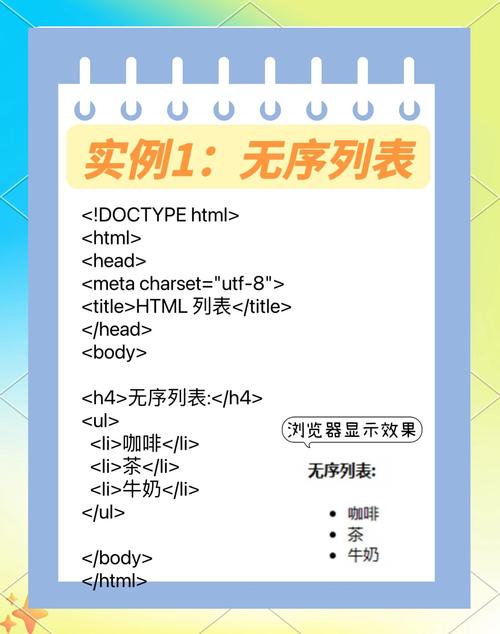
确认信息无误后,点击 “完成”。
你的 Dreamweaver 界面已经准备好创建网页了。
第二部分:熟悉 Dreamweaver 的“三视图”工作区
Dreamweaver 最核心的功能就是它提供的三种视图模式,让你可以灵活地在代码和可视化设计之间切换。
- 代码视图: 显示完整的 HTML、CSS、JavaScript 代码,适合高级用户进行精细的代码编辑。
- 拆分视图: 这是初学者最推荐的视图! 它将窗口分为上下两部分,上面是代码,下面是实时预览,这样你可以在修改代码的同时,立刻看到效果,非常适合学习和理解代码是如何工作的。
- 设计视图: 一个所见即所得的可视化编辑器,你可以像在 Word 里一样直接拖拽元素来设计页面,但对于初学者来说,过度依赖设计视图可能会让你忽略代码的本质,所以我们主要使用“拆分视图”。
如何切换视图: 点击 Dreamweaver 顶部工具栏中的 “代码”、“拆分” 或 “设计” 按钮即可。
第三部分:创建你的第一个 HTML 页面
创建新 HTML 文件
- 在右侧的 “文件” 面板中,找到你刚刚创建的站点文件夹(
my-first-website)。 - 右键点击该文件夹,选择 “新建文件”。
- 将这个新文件命名为
index.html。注意:index.html是网站的默认首页,当访问者输入你的网站地址时,服务器会自动寻找这个文件。
编辑页面内容
确保你处于 “拆分视图”。
-
设置页面标题:
- 在代码视图中,找到
<title>和</title>- 将它们之间的文字修改为“欢迎来到我的网站”。
- 会显示在浏览器标签页上,而不是网页内容中。
- 在代码视图中,找到
-
添加主要内容:
- 在
<body>和</body>标签之间,输入以下内容:
<h1>你好,Dreamweaver!</h1>
<p>这是我的第一个网页,我是一个段落,用于展示一些简单的文本。</p>
- 在
预览你的网页
- 按快捷键
F12,或者在菜单栏选择 “文件” -> “在浏览器中预览” -> “预览在 [你的默认浏览器]”。 - 你的浏览器会打开,显示你刚刚创建的网页,你应该能看到一个“你好,Dreamweaver!”的大标题和一个段落。
恭喜!你已经成功创建了你的第一个网页!
第四部分:常用工具与功能详解
“插入”面板
这个面板通常位于界面的右侧,是可视化设计的核心,它提供了各种 HTML 元素的快速插入按钮。
- 常用元素:
- 文本: 可以设置标题(H1-H6)、段落、列表等。
- 表格: 用于展示结构化数据。
- 图像: 点击后可以选择本地图片插入,Dreamweaver 会自动生成
<img>- Hyperlink (超链接): 选中一段文字或一张图片,点击此按钮,可以链接到其他页面、网站或邮箱。
- Div Tags: 用于创建页面布局的容器块。
示例:插入一张图片
- 将光标放在
<body>标签内。 - 在“插入”面板中,点击 “图像” 图标。
- 选择一张你准备好的图片(
logo.png),并确保它也保存在你的my-first-website文件夹中。 - Dreamweaver 会弹出对话框,你可以为图片添加替代文本(Alt Text),这对于网站的可访问性非常重要,填入后点击“确定”。
“属性”检查器
这个面板通常在界面的下方,是 Dreamweaver 的“控制中心”,当你选中页面上的任何一个元素(如图片、文字、Div)时,“属性”检查器就会显示该元素的所有可编辑属性。
- 示例:修改图片属性
- 在设计视图中,点击你刚刚插入的图片。
- 在下方的“属性”检查器中,你可以:
- 修改图片源: 点击“文件夹”图标,更换另一张图片。
- 修改宽度和高度: 直接输入数值调整图片大小。
- 添加边框: 在“边框”输入框中输入一个数值,给图片加上边框。
- 对齐方式: 设置图片与周围文字的对齐方式(左对齐、右对齐等)。
“CSS 设计器”面板
CSS (层叠样式表) 用于控制网页的样式,比如颜色、字体、布局等。“CSS 设计器”是 Dreamweaver 强大的可视化 CSS 编辑工具。
- 示例:给标题添加颜色
- 在设计视图中,选中
<h1>- 打开右侧的 “CSS 设计器” 面板。
- 在 “选择器” 部分,会自动显示
h1。- 在 “属性” 部分,找到 “颜色” 选项,点击色块,选择一个你喜欢的颜色。
- 回到代码视图,你会发现在
<head>标签里,Dreamweaver 自动为你生成了 CSS 代码,<h1>的文字颜色也变成了你选择的颜色。
- 在设计视图中,选中
第五部分:进阶技巧与最佳实践
-
使用“实时视图”: 在“拆分视图”中,设计视图区域旁边有一个 “实时视图” 按钮,点击它可以进入一个更接近真实浏览器的预览模式,并且可以在此模式下进行交互测试,比如点击链接、填写表单等。
-
管理资源: 在 “文件” 面板中,你可以清晰地看到网站的所有文件和文件夹,养成良好习惯,将图片、CSS 文件、JavaScript 文件分别放在不同的文件夹中(如
images,css,js),这样网站结构会更清晰。 -
代码提示与自动补全: Dreamweaver 的代码编辑器非常智能,当你输入 HTML 标签时,它会自动为你闭合标签(输入
<p>会自动生成</p>),当你输入 CSS 属性时,它也会提供代码提示,大大提高了编码效率。 -
使用模板(可选): 如果网站的多个页面有相同的头部和底部(比如导航栏和页脚),你可以创建一个模板,修改模板后,所有基于该模板的页面都会自动更新,这能极大地提高维护效率。
第六部分:总结与后续学习
通过本教程,你已经掌握了:
- 如何在 Dreamweaver 中创建和管理一个站点。
- 如何使用“拆分视图”进行高效的网页编辑。
- 如何创建基本的 HTML 结构(标题、段落、图片、链接)。
- 如何使用“属性”检查器和“CSS 设计器”来美化页面。
下一步可以学习什么?
- 深入学习 HTML: 学习更多标签,如
<div>,<span>,<ul>,<ol>,<table>等,以及它们的作用。 - 精通 CSS: 学习盒模型、定位、浮动、Flexbox 和 Grid 等高级布局技术,这是网页设计的核心。
- 响应式设计: 学习如何使用媒体查询,让你的网站在不同尺寸的设备(手机、平板、电脑)上都能良好显示。
- JavaScript 基础: 学习如何为网页添加交互功能,如表单验证、动态内容等。
Dreamweaver 是一个功能强大的工具,但它只是一个辅助,真正让你成为优秀开发者的,是对 HTML、CSS 和 JavaScript 的深刻理解,多练习,多看代码,你很快就能熟练掌握它!











