连接 Wi-Fi (无线网络)
这是最常用、最推荐的方式,因为通常速度更快、更稳定,并且不消耗手机套餐流量。

(图片来源网络,侵删)
步骤:
-
打开控制中心:
- 对于带面容ID的iPhone (iPhone X及之后型号):从屏幕右上角向下滑动。
- 对于带主屏幕按钮的iPhone (iPhone 8及之前型号):从屏幕底部向上滑动。
-
找到Wi-Fi图标:
- 在控制中心的左上角,你会看到一个类似“广播信号”的图标 ,如果它是白色的,表示Wi-Fi已开启;如果是灰色的,表示Wi-Fi已关闭。
- 如果没看到,可以点击左上角的号或深色/浅色模式切换按钮,展开更多控制选项。
-
开启Wi-Fi并选择网络:
- 开启Wi-Fi:点击Wi-Fi图标,它会从灰色变为白色,并开始搜索附近的Wi-Fi网络。
- 选择网络:在出现的网络列表中,点击你想要连接的Wi-Fi网络名称。
-
输入密码:
 (图片来源网络,侵删)
如果该Wi-Fi有密码,手机会弹出一个输入框,输入正确的密码后,点击“加入”或“连接”。
-
连接成功:
- 连接成功后,Wi-Fi图标旁边会显示一个对勾 ✅,并且状态栏(时间上方)也会显示Wi-Fi图标。
- 如果连接失败,请检查密码是否正确,或者距离路由器是否太远。
使用蜂窝网络 (移动数据 / 4G/5G)
当你不在Wi-Fi覆盖范围内时,可以使用手机的移动数据来上网,这会消耗你的手机套餐流量。
前提条件:
- 你的手机卡必须开通了数据流量套餐。
- 你的iPhone必须支持并开启了蜂窝网络。
步骤:
-
打开设置:
 (图片来源网络,侵删)
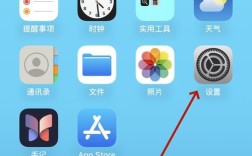
- 在主屏幕找到并点击 “设置” 应用。
-
进入蜂窝网络设置:
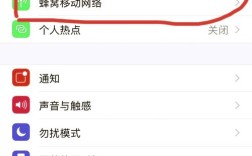
- 点击 “蜂窝网络” (或“移动数据”)。
-
开启蜂窝网络:
- 确保 “蜂窝网络” 的开关是绿色的,处于打开状态。
-
选择数据选项 (可选):
- 在“蜂窝网络”设置里,你可以选择使用“5G”、“4G”或“自动”,选择“自动”可以让手机在信号好的时候优先使用5G,信号不好时自动切换到4G,以获得最佳体验和续航。
连接成功后,状态栏会显示 “5G”、“4G”、“LTE” 或 “E” 等图标,表示正在使用移动数据上网。
常见问题与解决方法
如果您的iPhone无法连接互联网,可以尝试以下步骤排查:
检查基本设置
- Wi-Fi/蜂窝网络是否开启? 确认控制中心的Wi-Fi图标是白色的,或者“设置”里的“蜂窝网络”是开启的。
- 飞行模式是否开启? 飞行模式会同时关闭Wi-Fi和蜂窝网络,请从控制中心下滑,确保“飞机”图标是灰色的,如果是蓝色,请点击关闭它。
Wi-Fi连接问题
-
问题: iPhone能搜到Wi-Fi,但输入密码后提示“密码错误”或“无法加入此网络”。
- 解决方法:
- 确认密码:再次确认密码是否正确,注意大小写和特殊符号。
- 忘记此网络:在“设置” > “Wi-Fi”中,找到该网络名称旁边的 “i” 图标,点击后选择“忘记此网络”,然后重新搜索并输入密码连接。
- 重启路由器和iPhone:将路由器电源拔掉30秒再插上重启,同时长按iPhone的侧边按钮(或音量+和电源键)直到出现苹果标志,重启手机。
- 解决方法:
-
问题: Wi-Fi已连接,但无法上网(显示“无互联网连接”)。
- 解决方法:
- 检查其他设备:看手机、电脑等其他连接到同一个Wi-Fi的设备是否能上网,如果都不能,问题出在路由器或宽带上。
- 重启路由器:这是最有效的解决方法之一。
- 更新iPhone系统:前往“设置” > “通用” > “软件更新”,确保系统是最新版本。
- 重置网络设置:这是大招,会清除所有Wi-Fi密码、蜂窝网络设置等,路径:“设置” > “通用” > “传输或还原iPhone” > “还原” > “还原网络设置”,操作后需要重新连接所有Wi-Fi。
- 解决方法:
蜂窝网络连接问题
- 问题: 蜂窝网络已开启,但状态栏没有信号图标(或显示“无服务”)。
- 解决方法:
- 检查信号强度:尝试走到开阔地带或靠近窗户。
- 重启手机:长按侧边按钮重启。
- 检查运营商设置:前往“设置” > “蜂窝网络” > “蜂窝网络选项” > “运营商”,尝试手动选择你的运营商(如中国移动、中国联通、中国电信)。
- 联系运营商:如果以上方法都无效,可能是SIM卡问题或当地网络覆盖问题,请联系你的运营商客服。
- 解决方法:
通用网络问题
- 问题: Wi-Fi和蜂窝网络都尝试了,但就是上不了网。
- 解决方法:
- 重启iPhone:这是解决大部分软件问题的万能钥匙。
- 检查日期和时间:错误的日期和时间可能导致某些网站(尤其是使用HTTPS安全证书的)无法访问,确保“设置” > “通用” > “日期与时间”中的“自动设置”是开启的。
- 检查DNS设置:错误的DNS也可能导致无法访问特定网站,通常保持默认即可。
- 还原所有设置:这是比“重置网络设置”更彻底的选项,会重置所有设置(包括壁纸、通知等),但不会删除你的数据,路径:“设置” > “通用” > “传输或还原iPhone” > “还原” > “还原所有设置”。
- 解决方法:
| 连接方式 | 优点 | 缺点 | 适用场景 |
|---|---|---|---|
| Wi-Fi | 速度快、稳定、免费(不消耗流量) | 需要在信号覆盖范围内,需要密码 | 家里、办公室、商场、咖啡馆等有Wi-Fi的地方 |
| 蜂窝网络 | 随时随地可用,无需Wi-Fi | 消费套餐流量,速度可能受信号影响 | 户外、旅行、没有Wi-Fi覆盖的地方 |
希望这份详细的指南能帮助您轻松连接iPhone到互联网!