三星S6作为一款经典的安卓旗舰机型,至今仍有不少用户在使用,在使用过程中,部分用户可能会遇到需要取消互联网阻止功能的需求,例如某些应用被错误限制联网、或需要临时关闭网络限制进行特定操作,本文将详细解析三星S6取消互联网阻止的方法、原理及注意事项,帮助用户更好地管理设备网络权限。
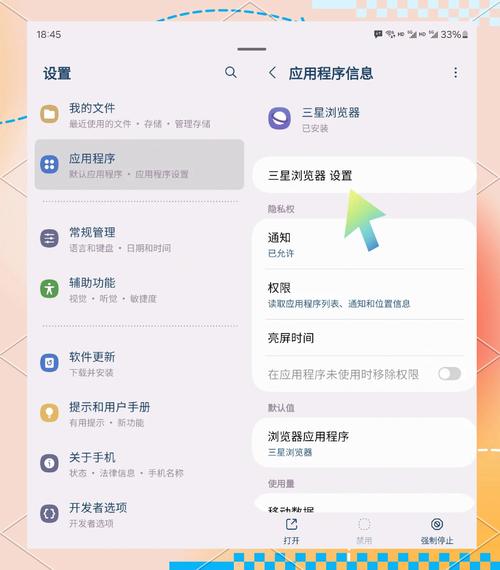
需要明确“互联网阻止”在三星S6中的具体含义,该功能通常指系统或第三方安全软件对特定应用或网络类型的访问限制,可能表现为应用无法连接Wi-Fi、移动数据,或无法访问特定服务器,取消阻止的核心在于找到并修改对应的限制规则,具体操作路径可能因系统版本(如基于Android 5.0/5.1的TouchWiz界面)或安装的安全软件不同而有所差异。
通过系统自带“流量管理”功能取消阻止
三星S6的系统设置中内置了流量管理工具,可精确控制应用的网络权限,操作步骤如下:
- 打开“设置”,进入“连接”选项,找到“流量管理”;
- 在流量管理界面,点击“移动数据”或“Wi-Fi”根据需要选择网络类型;
- 找到被阻止的应用,若其开关为关闭状态,则点击开启即可允许联网;
- 若需更精细的控制,可点击“应用流量管理”,查看每个应用的具体限制规则(如“仅Wi-Fi”“禁止使用移动数据”等),并修改为“允许所有流量”。
注意事项:部分系统应用或预装应用可能无法直接修改,此时需检查是否为“受保护的应用”(通常在流量管理的高级设置中),取消保护后即可调整。
通过“安全与隐私”功能解除第三方软件限制
若安装了第三方安全软件(如腾讯手机管家、360安全卫士等),其“网络防火墙”或“流量控制”功能可能导致应用被阻止,取消阻止的步骤如下:
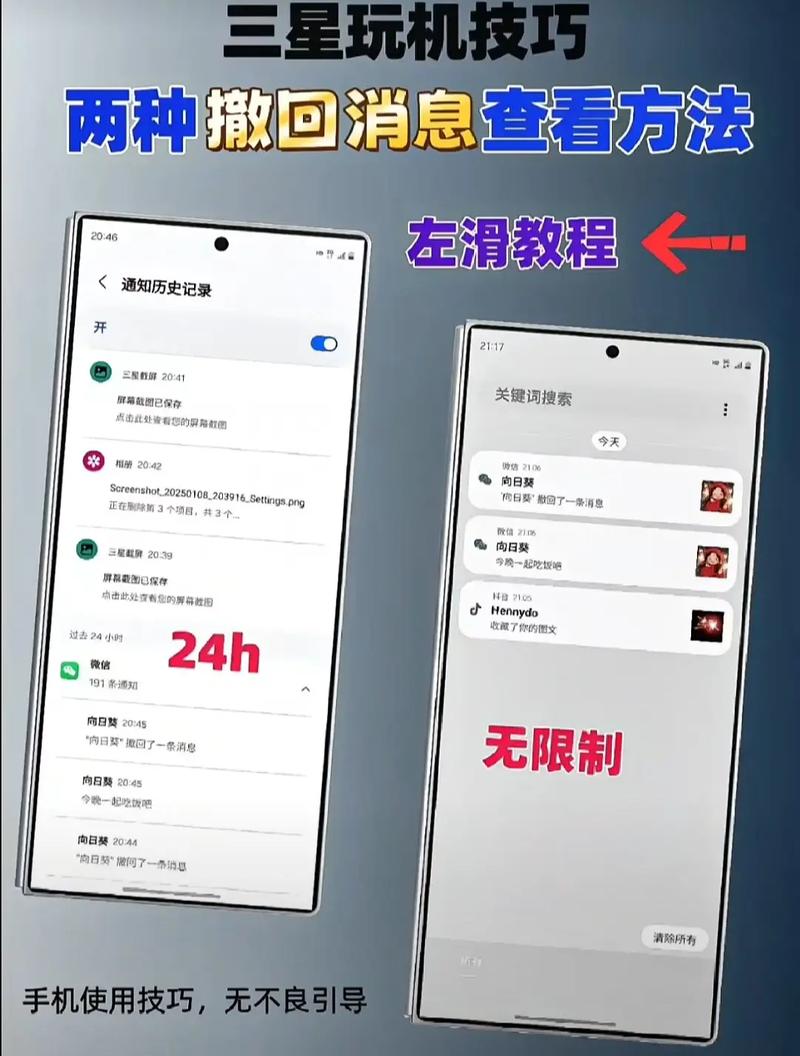
- 打开第三方安全软件,进入“流量管理”或“网络防火墙”模块;
- 查看应用列表,找到被阻止的应用,若其状态为“禁止联网”,则点击修改为“允许联网”;
- 部分软件支持按Wi-Fi/移动数据分类设置,需分别检查;
- 若不确定限制来源,可暂时关闭安全软件的网络过滤功能,观察应用是否恢复正常联网,再针对性调整规则。
注意事项:长期关闭安全软件可能增加设备风险,建议仅临时关闭,解决问题后重新开启并设置合理的网络权限。
重置网络设置(适用于复杂问题)
若上述方法无效,可能是网络配置文件损坏或规则冲突导致,此时可尝试重置网络设置,操作步骤为:
- 进入“设置”>“备份和重置”>“重置设置”>“重置网络设置”;
- 输入锁屏密码确认,设备将重启并清除所有Wi-Fi密码、蓝牙配对及网络限制规则;
- 重启后重新连接Wi-Fi并检查应用联网状态。
重要提示:重置网络设置不会删除个人数据,但会清除已保存的网络配置,需重新设置Wi-Fi等信息。
常见问题与解决技巧
| 问题现象 | 可能原因 | 解决方案 |
|-------------------------|-----------------------------------|-----------------------------------|
| 某些应用仅Wi-Fi无法联网 | 系统限制该应用使用Wi-Fi | 流量管理中开启Wi-Fi权限 |
| 应用移动数据被阻止 | 第三方安全软件或系统流量限制 | 检查安全软件规则或系统移动数据权限 |
| 重置网络设置后仍无效 | 系统版本bug或应用自身故障 | 升级系统版本或更新应用至最新版 |
相关问答FAQs
Q1:为什么我的三星S6中,微信只能使用Wi-Fi,无法使用移动数据?
A:这通常是由于系统或安全软件限制了微信的移动数据权限,请进入“设置”>“流量管理”>“移动数据”,确保微信的开关为开启状态;若已开启但仍无效,检查第三方安全软件的“移动数据防火墙”是否禁止了微信联网,取消限制即可恢复正常。
Q2:取消互联网阻止后,应用仍无法联网,怎么办?
A:若已确认权限设置正确,可尝试以下步骤:1. 重启设备,清除临时网络缓存;2. 忘除当前Wi-Fi网络后重新连接;3. 若仅移动数据异常,检查“移动数据”开关是否开启,或联系运营商确认网络服务状态;4. 若问题持续,可能是应用服务器故障,可稍后重试或更新应用版本。
通过以上方法,用户可有效解决三星S6的互联网阻止问题,在日常使用中,建议合理管理应用网络权限,避免因过度限制导致功能异常,同时注意定期更新系统和安全软件,确保设备稳定运行。