Fireworks切片是网页设计中一种将大图像分割成多个小图像的技术,通过HTML表格或CSS布局重新组合,既能提升页面加载速度,又能优化用户体验,这一技术在网页制作中尤为常见,尤其适合处理导航栏、 banner 等需要精细布局的图像元素,本文将详细介绍Fireworks切片的操作步骤、注意事项及相关技巧,并通过视频教程的形式帮助读者快速掌握。
(图片来源网络,侵删)
Fireworks切片的基本操作
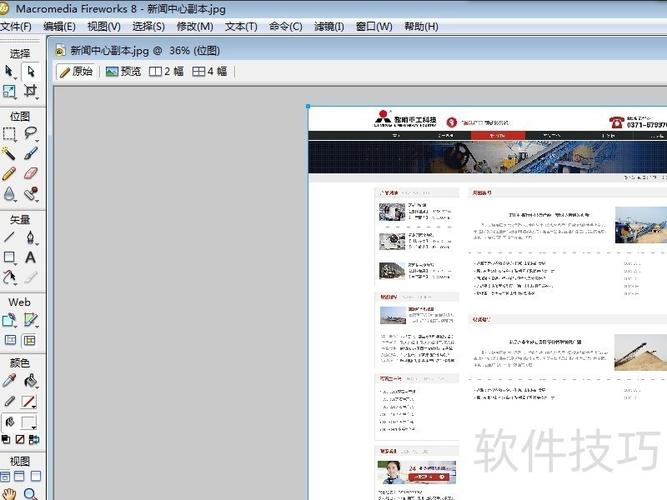
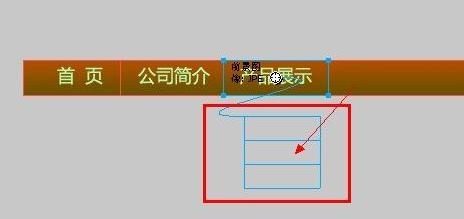
- 创建切片:在Fireworks中打开图像后,选择“切片”工具(位于工具栏的矩形区域),在图像上拖动鼠标绘制切片框,切片可以是矩形,也可以是多边形(通过“多边形切片”工具实现),绘制时,系统会自动生成蓝色半透明覆盖层,标示切片区域。
- 编辑切片:双击切片框可打开“切片属性”面板,设置切片名称、链接地址、目标窗口等参数,若切片作为导航按钮,可在“链接”栏输入URL,在“替代文本”栏添加图片描述,提升SEO效果。
- 导出设置:完成切片设计后,选择“文件”>“导出”,在弹出的对话框中设置格式(如HTML和图像),勾选“包含HTML表格”或“使用CSS定位”,选择“导出HTML文件”和“将图像放入子文件夹”,确保生成的HTML和图像文件关联正确。
切片优化技巧
为了提升网页性能,切片时需注意以下几点:
- 合理控制切片数量:切片过多会增加HTTP请求数量,反而降低加载速度,建议将相关元素合并为一个大切片,再通过CSS定位分割显示。
- 压缩图像质量:在导出时,可通过“导出预览”调整JPEG或PNG的压缩比例,平衡图像清晰度和文件大小,JPEG格式适合照片类图像,PNG适合透明背景的图标。
- 响应式设计适配:针对移动端,可使用Fireworks的“响应式切片”功能,导出不同分辨率的图像,并通过CSS媒体查询实现适配。
视频教程学习建议
对于初学者,视频教程是掌握Fireworks切片的高效方式,以下是学习路径建议:
- 基础入门:观看“Fireworks切片从零开始”系列视频,重点学习工具使用和基本操作,B站或YouTube上的“FW切片入门教程”通常包含10-15分钟的演示,适合新手快速上手。
- 案例实战:选择“导航栏切片制作”或“网页banner切片优化”等主题的视频,跟随讲师完成一个完整案例,理解切片与HTML/CSS的结合逻辑。
- 技巧进阶:学习“切片与热点结合”“导出CSS Sprites”等高级内容,进一步提升网页设计效率,某些教程会演示如何将多个小图标合并为一张大图,通过CSS background-position定位,减少请求数量。
常见问题与解决方案
在实际操作中,用户可能会遇到以下问题:
- 问题1:导出的网页中图片错位或无法显示。
解答:检查导出路径是否正确,确保HTML文件与图像文件夹在同一目录,若使用CSS定位,确认代码中background-image的URL路径无误。 - 问题2:切片后的网页加载速度慢。
解答:减少切片数量,合并小图像为雪碧图(CSS Sprites),并压缩图像文件,启用浏览器缓存,优化服务器配置。
相关问答FAQs
问题1:Fireworks切片与Dreamweaver切片有什么区别?
解答:Fireworks切片侧重于图像分割和导出HTML/CSS代码,适合设计阶段;Dreamweaver切片则更偏向于在网页编辑环境中直接编辑切片,适合开发阶段,Fireworks的导出功能更强大,而Dreamweaver的实时预览和代码编辑更便捷。
(图片来源网络,侵删)
问题2:如何用Fireworks制作圆角切片?
解答:首先使用“圆角矩形”工具绘制形状,然后通过“修改”>“将路径转换为切片”将其转换为切片,若需导出圆角图片,确保在“导出预览”中设置透明背景(PNG格式),并在HTML中添加border-radius样式实现圆角效果。

(图片来源网络,侵删)