SmartSVN 是一款功能强大的跨平台 Subversion(SVN)客户端,在 macOS 系统中为开发者提供了直观、高效的版本控制管理体验,本文将详细介绍 SmartSVN for Mac 的安装、配置、核心功能使用及高级操作,帮助用户快速上手并掌握其强大功能。
安装与初始配置
-
获取安装包
访问 SmartSVN 官方网站(https://www.smartsvn.com/),下载适用于 macOS 的安装包(支持 dmg 格式),下载完成后双击打开,将 SmartSVN 拖拽至“应用程序”文件夹完成安装。 -
激活与授权
首次启动时,可选择试用 30 天或输入激活码,若使用免费版(SmartSVN Express),部分高级功能(如合并冲突编辑器)会被限制,但日常开发操作完全足够。 -
配置全局设置
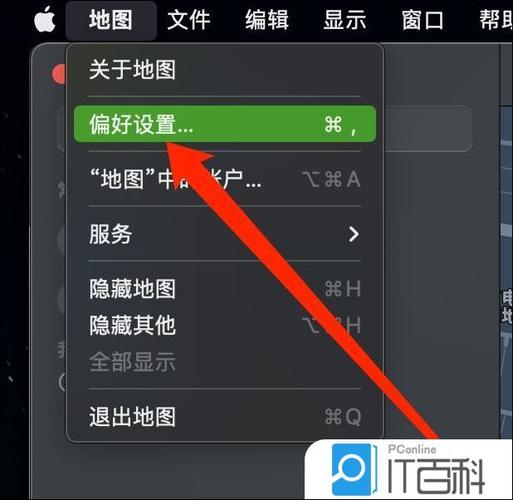
进入菜单栏“SmartSVN > Preferences”,在“General”中设置默认字符编码(推荐 UTF-8);在“Diff&Merge”中配置差异对比工具(如内置的 DiffMerge 或外部的 Beyond Compare);在“Authentication”中可缓存 SVN 服务器登录凭证,避免重复输入。
核心功能操作指南
检出(Checkout)项目
- 点击工具栏“+”按钮,选择“Checkout Repository”。
- 在弹出的窗口中输入 SVN 仓库 URL(如
svn://repo/project),选择本地存储路径,点击“OK”开始下载项目文件。 - 若需指定版本号,可在“Revision”选项中输入具体版本(如 HEAD 或 123)。
日常版本操作
- 提交(Commit):右键点击修改的文件,选择“Commit”,在弹出的窗口中填写提交日志,勾选需要提交的文件,点击“Commit”。
- 更新(Update):右键点击项目根目录,选择“Update”,获取最新代码,若遇冲突,需先解决冲突后再提交。
- 添加(Add):新增文件后,右键点击文件选择“Add”,将其纳入版本控制(此时文件状态为“Added”,需提交才能生效)。
- 删除(Delete):右键点击文件选择“Delete”,文件标记为“Deleted”,提交后将从仓库中移除。
查看差异与历史
- 文件差异对比:右键点击文件,选择“Compare with > Working Copy”,对比本地修改与仓库版本的差异。
- 版本历史:右键点击文件选择“Show Log”,查看所有历史版本,双击版本号可查看该版本的详细内容或下载特定版本文件。
分支与标签管理
- 创建分支:右键点击项目根目录,选择“Branch/Tag”,输入分支名称(如
feature/new-login),选择目标版本(通常为 HEAD),点击“Branch”。 - 切换分支:右键点击项目选择“Switch”,输入分支 URL 或选择本地已检出的分支路径,确认后即可切换工作副本。
冲突解决
当更新或合并时发生冲突,文件状态会显示为“Conflict”,双击冲突文件,SmartSVN 会打开冲突编辑器,左侧为“本地版本”,右侧为“远程版本”,中间为合并结果区,用户手动选择保留本地修改或远程修改,标记冲突已解决后提交即可。
高级技巧与优化
- 忽略文件配置:右键点击项目根目录选择“Properties > New Property”,添加属性名
svn:ignore,值为需要忽略的文件/文件夹名称(如*.log、target/),避免无关文件被纳入版本控制。 - 书签管理:通过“Repository > Manage Bookmarks”保存常用仓库 URL,快速访问不同项目。
- 批量操作:按住 Command 键多选文件,可批量提交、更新或添加属性,提升操作效率。
常见问题与注意事项
- 权限问题:若提示“Access Denied”,检查 SVN 服务器账户权限或本地认证缓存是否正确(进入“Preferences > Authentication”清除并重新输入凭证)。
- 性能优化:对于大型项目,可在“Preferences > Cache”中增大缓存容量,或定期执行“Repository > Cleanup”清理未完成操作,提升响应速度。
相关问答 FAQs
Q1:SmartSVN 如何查看某个文件的修改历史?
A1:右键点击目标文件,选择“Show Log”,在弹出的历史记录窗口中可查看所有版本的提交信息、作者和时间,双击任意版本可查看该版本的详细内容,或右键选择“Get This Revision”下载该版本文件到本地。
Q2:合并分支时遇到冲突如何高效解决?
A2:合并冲突后,双击冲突文件打开 SmartSVN 的冲突编辑器,通过“本地版本”和“远程版本”对比手动修改合并结果,修改完成后,右键点击文件选择“Mark as Resolved”,标记冲突已解决,再执行提交操作即可完成合并。