重要提示:Red Hat Linux 9.0 已经过时
在开始之前,必须强调一个关键点:Red Hat Linux 9.0 于 2004 年停止支持,这意味着它不再接收任何安全更新或补丁,直接连接到互联网上是极其危险的,这个教程的目的是帮助你理解 Linux 的基本概念和命令行操作,强烈建议不要将其用于任何生产环境或处理敏感数据。

(图片来源网络,侵删)
对于现代学习和使用,我强烈推荐以下仍在积极维护的发行版:
- Fedora Workstation:Red Hat 的社区驱动的桌面版,是学习新技术的前沿平台。
- CentOS Stream 或 Rocky Linux / AlmaLinux:Red Hat Enterprise Linux (RHEL) 的下游兼容版本,非常适合服务器环境。
- Ubuntu:对新手非常友好的发行版,拥有庞大的社区和丰富的教程资源。
第一部分:准备工作与安装
获取 Red Hat Linux 9.0 安装镜像
由于官方早已停止下载,你需要从第三方网站获取镜像文件,一个可靠的来源是 Linux Archive:
- 访问:https://archive.org/details/rhl-9
- 下载
shrike-i386-disc1.iso(CD1) 文件,对于基本安装,通常一张光盘就足够了。
准备安装环境
你需要一台可以安装的电脑,并确保它能够从 CD/DVD 或 USB 启动。
- 制作启动盘:
- 你需要将下载的 ISO 文件刻录成一张光盘,或者使用
dd命令(在 Linux 或 macOS 上)或 Rufus/Win32 Disk Imager(在 Windows 上)将其制作成可启动的 U 盘。
- 你需要将下载的 ISO 文件刻录成一张光盘,或者使用
安装过程
- 启动电脑:将制作好的启动盘插入电脑,并从该设备启动。
- 欢迎界面:你会看到一个欢迎界面,直接按
Enter键以图形化模式开始安装。 - 语言选择:选择你的语言和键盘布局。
- 鼠标配置:自动检测你的鼠标,通常无需更改。
- 分区:
- 这是安装中最关键的一步。
- 对于新手,选择 “自动分区” 是最简单的选项,它会自动创建必要的分区(如 ,
swap,/boot)。 - 如果你想手动控制,可以选择 “Disk Druid” 或 “fdisk”,你需要创建至少两个分区:
- (根分区):存放所有系统文件,建议分配至少 5-10 GB 的空间。
swap(交换分区):作为虚拟内存,大小通常是物理内存的 1-2 倍。
- 网络配置:
- 如果你通过局域网连接,可以在此处配置 IP 地址、网关和 DNS。
- 如果不确定,选择“通过 DHCP 自动配置”即可。
- 防火墙:启用防火墙是一个好习惯。
- 语言支持:选择你想在系统上支持的语言。
- 时区:选择你所在的时区。
- root 密码:
root是 Linux 的超级用户,拥有最高权限。- 请设置一个强密码并牢记它,这个密码是保护你系统安全的关键。
- 创建用户:
- 不要只使用
root账号日常操作。 - 创建一个普通用户账号,用于登录、安装软件和管理文件,这个用户可以通过
su -命令切换到root。
- 不要只使用
- 软件包选择:
- 个人桌面:适合新手,包含常用的办公、图形和网络软件。
- 工作站:包含开发工具。
- 服务器:包含服务器软件包。
- 自定义:手动选择你想安装的软件。
- 建议新手选择 “个人桌面” 以获得完整的体验。
- 安装:确认所有设置后,点击“安装”,安装过程可能需要 20-40 分钟。
- 重启:安装完成后,取出光盘/USB,然后重启电脑。
第二部分:基础入门与命令行
Linux 的核心是命令行,即使你使用图形界面,掌握命令行也是必不可少的。
(图片来源网络,侵删)
登录与终端
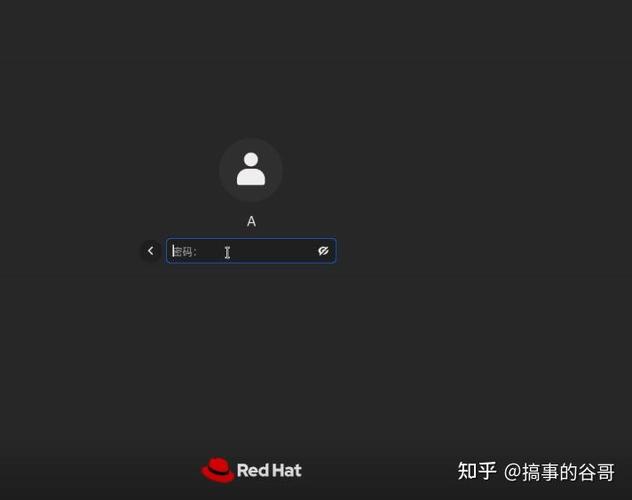
- 登录:在登录界面,输入你创建的普通用户名和密码。
- 打开终端:
- 在图形界面中,通常有一个“终端”或“控制台”程序图标(通常是一个黑底白字的
>_符号)。 - 快捷键通常是
Ctrl + Alt + T。
- 在图形界面中,通常有一个“终端”或“控制台”程序图标(通常是一个黑底白字的
基本命令
| 命令 | 功能示例 | 说明 |
|---|---|---|
ls |
ls (列出当前目录文件)ls -l (以长格式列出,包含权限、大小等)ls -a (显示所有文件,包括隐藏文件) |
ls 是 "list" 的缩写,用于查看目录内容。 |
cd |
cd /home (切换到 /home 目录)cd .. (返回上一级目录)cd ~ (切换到当前用户的主目录) |
cd 是 "change directory" 的缩写。 |
pwd |
pwd |
显示当前工作目录的完整路径。 |
mkdir |
mkdir my_new_folder |
创建一个名为 my_new_folder 的新目录。 |
rm |
rm file.txt (删除文件)rm -r my_folder (递归删除目录及其内容) |
rm 是 "remove" 的缩写。删除操作不可恢复,请谨慎使用! |
cp |
cp file.txt /home/backup/ (复制文件到另一个目录)cp -r my_folder new_folder (复制整个目录) |
cp 是 "copy" 的缩写。 |
mv |
mv old_name.txt new_name.txt (重命名文件)mv my_folder /home/ (移动目录) |
mv 是 "move" 的缩写,也可用于重命名。 |
man |
man ls |
查看 ls 命令的详细帮助手册,按 q 退出。 |
第三部分:系统管理与软件包
软件包管理
Red Hat Linux 9.0 使用 RPM 包管理系统。
-
查询已安装的包:
rpm -qa | grep firefox
rpm: RPM 命令行工具。-qa:q(query),a(all)。
-
安装一个 RPM 包:
rpm -ivh some-package-1.0.i386.rpm
-i:i(install)。-v:v(verbose)。-h:h(hash),显示安装进度条。
-
卸载一个包:
 (图片来源网络,侵删)
rpm -e some-package
-e:e(erase)。
系统信息与监控
-
查看内存使用情况:
free -m
-m表示以 MB 为单位显示。
-
查看磁盘空间:
df -h
-h表示 "human-readable" (人类可读),以 GB, MB 等为单位。
-
查看 CPU 信息:
cat /proc/cpuinfo
-
查看系统负载:
uptime
它会显示系统运行时间以及过去 1, 5, 15 分钟的平均负载。
关机与重启
-
关机:
shutdown -h now
-h表示halt(关机)。
-
重启:
shutdown -r now
-r表示reboot(重启)。
第四部分:用户与权限管理
Linux 是一个多用户系统,权限管理是其核心特性。
文件权限
使用 ls -l 查看文件时,你会看到类似 -rwxr-xr-- 的字符串。
- 第一字符:文件类型 ( 文件,
d目录)。 - 接下来的 9 个字符:分为三组,分别代表 所有者、所属组、其他用户 的