
由于 PowerPoint 2003 本身年代久远,官方和主流平台上的系统化视频教程已经非常稀少,本指南将分为两部分:
(图片来源网络,侵删)
- 核心概念与操作文字教程:用图文并茂的方式,为您梳理 PPT 2003 的核心功能和使用流程,这是学习的基石。
- 寻找视频资源的建议:告诉您去哪里可以找到一些相关的、虽然不完美但有价值的视频片段。
第一部分:PowerPoint 2003 核心概念与操作图文指南
将模拟一个视频教程的结构,从入门到基础应用,让您快速上手。
初识 PowerPoint 2003
启动 PowerPoint 2003 后,您会看到一个简洁的界面。
- 标题栏:显示当前文件名和程序名称。
- 菜单栏:所有命令的集合,如“文件”、“编辑”、“视图”、“插入”等。
- 工具栏:将常用命令以图标形式展示,方便快速调用。
- 常用:新建、打开、保存、打印等。
- 格式:字体、颜色、项目符号、对齐方式等。
- 绘图:插入形状、线条、艺术字等。
- 任务窗格:位于右侧,是 PPT 2003 的核心功能区,会根据您的操作动态变化,新建文稿时会显示“新建演示文稿”,设计版式时会显示“幻灯片版式”。
- 工作区:中间最大的区域,用于编辑和设计您的幻灯片。
- 状态栏:位于最下方,显示当前幻灯片编号、总页数等视图信息。
创建您的第一个演示文稿
这是学习的第一步,非常简单。
-
启动与新建:
 (图片来源网络,侵删)
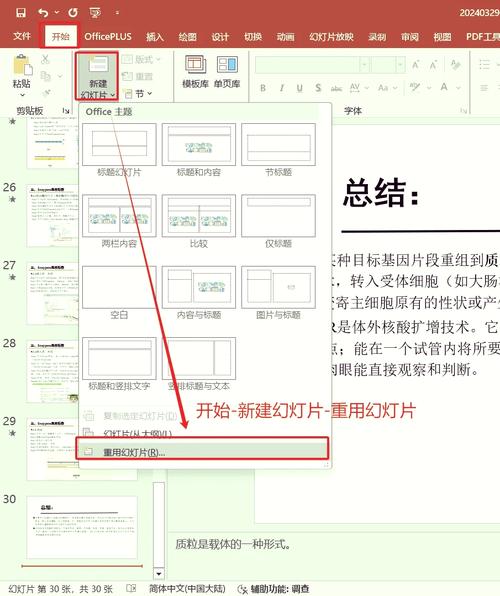
- 打开 PowerPoint 2003。
- 在右侧的“任务窗格”中,选择“新建演示文稿”。
- 点击“提示向导”可以快速生成一个带内容的框架;点击“根据设计模板”可以选择一个漂亮的版式;点击“空演示文稿”则从一张白纸开始,我们建议初学者从“根据设计模板”开始。
-
选择版式:
- 在“幻灯片版式”任务窗格中,您会看到多种版式,如“标题幻灯片”、“标题和文本”、“内容”等。
- 在幻灯片上点击鼠标右键,选择“幻灯片版式”可以随时更换。
-
输入文字:
- 点击文本框(通常显示为“单击此处添加标题”或“单击此处添加副标题”),直接输入您的文字。
- 您可以像在 Word 中一样,通过“格式”工具栏或右键菜单来设置文字的字体、字号、颜色、加粗、斜体等。
丰富您的幻灯片内容
光有文字是远远不够的,我们需要添加图片、图表等。
-
插入图片:
 (图片来源网络,侵删)
- 菜单栏选择“插入” -> “图片” -> “来自文件...”。
- 浏览并选择您电脑上的图片文件(如 .jpg, .png, .gif)。
- 插入后,图片周围会出现白色的小圆点,拖动这些点可以调整图片大小,拖动图片本身可以移动位置。
-
插入形状和图形:
- 点击“绘图”工具栏上的“自选图形”按钮,选择线条、基本形状、箭头等。
- 在幻灯片上拖动鼠标即可绘制出图形。
- 右键点击图形,选择“设置自选图形格式”,可以修改其颜色、线条、透明度等。
-
插入表格和图表:
- 表格:菜单栏“插入” -> “表格”,设置行数和列数。
- 图表:菜单栏“插入” -> “图表”,会弹出一个 Excel 表格,您只需填入数据,图表就会自动生成。
美化与设计
让您的演示文稿看起来更专业。
-
应用设计模板:
- 右键点击左侧幻灯片缩略图窗格的空白处,选择“幻灯片设计”。
- 在右侧任务窗格中,会看到很多精美的设计模板,将鼠标悬停在模板上,会实时预览效果,点击即可应用到所有幻灯片。
-
更改配色方案:
- 在“幻灯片设计”任务窗格下方,点击“配色方案”。
- 您可以选择预设的配色方案,或者点击“编辑配色方案...”来自定义标题文字、背景、超链接等的颜色。
-
使用母版:
- 母版是控制整个演示文稿统一样式的“幕后英雄”。
- 菜单栏选择“视图” -> “母版” -> “幻灯片母版”。
- 在母版视图下,您可以统一设置:
- 所有幻灯片的标题和正文字体、字号。
- 页眉、页脚、页码、日期。
- 公司 Logo 等固定元素。
- 设置完成后,点击“关闭母版视图”即可返回。
动画与切换效果
让您的演示文稿动起来,增加趣味性。
-
幻灯片切换:
- 右键点击左侧缩略图,选择“幻灯片切换”。
- 在右侧任务窗格中,选择您喜欢的切换效果(如“盒状展开”、“溶解”等)。
- 可以设置切换速度、是否伴随声音,以及“单击鼠标时”或“每隔几秒”自动切换。
-
自定义动画:
- 这是让幻灯片上的元素(如文字、图片)动起来的关键。
- 选中幻灯片上的一个元素(例如一段标题文字)。
- 菜单栏选择“幻灯片放映” -> “自定义动画”。
- 在右侧任务窗格中,点击“添加效果”,选择“进入”、“强调”、“退出”或“动作路径”。
- 为每个元素设置好动画后,可以调整它们的播放顺序和速度。
放映与输出
完成设计,最后一步是展示。
-
从头放映:
- 按快捷键 F5,或点击左下角的“幻灯片放映”按钮。
-
从当前页放映:
- 按快捷键 Shift + F5,或点击左侧缩略图窗格下方的“从当前幻灯片开始幻灯片放映”按钮。
-
保存与导出:
- 保存:点击常用工具栏的“保存”按钮,格式为
.ppt。 - 另存为:可以保存为网页格式、图片格式(如 JPG),或者打包成
.pps格式。.pps格式双击即可直接进入放映模式,非常方便。
- 保存:点击常用工具栏的“保存”按钮,格式为
第二部分:寻找 PowerPoint 2003 视频资源的建议
由于官方教程稀缺,您可以尝试以下途径:
-
YouTube / Bilibili (B站) 等视频平台:
- 关键词搜索:尝试使用以下关键词组合进行搜索:
PowerPoint 2003 教程PPT 2003 入门PowerPoint 2003 动画制作How to use PowerPoint 2003(可能会有英文教程)
- 搜索技巧:由于视频较老,结果可能不多,可以尝试按“上传时间”排序,或者直接查看一些经典的教学视频。
- 关键词搜索:尝试使用以下关键词组合进行搜索:
-
国内老牌教程网站 (如学而思、网易公开课的早期内容):
一些早期的在线教育平台可能有 PPT 2003 的课程,但需要仔细翻找。
-
替代方案:学习新版教程,触类旁通:
- 强烈推荐此方法! PPT 的核心操作逻辑(如插入、设计、动画、放映)从 2003 到现在的 365 版本几乎没有改变。
- 您可以去找 PowerPoint 2010、2025 或 2025 的基础教程,这些版本的视频资源非常丰富,质量也高。
- 学习要点:观看新版教程时,重点关注 “操作逻辑” 和 “功能位置”,而不是具体的图标样式,新版在“插入”选项卡里找图片,在“切换”选项卡里设置切换效果,虽然界面不同,但目的和流程与 PPT 2003 是完全一样的,学会新版后,再用几分钟时间熟悉一下 PPT 2003 的老式菜单栏和工具栏,就能轻松上手。
学习 PowerPoint 2003,最有效的方式是:
- 先掌握核心概念:通过第一部分的图文指南,理解 PPT 的基本结构和操作流程。
- 动手实践:跟着指南,亲手创建一个包含文字、图片、简单动画的演示文稿。
- 寻找补充资源:去视频平台搜索相关关键词,或直接学习新版教程来举一反三。
希望这份详细的指南能帮助您顺利掌握 PowerPoint 2003!











