
在Windows 7系统中安装Windows 10双系统是一个相对常见的需求,通过合理的分区规划和正确的安装步骤,可以顺利实现两个系统的共存,以下是详细的操作教程,涵盖准备工作、分区创建、系统安装及后续配置等环节,帮助用户顺利完成双系统部署。

准备工作
在开始安装前,充分的准备工作可以有效避免安装过程中出现意外问题,主要包括以下内容:
-
数据备份
双系统安装涉及分区操作,虽然正常安装不会删除原有分区,但为了防止数据丢失,建议提前将Windows 7中的重要文件(如文档、照片、视频等)备份到移动硬盘或云端,可以使用Windows自带的“备份和还原”功能或第三方工具(如DiskGenius)进行备份。 -
检查硬件配置
确保电脑硬件满足Windows 10的最低要求:1GHz及以上处理器、1GB RAM(32位)或2GB RAM(64位)、16GB以上可用存储空间、DirectX 9显卡支持,若硬件配置较低,可能会导致系统运行卡顿。 -
下载Windows 10镜像文件
从微软官网(https://www.microsoft.com/zh-cn/software-download/windows10)下载Windows 10的ISO镜像文件,建议选择与Windows 7相同的系统架构(如32位或64位),以便驱动兼容,下载后将ISO文件保存到非系统盘(如D盘)或桌面。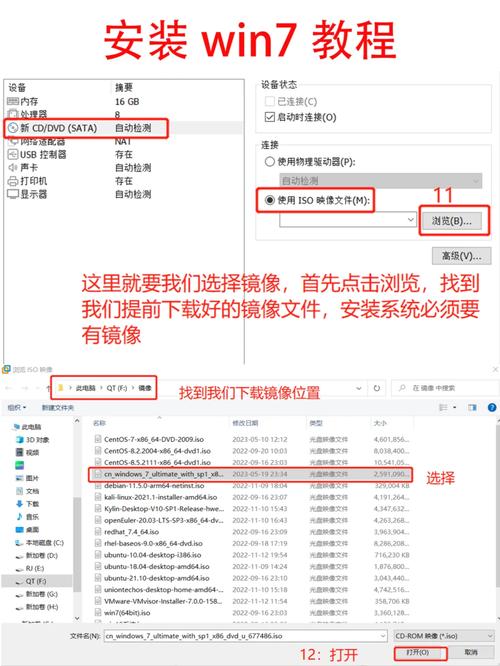 (图片来源网络,侵删)
 -
准备启动U盘
需要一个容量至少为8GB的U盘,用于制作Windows 10安装盘,使用微软官方工具“Media Creation Tool”制作启动U盘:插入U盘,运行下载的Media Creation Tool,按照提示选择“为另一台电脑创建安装介质”,然后选择U盘作为目标设备,等待制作完成。
创建Windows 10系统分区
Windows 10需要独立的分区进行安装,因此需要在Windows 7中提前划分可用空间,以下是具体步骤:
-
打开磁盘管理工具
在Windows 7桌面右键点击“计算机”,选择“管理”,在左侧菜单中点击“磁盘管理”,进入磁盘分区界面。 -
压缩卷以释放空间
在磁盘列表中找到未分配的空间或需要划分的自由空间(通常为D盘及之后的分区),右键点击选择“压缩卷”,在弹出的窗口中输入要压缩的空间大小(建议至少预留50GB,即51200MB),点击“压缩”,等待压缩完成后,会出现一个“未分配空间”分区。 (图片来源网络,侵删)
 -
创建新分区
右键点击“未分配空间”,选择“新建简单卷”,按照向导操作:- 卷大小:直接输入压缩时的空间大小(或根据需求调整);
- 分配驱动器号:选择一个未使用的盘符(如E盘);
- 格式化分区:选择“NTFS文件系统”,勾选“执行快速格式化”,点击“完成”。
完成后,新分区会被格式化并显示为可用状态,此时可关闭“计算机管理”窗口。
从U盘启动并安装Windows 10
准备工作完成后,需要通过U盘启动电脑,进入Windows 10安装界面:
-
设置BIOS/UEFI启动顺序
重启电脑,在开机画面出现时(通常为品牌LOGO时)连续按下特定键(如F2、F10、DEL或ESC)进入BIOS设置界面,在“Boot”或“启动”选项中,将U盘设置为第一启动项(通常显示为“USB-HDD”或带有U盘品牌名称的选项),保存设置并退出(按F10,选择“是”确认)。 -
启动Windows 10安装程序
电脑会从U盘启动,自动加载Windows 10安装文件,在语言设置界面,选择“中文(简体,中国)”,点击“下一步”,然后点击“现在安装”。 -
输入产品密钥(可选)
如果有Windows 10产品密钥,在此处输入;如果没有,可点击“我没有产品密钥”,后续可激活系统(数字许可证会自动关联硬件)。 -
选择安装类型
在“你想执行哪种类型的安装?”界面,选择“自定义:仅安装Windows(高级)”。 -
选择Windows 10安装分区
在“你想将Windows安装在哪里?”界面,选择之前创建的新分区(如“驱动器E”),点击“下一步”。注意:务必选择未分配空间或新建的分区,避免误选Windows 7的系统分区(如C盘)导致数据丢失。 -
等待安装完成
安装程序会自动复制文件、展开功能、安装更新,期间电脑会多次重启,重启时请勿拔出U盘,直到进入Windows 10的初始设置界面(如区域设置、键盘布局等),按照提示完成个性化配置(可跳过或使用微软账户登录)。
安装后配置与问题排查
-
驱动程序安装
Windows 10通常会自动安装大部分硬件驱动,但部分老旧设备(如独立显卡、网卡等)可能需要手动安装驱动,可访问电脑品牌官网或硬件厂商官网,下载Windows 10对应的驱动程序进行安装,建议优先安装芯片组驱动、显卡驱动和网卡驱动。 -
修复Windows 7启动菜单
安装Windows 10后,系统启动菜单可能会默认显示Windows 10,导致无法选择Windows 7,可通过以下方法修复:- 以管理员身份打开命令提示符(在Windows 10搜索栏输入“cmd”,右键选择“以管理员身份运行”);
- 输入命令
bcdedit /displayorder {current} /addfirst,按回车执行,将Windows 10设为默认启动项; - 重启电脑,在启动界面按F8或使用“更改默认值”功能选择Windows 7为默认系统。
-
常见问题排查
- 问题1:启动时提示“缺少所需的设备驱动程序”
原因:安装过程中未加载存储驱动。
解决:在安装界面点击“加载驱动程序”,插入存储设备驱动对应的U盘,选择inf文件后继续安装。 - 问题2:双系统启动菜单不显示
原因:Windows 7引导记录被覆盖。
解决:使用Windows 7安装盘启动,进入“修复计算机”→“命令提示符”,输入bootrec /fixmbr和bootrec /fixboot,重建引导记录。
- 问题1:启动时提示“缺少所需的设备驱动程序”
相关问答FAQs
问题1:安装Windows 10后,Windows 7的文件是否还能访问?
解答:可以,只要Windows 7的分区(如C盘)未被格式化,安装Windows 10时会将其识别为独立的系统分区,在Windows 10中,可以通过“此电脑”直接访问Windows 7的分区(通常显示为“本地磁盘D”或其他盘符),反之亦然,但建议不要在Windows 10中直接修改Windows 7的系统文件,以免导致系统异常。
问题2:双系统下如何共享文件和设置?
解答:
- 共享文件:可将常用文件存入非系统分区(如F盘),两个系统均可直接访问。
- 共享用户文件夹:在Windows 7和Windows 10中分别将“文档”“图片”等用户文件夹的默认位置修改为同一非系统分区路径(如“F:\Documents”),实现文件同步。
- 设置同步:可通过微软账户登录两个系统,Windows 10的“同步设置”功能可同步主题、密码、浏览器历史等(需在Windows 7中手动配置部分同步功能)。
通过以上步骤,用户可以在Windows 7系统中成功安装Windows 10双系统,并根据需求灵活切换使用,需要注意的是,操作前务必备份重要数据,避免因误操作导致数据丢失,安装完成后,及时更新系统和驱动,以确保系统稳定运行。











