
请按照以下步骤进行操作,每完成一步后,都请再次尝试更新,看看问题是否解决。
(图片来源网络,侵删)
第一步:基础网络检查
这是最常见的原因,请首先检查:
-
检查 Wi-Fi 连接:
- 确认连接:从屏幕右上角下滑(或上滑,取决于iPad型号)打开控制中心,确保 Wi-Fi 图标是高亮蓝色的,并且已连接到你熟悉的 Wi-Fi 网络。
- 检查路由器:确认你的 Wi-Fi 路由器工作正常,可以尝试用手机或电脑连接同一个 Wi-Fi,看是否能上网。
- 重启路由器:这是最有效的“万能钥匙”,将路由器的电源拔掉,等待 30秒到1分钟,然后再重新插上,等待路由器指示灯稳定后,再让 iPad 重新连接 Wi-Fi。
-
检查网络信号:
如果你的 Wi-Fi 信号很弱,可能会导致更新失败,请尽量靠近路由器,或者尝试连接一个信号更强的 Wi-Fi 网络。
 (图片来源网络,侵删)
 -
切换网络(非常重要):
- 从 Wi-Fi 切换到蜂窝数据:如果你的 iPad 支持 SIM 卡,请尝试打开“设置” > “蜂窝数据网络”,然后暂时关闭 Wi-Fi,看能否通过移动数据连接,这可以判断是 Wi-Fi 网络的问题还是 iPad 本身的问题。
- 从蜂窝数据切换到 Wi-Fi:反之,如果你正在使用蜂窝数据,请连接到 Wi-Fi 再试。
第二步:iPad 系统设置检查
如果基础网络没问题,那么可能是 iPad 的一些设置阻止了更新。
-
检查日期和时间:
- iPad 的日期和时间设置不正确,可能会导致服务器验证失败。
- 进入 “设置” > “通用” > “日期与时间”,确保“自动设置”是开启状态。
-
重置网络设置(注意:这会清除所有 Wi-Fi 密码):
 (图片来源网络,侵删)
- 这是一个非常有效的解决方法,它会重置 iPad 的所有网络相关配置。
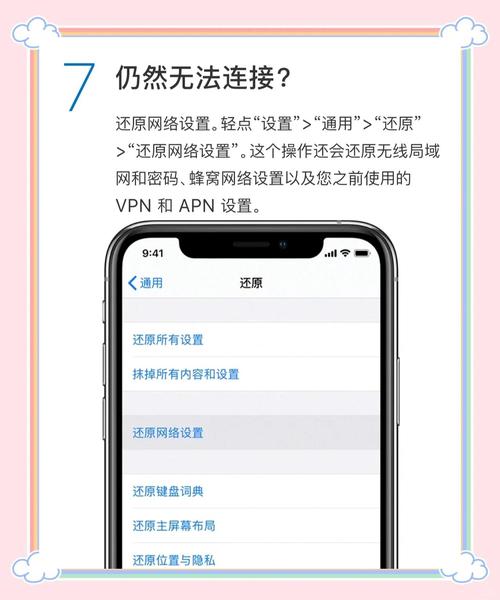
- 进入 “设置” > “通用” > “传输或还原 iPad” > “还原”。
- 选择 “还原网络设置”,系统会提示你输入锁屏密码,然后设备会自动重启。
- 重启后,你需要重新连接 Wi-Fi 并输入密码,然后再次尝试更新。
-
检查 VPN 或代理:
- 如果你正在使用 VPN(虚拟专用网络)或设置了代理服务器,它可能会干扰正常的网络连接。
- 关闭 VPN:在 iPad 的设置里找到你安装的 VPN App,将其关闭。
- 关闭代理:进入 “设置” > “通用” > “VPN与设备管理”,确保“配置代理”是关闭状态。
第三步:更新软件本身的问题
有时候问题出在更新文件或 Apple 服务器上。
-
强制重启 iPad:
- 这可以清除临时系统缓存,解决一些软件卡顿问题。
- iPad Home 键型号:同时按住“Home 键”和“顶部(或侧边)按钮”,直到看到苹果标志。
- iPad 全面屏型号:快速按一下“音量+”键,再快速按一下“音量-”键,然后长按“顶部按钮”,直到看到苹果标志。
-
检查存储空间:
- iPad 更新需要足够的可用空间,进入 “设置” > “通用” > “iPad 储存空间”。
- 查看 “可用” 空间是否足够下载新版本的 iOS,如果空间不足,请尝试删除一些不常用的 App、照片或视频来释放空间。
-
使用电脑进行更新(iTunes 或 Finder):
- 这是官方推荐的解决严重更新问题的方法,通过电脑更新,网络连接会更稳定,并且可以绕过 iPad 上可能存在的软件问题。
- 准备工作:
- 一台安装了最新版 iTunes(Windows PC 或旧款 Mac)或 Finder(macOS Catalina 10.15 及更高版本)的电脑。
- 一根原装或 MFi 认证的 USB 数据线。
- 操作步骤:
- 将 iPad 连接到电脑。
- 打开电脑上的 iTunes 或 Finder。
- 在 iTunes 中,点击左上角的 iPad 图标,在 Finder 中,从侧边栏选择你的 iPad。
- 在“页面,点击“检查更新”(如果使用 Finder,则是“更新”按钮)。
- 如果有新版本,系统会提示你下载并更新,按照屏幕指示操作即可,这个过程中请保持电脑网络畅通和数据线连接稳定。
第四步:最后的检查
如果以上方法都无效,可以尝试:
-
检查 Apple 系统状态:
- 访问 Apple 官方的 系统状态页面,查看“iOS 软件更新”服务是否显示为“正常”,如果显示为“中断”,那只能等待 Apple 修复。
-
联系 Apple 支持:
如果所有方法都试过了还是不行,可能是硬件问题(如 Wi-Fi 模块故障),建议联系 Apple 官方支持或前往 Apple Store 零售店进行专业的检测。
总结一下排查流程建议:
检查 Wi-Fi -> 重启路由器 -> 切换网络 (Wi-Fi/蜂窝) -> 重启 iPad -> 重置网络设置 -> 使用电脑 (iTunes/Finder) 更新 -> 联系 Apple 支持。
希望这些步骤能帮助你成功更新你的 iPad!











