
“刷机”在苹果设备上通常指的是恢复出厂设置或升级/降级系统,这个过程会擦除手机上所有数据,并将其恢复到最纯净的系统状态。
⚠️ 重要提醒:刷机前必读!
在开始任何刷机操作之前,请务必备份你的数据!刷机会清除手机上的一切内容。
- 如何备份?
- iCloud 备份 (推荐): 前往
设置>[你的姓名]>iCloud>iCloud 云备份,确保开关已打开,然后点击立即备份,确保连接稳定的Wi-Fi和电源。 - 电脑备份:
- Mac: 打开“访达”,在侧边栏选择你的 iPhone,然后点击“立即备份”。
- Windows PC: 下载并安装最新版 iTunes,连接手机后点击手机图标,然后点击“立即备份”。
- iCloud 备份 (推荐): 前往
视频教程推荐
视频教程是学习刷机的最佳方式,因为可以直观地看到每一步操作,以下是几个值得信赖的中文视频来源,您可以根据自己的需求选择观看。
官方渠道 (最权威,无广告)
苹果官方提供了详细的恢复和更新教程,虽然没有完整的“刷机”视频,但涵盖了核心操作。
- 来源: Apple 官方支持页面
- 使用电脑恢复 iPhone - 官方指南
- 内容简介: 官方图文教程,教你如何将 iPhone 连接到电脑(使用访达或 iTunes)并将其恢复到出厂设置,这是最标准、最安全的方法。
- 优点: 步骤清晰,无误导,官方保证。
- 缺点: 比较基础,没有讲解如何刷入特定版本的 iOS(即“降级”)。
国内主流视频平台 (内容全面,有选择)
这些平台上有大量由数码博主或UP主制作的详细教程,内容非常丰富。
- 平台: Bilibili (B站)、西瓜视频、抖音
- 搜索关键词:
iPhone 刷机教程iPhone 恢复出厂设置iPhone DFU模式 刷机iPhone 降级教程(iPhone 14 降级 iOS 16.6)
- 推荐UP主/频道 (以B站为例):
- 科技美学: 内容专业,评测和教程都比较严谨。
- 钟文泽: 知名数码博主,视频制作精良,教程清晰。
- 果小云: 专注于苹果设备的教程,内容很实用。
- 各种维修店UP主: 他们通常会发布非常详细的刷机、解锁、修复问题的视频,操作性强。
YouTube (内容最前沿,需科学上网)
YouTube是全球最大的视频平台,有海量的英文和中文教程,很多最新的刷机技巧和工具首发在这里。
- 搜索关键词 (英文):
How to restore iPhoneiPhone DFU mode tutorialHow to downgrade iOS with SHSH blobs
- 推荐频道:
- iFixit: 提供非常详细的硬件和软件维修教程。
- EverythingApplePro: 内容全面,更新速度快。
- 各种 Jailbreak 和 Hackintosh 频道: 专注于越狱和系统修改,技术深度较高。
图文步骤详解 (通用版)
无论你看哪个视频,核心步骤都大同小异,这里我们以最常见的 “通过电脑恢复iPhone” 为例进行图文说明。
正常情况下的恢复(无需DFU模式)
如果你的手机还能正常开机或进入恢复模式,这是最简单的方法。
准备工作:
- 一台电脑 (Mac 或 Windows PC)
- 电脑上已安装 访达 (Mac) 或 最新版 iTunes (Windows)
- 原装或 MFi 认证的 USB 数据线
操作步骤:
- 备份手机: 如上文所述,先进行 iCloud 或电脑备份。
- 连接手机: 使用数据线将 iPhone 连接到电脑。
- 打开恢复模式:
- 对于 iPhone 8 及更新型号:
- 快速按一下 音量+ 键。
- 快速按一下 音量- 键。
- 长按 侧边 (电源) 键,直到看到恢复模式屏幕(显示与电脑连接的图标和 iTunes/访达 徽标)。
- 对于 iPhone 7/7 Plus:
- 同时长按 侧边键 和 音量减 键,直到看到恢复模式屏幕。
- 对于 iPhone 6s 及更早型号:
- 同时长按 Home 键 和 顶部 (或侧边) 键,直到看到恢复模式屏幕。
- 对于 iPhone 8 及更新型号:
- 在电脑上操作:
- Mac: 打开“访达”,在侧边栏选择你的 iPhone。
- Windows: 打开 iTunes,点击左上角的手机图标。
- 选择“恢复”:
- 电脑会弹出一个窗口,提示“iPhone 出现问题,需要更新或恢复”,点击 “恢复”。
- 点击“恢复”后,电脑会自动下载最新的 iOS 固件,并将 iPhone 恢复到出厂设置,这个过程需要一些时间,请保持手机连接和电脑不要休眠。
进入 DFU 模式 (深度刷机)
如果手机无法正常开机,或者你想刷入特定版本的固件(降级),就需要进入 DFU (Device Firmware Update) 模式。DFU模式是介于恢复模式和开机状态之间的一种模式,屏幕是黑的。
操作步骤 (以 iPhone 14 为例,其他型号略有不同):
-
将 iPhone 连接到电脑。
-
打开电脑上的访达或 iTunes。
-
进入 DFU 模式:
- 第1步: 快速按一下 音量+ 键,然后松开。
- 第2步: 快速按一下 音量- 键,然后松开。
- 第3步: 长按侧边键,直到屏幕出现苹果标志(大约10-15秒)。
- 第4步 (关键一步): 在看到苹果标志后,继续按住侧边键,按住音量-键。10秒后,松开侧边键,但继续按住音量-键,再等待5-10秒。
-
检查是否成功:
- 成功: iPhone 屏幕保持全黑,电脑上的访达或 iTunes 会弹窗提示“iPhone 处于恢复模式,需要更新或恢复”,这表示你已成功进入 DFU 模式。
- 失败: 如果屏幕上出现了恢复模式屏幕(有数据和线缆图标),说明你按得太久了,退出了 DFU 模式,需要重启手机(同时按住侧边键和音量减键,直到出现苹果标志),然后重新尝试第3步。
-
在电脑上操作:
- 在弹出的窗口中,你可以选择 “更新” (尝试安装最新版系统) 或 “恢复” (强制下载并安装最新版系统,会清除所有数据)。
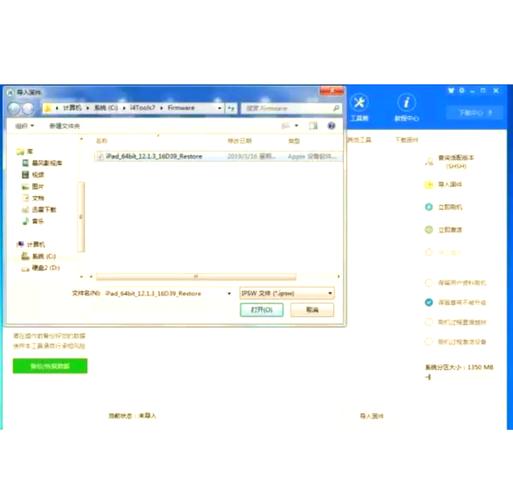
- 如果你想刷入自己下载的特定 IPSW 固件文件,可以按住键盘上的
Option(Mac) 或Alt(Windows) 键,然后点击 “恢复 iPhone”,在弹出的窗口中选择你的 IPSW 文件。
常见问题解答 (FAQ)
Q1: 刷机会解锁 iCloud 锁定(ID锁)吗? A: 不会。 刷机只是重装系统,无法移除设备上绑定的 Apple ID 和密码,除非你拥有这台手机的 Apple ID 和密码,否则刷机后它仍然是被锁定的状态。
Q2: 刷机会损坏手机吗? A: 在官方渠道(访达/iTunes)进行刷机是非常安全的,苹果官方设计了这套流程来修复软件问题,但非官方的、来源不明的刷机工具或固件可能存在风险。
Q3: 什么是 SHSH blobs?为什么降级需要它? A: SHSH blobs 是苹果设备在验证和安装 iOS 固件时的一种“数字签名”,苹果只在特定时期为特定版本的 iOS 签名,一旦停止对某个版本的签名,即使你下载了该版本的固件,也无法通过官方渠道刷入,SHSH blobs 就像是那个版本的“通行











