
当iPad显示“无互联网连接”时,用户可能会感到焦虑,尤其是当设备依赖网络进行工作、学习或娱乐时,这一问题的成因复杂多样,从简单的网络设置错误到硬件故障都可能导致连接失败,为了有效解决这一问题,我们需要系统地排查可能的原因,并采取相应的解决措施,以下将详细分析iPad无法连接互联网的常见原因及解决方法,帮助用户快速恢复网络连接。
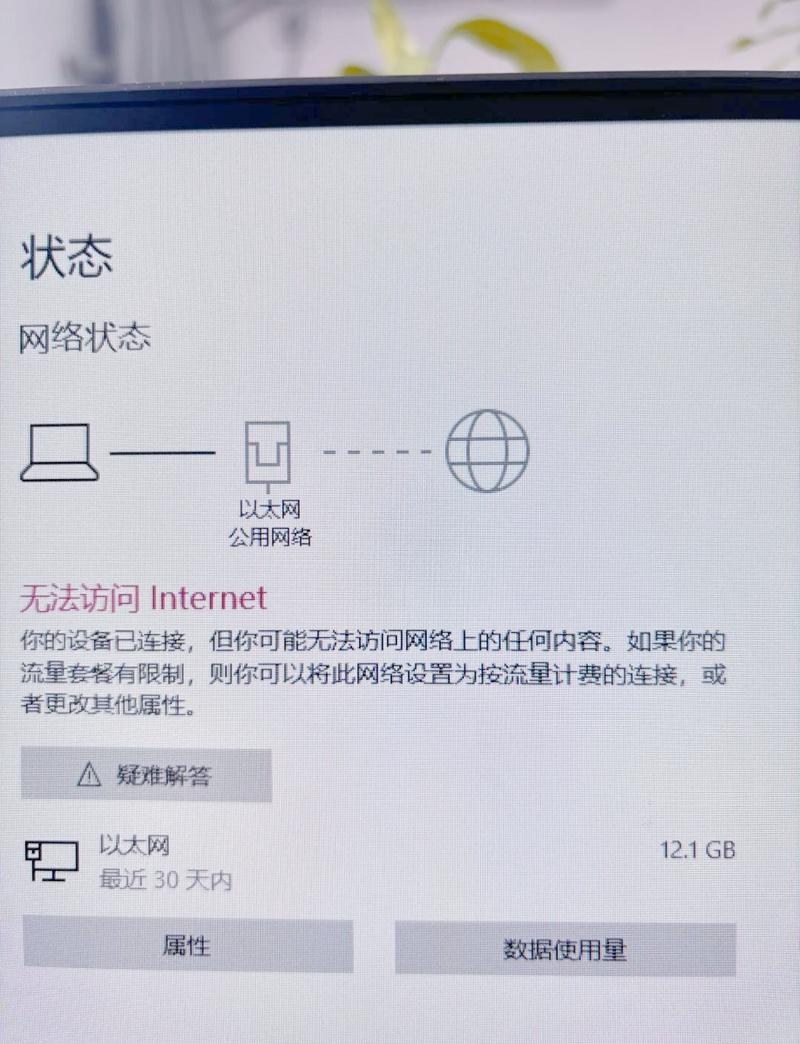
最常见的原因是网络信号问题,如果iPad连接的是Wi-Fi网络,可能是路由器出现故障、信号过弱或距离过远,可以尝试靠近路由器或重启路由器来解决,对于蜂窝网络,可能是SIM卡松动、信号覆盖不佳或运营商服务中断,用户可以检查SIM卡是否安装正确,或尝试切换至其他网络环境,网络设置错误也是一个常见因素,如Wi-Fi密码输入错误、IP地址冲突或DNS配置不当,这些设置问题通常可以通过重置网络连接或重新输入密码来解决。
软件问题也可能导致iPad无法连接互联网,iOS系统偶尔会出现Bug,导致网络功能异常,重启设备通常可以解决临时的软件故障,如果重启无效,可以尝试更新iOS系统,因为新版本通常会修复已知的网络问题,某些应用程序或系统服务可能会干扰网络连接,用户可以尝试在“设置”中关闭VPN、个人热点或限制广告跟踪等功能,看看是否能恢复连接,如果问题依然存在,还可以考虑备份数据后恢复出厂设置,但这将清除所有数据,因此需谨慎操作。
硬件故障是另一个可能的原因,虽然iPad的网络模块通常较为可靠,但长期使用或意外撞击可能导致硬件损坏,Wi-Fi天线故障或SIM卡槽损坏都会使设备无法连接网络,如果iPad在所有网络环境下都无法连接,且软件排查无效,可能是硬件问题,建议联系Apple官方售后进行检测和维修,过时的系统版本也可能导致兼容性问题,确保iPad运行最新版本的iOS系统可以避免此类问题。
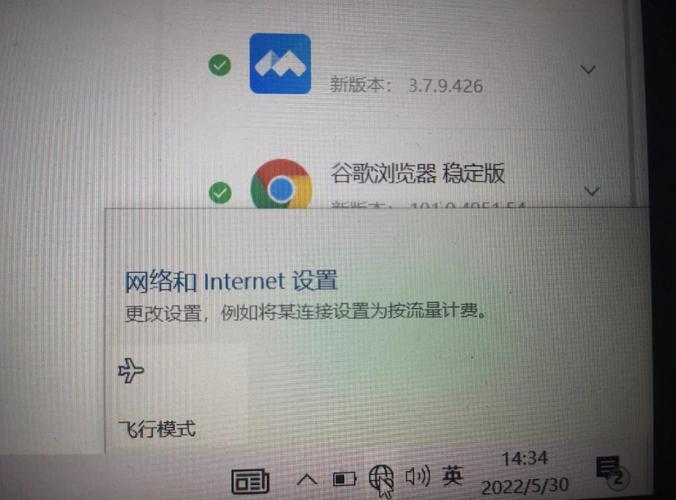
为了更系统地排查问题,可以按照以下步骤进行操作:第一步,检查网络环境是否正常,其他设备是否能连接同一网络;第二步,重启iPad和路由器,清除临时缓存;第三步,忘记Wi-Fi网络后重新连接,或重置网络设置;第四步,更新iOS系统和应用程序,修复潜在Bug;第五步,检查VPN、蜂窝数据等设置是否影响网络连接;第六步,尝试恢复出厂设置或联系官方售后,如果问题仅在特定应用程序中出现,可能是应用本身的问题,可以尝试更新或重新安装应用。
以下是一个排查步骤的简要总结表格,帮助用户快速定位问题:
| 排查步骤 | 操作方法 | 可能原因 |
|---|---|---|
| 检查网络环境 | 确认其他设备能否连接同一Wi-Fi或蜂窝网络 | 路由器故障、信号弱、运营商问题 |
| 重启设备 | 重启iPad和路由器 | 临时软件故障、缓存问题 |
| 重置网络设置 | 忘记Wi-Fi网络或重置网络设置 | 密码错误、IP地址冲突、DNS配置问题 |
| 更新系统 | 更新iOS系统和应用程序 | 系统Bug、兼容性问题 |
| 检查设置 | 关闭VPN、个人热点等功能 | 应用程序干扰、设置错误 |
| 恢复出厂设置 | 备份数据后恢复出厂设置 | 系统严重故障 |
| 联系售后 | 检测硬件问题 | 硬件损坏 |
在实际操作中,用户可能会遇到一些特殊情况,iPad仅能连接特定Wi-Fi网络而无法连接其他网络,这可能是该网络的设置问题,如MAC地址过滤或频段不兼容,可以尝试调整路由器设置或联系网络管理员,如果iPad的蜂窝数据无法使用,可以检查“蜂窝网络”设置中的数据开关是否开启,或尝试重新插入SIM卡,对于企业或学校环境,可能是防火墙或代理服务器设置导致无法连接,需要联系IT部门协助解决。
预防胜于治疗,为了避免iPad出现网络连接问题,用户可以采取一些预防措施,定期更新iOS系统和应用程序,确保设备运行最新版本;避免安装来源不明的应用,防止恶意软件干扰网络功能;合理使用VPN,避免长时间开启导致连接问题;定期重启设备,清除临时缓存和系统垃圾,保持路由器固件更新和信号稳定,也能减少iPad连接网络时的故障率。
iPad“无互联网连接”的问题虽然常见,但通常可以通过系统排查和简单操作解决,用户应从最简单的网络检查和重启设备开始,逐步深入排查软件和硬件问题,如果所有方法均无效,建议联系Apple官方售后或专业技术人员进行检测,避免自行拆解设备导致进一步损坏,通过合理的预防和及时的排查,用户可以确保iPad始终保持稳定的网络连接,满足日常使用需求。
相关问答FAQs:
-
问:iPad显示“无互联网连接”,但其他设备可以正常连接同一Wi-Fi,怎么办?
答: 这种情况通常表明问题出在iPad本身,首先尝试重启iPad,然后忘记该Wi-Fi网络并重新输入密码连接,如果无效,可以检查iPad的Wi-Fi设置,确保“请求加入网络”功能已开启,尝试重置iPad的网络设置(路径:设置 > 通用 > 传输或还原iPad > 还原 > 还原网络设置),这会清除所有 saved Wi-Fi 密码和设置,需重新配置,如果问题依然存在,可能是iPad的Wi-Fi模块故障,建议联系Apple售后检测。 -
问:iPad的蜂窝数据无法使用,显示“无服务”或“无法激活蜂窝数据”,如何解决?
答: 首先检查SIM卡是否正确安装,可以关机后取出SIM卡重新插入,确认蜂窝数据功能已开启,且“蜂窝数据选项”中的“数据漫游”已启用(如适用),尝试切换飞行模式后再关闭,或重启设备,如果无效,检查运营商设置(路径:设置 > 蜂窝网络 > 运营商),尝试手动选择运营商或更新运营商设置,若问题持续,可能是SIM卡损坏或运营商服务中断,建议联系运营商更换SIM卡或查询网络状态。











