
MediBang Paint 是一款功能强大的免费绘画软件,尤其受到漫画创作者和插画师的青睐,它支持多平台操作,包括 Windows、macOS、iOS 和 Android,让用户可以随时随地进行创作,以下将从基础操作、核心功能、实用技巧三个方面,为大家详细介绍 MediBang Paint 的使用方法,帮助新手快速上手并掌握其强大功能。
基础操作:界面与工具初识
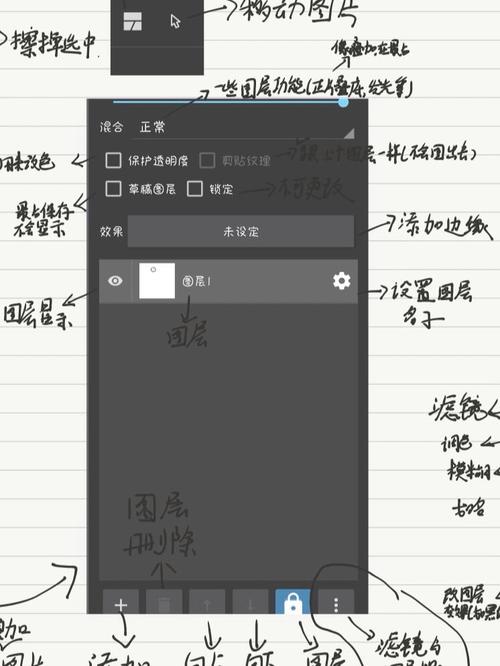
首次打开 MediBang Paint,你会看到一个简洁而专业的界面,顶部是菜单栏,包含文件、编辑、图层等常用选项;左侧是工具箱,集合了画笔、橡皮擦、选区等基础工具;中间是画布区域;右侧是图层面板和属性面板,这是创作的核心控制区。
画布设置
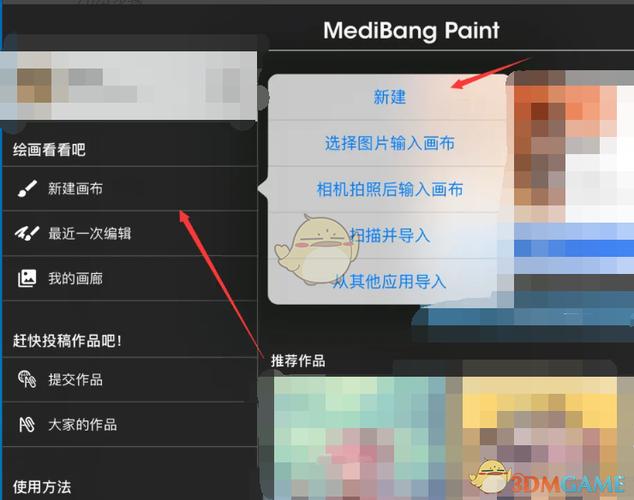
在开始绘画前,首先需要设置画布,点击菜单栏的“文件”→“新建”,在弹出的窗口中可以设定画布尺寸(如 A4、漫画原稿尺寸等)、分辨率(印刷建议 300dpi,屏幕显示 72dpi 即可)、背景颜色(透明或白色),如果需要分格漫画,可使用“文件”→“新建漫画原稿”,软件会自动提供分格模板。
基础工具使用
- 画笔工具:左侧工具箱中选择“画笔”,在属性面板中可调节画笔大小、硬度、颜色,MediBang Paint 自带多种预设画笔,如“G 笔”“圆笔”“毛笔”,漫画创作者常用 G 笔绘制轮廓,蘸水笔绘制阴影。
- 橡皮擦工具:支持“普通橡皮擦”和“矢量橡皮擦”,普通橡皮擦可调节大小和透明度,矢量橡皮擦则能擦除矢量图层(如分格框、文字),不会损伤底层位图。
- 选区工具:包括矩形、圆形、自由选区等,用于选中特定区域进行填充、描边或移动操作,按住 Shift 键可绘制正方形或正圆。
图层管理
图层是数字绘画的核心, MediBang Paint 的图层功能非常强大,右侧图层面板中,可点击“新建图层”创建空白图层,或“新建矢量图层”绘制可编辑的图形,图层支持混合模式(如正片叠底、叠加)和不透明度调节,方便叠加颜色和阴影,右键点击图层还可选择“复制图层”“合并图层”“图层蒙版”等操作。
核心功能:漫画与插画高效创作
MediBang Paint 专为漫画和插画设计,许多特色功能能大幅提升创作效率。
分格与网点纸
- 分格工具:选择工具箱中的“分格工具”,可在画布上拖拽绘制矩形分格,支持手动调整格大小和角度,右键分格线可选择“删除格”“分割格”等,灵活调整漫画布局。
- 网点纸库:软件内置丰富的网点纸资源,包括网点、渐变、花纹等,点击菜单栏“素材”→“网点纸”,可直接拖拽到画布,或通过“图层”→“网点纸图层”添加自定义网点,调节网点纸图层的不透明度,可轻松控制阴影深浅。
文字与对话框
漫画创作离不开文字和对话框,使用“文字工具”点击画布即可输入文字,支持字体、字号、颜色、字间距的调节,对话框可通过“工具”→“对话框工具”快速生成,包括云形框、直线框等,还可自定义对话框的边框粗细和颜色。
颜色管理与填充
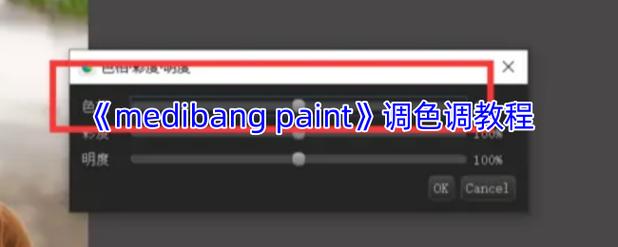
- 调色板:菜单栏“窗口”→“调色板”可打开调色板面板,支持自定义颜色并保存为色块,方便快速取色。
- 填充工具:包括“油漆桶填充”(用于封闭区域填充纯色)和“油漆桶填充(边缘检测)”(可识别线条边缘,智能填充颜色,适合上色)。
云同步与协作
MediBang Paint 支持云端同步功能,注册账号后,作品会自动保存到云端,在不同设备上登录即可继续创作,软件还提供团队协作功能,可通过邀请链接共享画布,多人共同完成漫画或插画项目。
实用技巧:提升创作效率
- 快捷键使用:熟练使用快捷键能大幅提高操作效率,B 切换画笔工具,E 切换橡皮擦,Ctrl+Z 撤销,Ctrl+S 保存,可在“文件”→“偏好设置”→“快捷键”中自定义快捷键。
- 笔刷压力设置:使用数位板时,可在属性面板中开启“压力感应”,调节画笔的“大小”和“不透明度”对压力的响应程度,实现线条粗细自然变化。
- 素材导入与导出:可将外部素材(如贴纸、纹理)导入到 MediBang Paint,通过“文件”→“导入”添加到画布,导出时,支持 PNG、JPEG、PSD 等格式,漫画原稿可选择导出为分层文件,方便后期修改。
相关问答 FAQs
问题 1: MediBang Paint 如何实现线稿与上色分离?
解答:线稿与上色分离是漫画创作的关键步骤,在新建画布后,用画笔工具绘制线稿,并将其放置在图层面板的最顶层,新建多个图层,分别用于填充肤色、头发、服装等颜色,并将这些图层放置在线稿图层的下方,确保每个上色图层都在线稿图层的下方,这样线稿就会覆盖在上色层之上,保持线稿清晰,如果需要修改线稿,只需调整最顶层的线稿图层即可,不影响下方的上色层。
问题 2:在 MediBang Paint 中如何制作网点纸渐变效果?
解答: MediBang Paint 的网点纸库中自带渐变网点纸,也可手动制作渐变效果,选中需要添加渐变的图层,点击“素材”→“网点纸”→“导入”,选择一张渐变网点纸(如黑到白的渐变),将网点纸图层拖拽到目标图层上方,在图层面板中将网点纸图层的混合模式设置为“正片叠底”,并调节不透明度(如 50%),如果需要自定义渐变方向,可使用“变形工具”(快捷键 Ctrl+T)旋转或拉伸网点纸图层,直到达到理想的渐变效果。











