
SecureCRT 7.0是一款功能强大的终端仿真软件,广泛应用于网络管理和服务器运维中,它支持多种协议,如SSH、Telnet、Rlogin等,能够提供安全稳定的远程连接服务,本文将详细介绍SecureCRT 7.0的安装、配置及使用方法,帮助用户快速上手。
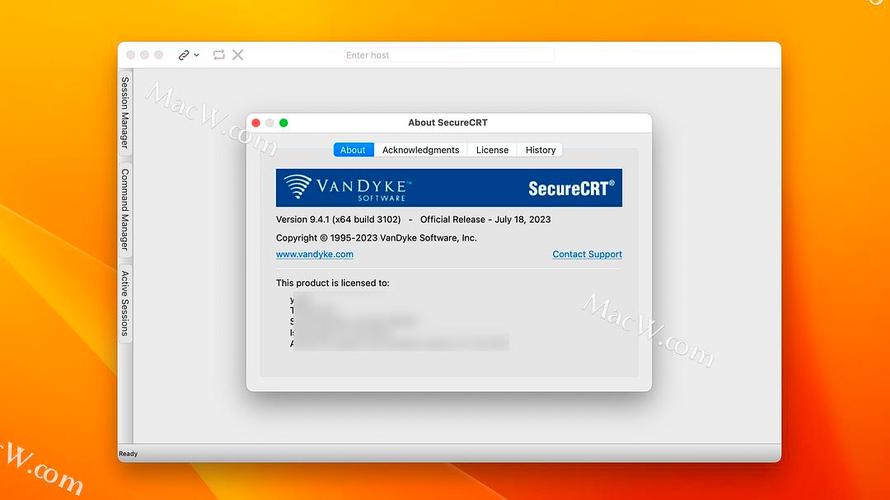
下载SecureCRT 7.0安装包,访问官方或可信软件下载站点,获取适用于操作系统的版本(如Windows),运行安装程序,按照向导提示完成安装,安装过程中,建议勾选“创建桌面快捷方式”选项,方便后续使用,安装完成后,启动软件,首次运行会激活向导,引导用户进行基本设置。
接下来是配置会话,点击“文件”菜单,选择“新建会话”,弹出新建会话对话框,在“协议”下拉菜单中选择SSH2(推荐使用SSH2协议,安全性更高),在“主机名”栏输入服务器的IP地址或域名,“端口”默认为22,在“用户名”栏输入登录服务器的用户名,勾选“保存密码”选项(注意:为安全起见,建议仅在安全环境中保存密码),点击“确定”保存会话设置。
连接属性优化方面,右键点击会话名称,选择“属性”,进入“终端”选项卡,设置终端类型为“xterm”,调整字体和颜色以提升可读性,在“连接”选项卡中,可设置超时时间和重试次数,确保连接稳定性,对于高级用户,可在“高级”选项卡中配置SSH密钥认证,提高安全性,生成SSH密钥对时,选择RSA算法,位数为2048位,并将公钥上传至服务器authorized_keys文件中。
文件传输功能是SecureCRT 7.0的一大亮点,通过SFTP协议实现安全文件传输,在已建立的SSH连接中,点击“工具”菜单,选择“SFTP”,打开SFTP会话窗口,左侧为本地文件系统,右侧为远程服务器文件系统,可通过拖拽或命令完成文件上传下载,常用SFTP命令包括:put(上传文件)、get(下载文件)、ls(列出目录内容)等。
批量操作方面,SecureCRT支持脚本功能,使用VBScript或Python编写脚本,实现自动化任务,编写脚本批量执行远程命令或配置多个设备,在“脚本”菜单中选择“运行脚本”,加载并执行预设脚本。
以下为常用快捷键表格,提高操作效率:
| 功能 | 快捷键 |
|---|---|
| 新建会话 | Ctrl+Shift+N |
| 打开会话 | Ctrl+O |
| 保存会话 | Ctrl+S |
| 断开连接 | Ctrl+D |
| 全屏显示 | Alt+Enter |
常见问题及解决方案:若连接失败,检查主机名、端口及网络设置;若出现乱码,调整终端编码为UTF-8,定期更新软件版本,修复安全漏洞。
相关问答FAQs:
-
问题:SecureCRT 7.0如何设置自动登录?
解答:在会话属性中,选择“连接”选项卡,勾选“自动登录”,输入用户名和密码,注意,此功能可能降低安全性,建议仅在可信网络中使用。 -
问题:如何导出和导入会话配置?
解答:点击“文件”菜单,选择“导出会话”,选择保存格式(如.ini文件),导入时,选择“导入会话”,指定文件路径即可,此功能便于备份或迁移配置。











