Photoshop CS3作为Adobe公司推出的经典图像处理软件,至今仍因其稳定的性能和简洁的界面被许多初学者青睐,掌握其基础操作是学习更高级功能的前提,本文将从界面布局、核心工具、基础操作及图层应用四个方面,详细解析Photoshop CS3的基础使用方法。
(图片来源网络,侵删)
界面布局:认识工作区
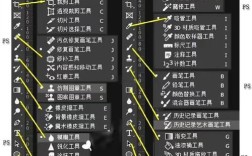
Photoshop CS3的工作区主要由菜单栏、选项栏、工具箱、文档窗口和面板组五部分组成,菜单栏位于顶部,包含文件、编辑、图像、图层等9个主菜单,几乎所有的操作命令都能在这里找到,选项栏位于菜单栏下方,会根据所选工具动态变化,例如选择画笔工具时,可调整画笔大小、硬度和不透明度等参数,工具箱位于左侧,默认包含选框工具、移动工具、画笔工具等20余种工具,通过长按工具图标可展开隐藏工具,文档窗口是编辑图像的主要区域,支持多标签显示,面板组位于右侧,包含图层、通道、路径等常用面板,可通过“窗口”菜单显示或隐藏面板。
核心工具:常用功能详解
- 选框工具组:包含矩形选框、椭圆选框、单行选框和单列选框,用于创建规则选区,按住Shift键可绘制正方形或正圆形,按住Alt键可从中心开始绘制。
- 套索工具组:包括套索工具(自由绘制选区)、多边形套索工具(直线绘制选区)和磁性套索工具(自动吸附边缘),适合创建不规则选区。
- 画笔工具:用于绘制颜色和图案,可在选项栏中调整画笔预设、大小和流量,按“[”和“]”键可快速缩小或放大画笔。
- 橡皮擦工具:用于擦除图像内容,背景层擦除后会显示白色,普通层擦除后会显示透明网格。
- 文字工具:包括横排文字、直排文字等,点击文档即可输入文字,在字符面板中可调整字体、字号和颜色。
基础操作:图像处理流程
- 新建文件:执行“文件→新建”,设置名称、宽度、高度、分辨率(印刷用300dpi,屏幕用72dpi)和颜色模式(RGB用于屏幕,CMYK用于印刷)。
- 打开图像:通过“文件→打开”选择本地图片,或使用“文件→打开为”处理特殊格式文件。
- 调整图像大小:执行“图像→图像大小”,勾选“约束比例”可避免变形,输入新尺寸后点击“确定”。
- 裁剪图像:选择裁剪工具,在图像上拖动框选区域,按Enter键确认,可旋转裁剪框调整角度。
- 保存文件:常用格式为JPEG(压缩图像,适合网页)、PSD(保留图层,便于编辑)和PNG(支持透明背景),执行“文件→存储为”选择格式并设置参数。
图层应用:图像编辑核心
图层是Photoshop的灵魂,每个图层都相当于一张透明的胶片,叠加后形成完整图像。
- 图层基本操作:在图层面板底部点击“新建图层”按钮可创建空白图层,拖动图层可调整堆叠顺序,点击眼睛图标可显示/隐藏图层。
- 图层样式:双击图层缩略图,弹出图层样式对话框,可添加投影、内阴影、外发光等效果,为文字或图形增加立体感。
- 图层蒙版:蒙版用于控制图像显示区域,黑色隐藏内容,白色显示内容,灰色显示半透明效果,点击图层面板底部的“添加图层蒙版”按钮即可创建。
相关问答FAQs
Q1:如何撤销误操作?
A:Photoshop CS3支持多步撤销,按Ctrl+Z可撤销上一步操作,按Ctrl+Alt+Z可连续撤销多步;若需恢复撤销的操作,按Ctrl+Shift+Z即可。
Q2:为什么图片导入后颜色失真?
A:可能是颜色模式不匹配导致的,检查图像模式(执行“图像→模式”),网页或屏幕显示用RGB模式,印刷用CMYK模式;同时确保显示器已校色,避免色差。
(图片来源网络,侵删)
(图片来源网络,侵删)