
Windows 7 作为微软曾经广泛使用的操作系统,至今仍有部分用户因设备兼容性或工作需求继续使用,本文将围绕 Windows 7 的基础操作、个性化设置、常用功能优化及实用技巧展开,通过图文结合的方式(可配合 PPT 演示)帮助用户快速掌握系统使用方法,提升操作效率。
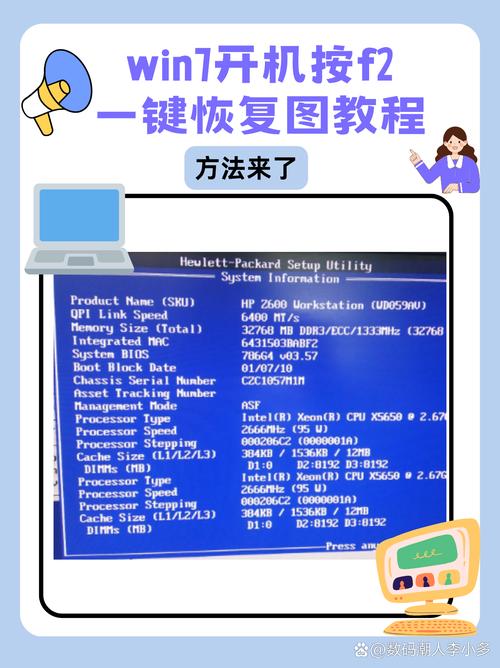
(图片来源网络,侵删)
Windows 7 基础操作入门
系统启动与登录
Windows 7 启动后,首先进入登录界面,若未设置密码,直接点击用户名即可进入;若设置了密码,需输入正确密码并按回车键,为提升安全性,建议在“控制面板→用户账户→更改账户类型”中设置复杂密码,并启用“密码保护”功能。
桌面与任务栏操作
- 桌面图标:默认情况下,桌面显示“计算机”“网络”“回收站”等图标,右键单击桌面→“个性化→更改桌面图标”,可勾选或取消常用图标(如“控制面板”“我的文档”)。
- 任务栏:任务栏位于桌面底部,左侧为“开始”菜单和快速启动栏,中间为正在运行的程序窗口,右侧为通知区域(时钟、音量、网络图标等)。
- 程序锁定:右键单击常用程序→“锁定到任务栏”,方便快速启动。
- 任务栏合并:右键单击任务栏空白处→“属性→任务栏按钮”,可选择“始终合并、隐藏标签”或“从不合并”,适应不同使用习惯。
“开始”菜单详解
“开始”菜单是 Windows 7 的核心操作入口,分为左侧常用程序列表、搜索框和右侧功能菜单。
- 搜索程序和文件:在搜索框输入程序名、文件名或关键词(如“记事本”),系统会实时显示匹配结果,点击即可打开。
- 右侧功能菜单:包含“文档”“图片”“音乐”“计算机”“控制面板”等系统文件夹,以及“关机”按钮(支持切换“睡眠”“休眠”“重启”模式)。
个性化设置与系统优化
主题与外观调整
右键单击桌面→“个性化”,可自定义系统主题:
- 主题:选择“Aero 主题”可体验半透明窗口、窗口切换动画等特效;选择“基本主题”则降低资源占用,适合配置较低的电脑。
- 桌面背景:点击“桌面背景”,可单选或多选系统内置图片,或点击“浏览”添加本地图片作为壁纸,支持“平铺”“拉伸”“适应”等显示方式。
- 窗口颜色与字体:在“窗口颜色”中调整颜色浓度、透明度;“字体大小”支持“小”“中”“大”三种比例,适配不同分辨率屏幕。
系统性能优化
- 关闭视觉效果:右键单击“计算机”→“属性→高级系统设置→高级→性能设置”,选择“调整为最佳性能”,可关闭动画、透明特效等,提升老旧电脑运行速度。
- 磁盘清理:点击“开始→所有程序→附件→系统工具→磁盘清理”,选择要清理的磁盘(如C盘),勾选“临时文件”“回收站”等选项,点击“确定”释放空间。
- 管理启动项:按“Ctrl+Shift+Esc”打开任务管理器,切换到“启动”选项卡,禁用非必要的开机启动程序(如聊天软件、更新工具),减少开机时间。
网络与共享设置
- 连接网络:右键单击任务栏网络图标→“打开网络和共享中心”,选择“设置新的连接或网络”,可配置“宽带拨号”“无线网络”等。
- 共享文件:在“网络和共享中心”→“更改高级共享设置”中,启用“启用网络发现”和“启用文件和打印机共享”,即可局域网内共享文件或打印机。
常用功能与实用技巧
文件与文件夹管理
- 库功能:Windows 7 引入“库”概念,可将分散在不同位置的图片、文档、音乐等分类管理,点击“开始→文档→库→包含文件夹”,添加不同路径的文件夹,实现统一访问。
- 文件预览:在资源管理器中,选中图片、视频、PDF 文件后,按空格键可直接预览,无需打开程序。
- 快速搜索:打开资源管理器,在搜索框输入文件名(支持通配符“*”“?”),或按“修改日期”“文件类型”筛选,快速定位文件。
系统工具使用
- 截图工具:点击“开始→所有程序→附件→截图工具”,支持“矩形”“自由形状”“全屏”等截图模式,可添加标注并保存为图片(PNG/JPG 格式)。
- 记事本与写字板:记事本适合编写纯文本文件(.txt),写字板支持富文本格式(.rtf),可插入图片、表格,功能介于记事本和 Word 之间。
- 系统还原:若系统出现异常,可使用“系统还原”功能恢复到之前的还原点,点击“开始→所有程序→附件→系统工具→系统还原”,按向导操作即可(注意:还原不会删除个人文件)。
快捷键提升效率
| 快捷键 | 功能说明 |
|---|---|
| Win + D | 显示/隐藏桌面 |
| Win + E | 打开资源管理器 |
| Win + R | 打开“运行”对话框 |
| Ctrl + Shift + Esc | 打开任务管理器 |
| Alt + Tab | 切换已打开的程序窗口 |
| Win + L | 锁定计算机 |
注意事项与维护建议
- 安全更新:尽管微软已停止对 Windows 7 的主流支持,但仍可通过“控制面板→Windows Update”安装关键安全补丁,降低安全风险。
- 驱动程序更新:若硬件设备(如显卡、打印机)出现兼容性问题,可访问设备官网下载对应版本的 Windows 7 驱动。
- 避免安装高版本软件:多数新版软件(如 Chrome、Office 2025)已不再支持 Windows 7,建议使用兼容版本(如 Chrome 49、Office 2010)。
相关问答 FAQs
问题 1:Windows 7 系统提示“此计算机上未运行 Windows 资源保护”怎么办?
解答:此问题通常由系统文件损坏导致,可通过以下步骤修复:
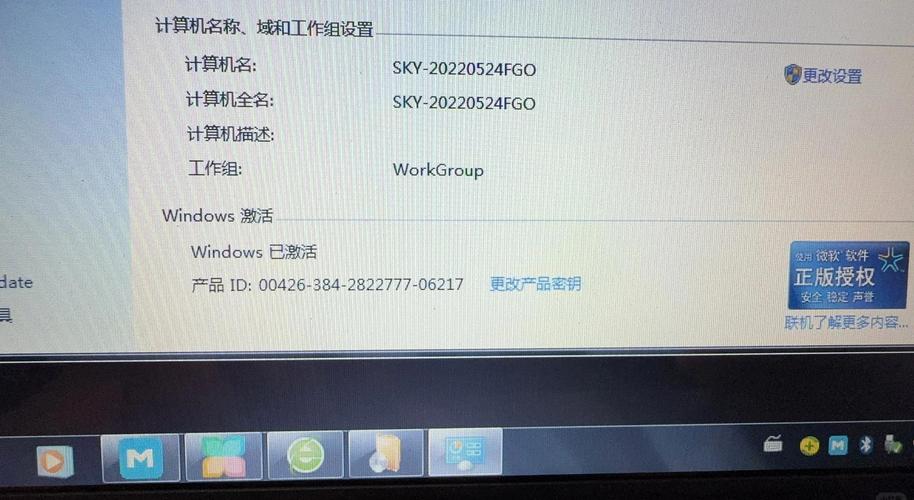
(图片来源网络,侵删)
- 以管理员身份打开“命令提示符”(右键单击“开始”→“命令提示符(管理员)”)。
- 输入
sfc /scannow并按回车,等待系统扫描并修复损坏的文件。 - 若扫描失败,可尝试输入
DISM /Online /Cleanup-Image /RestoreHealth修复系统映像,再运行sfc /scannow。
问题 2:如何在 Windows 7 中设置自动登录,避免每次输入密码?**
解答:通过修改注册表可启用自动登录(需谨慎操作):
- 按“Win+R”打开“运行”对话框,输入
netplwiz并回车。 - 在“用户账户”窗口中,取消勾选“要使用此计算机,用户必须输入用户名和密码”,点击“确定”。
- 在弹出的对话框中输入用户名和密码,点击“确定”保存设置,重启电脑后将自动登录。
用户可全面掌握 Windows 7 的基础操作与优化技巧,结合 PPT 图文演示,能更直观地理解系统功能,提升使用体验。
(图片来源网络,侵删)











