
Structure Sensor 完整教程:从入门到精通
第一部分:什么是 Structure Sensor?
核心概念 Structure Sensor 是一款由 Occipital 公司设计的深度传感器,它可以直接连接到你的 iPad 或 iPhone 上,通过向周围环境发射红外结构光来捕捉深度信息,从而生成实时的3D 模型或点云。
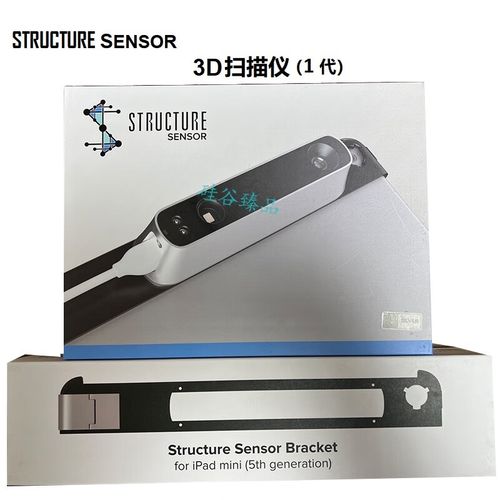
它能给你的 iPad 或 iPhone 装上“3D 视觉”,让设备能够“看懂”并“记录”周围物体的形状、距离和体积。
工作原理
- 红外投影仪:向物体表面投射一个已知的、独特的红外光图案。
- 红外摄像头:捕捉这个光图案在物体表面发生形变后的样子。
- 深度计算:通过对比原始图案和变形后的图案,设备可以精确计算出每个像素点到传感器的距离,从而生成深度图。
- 数据融合:结合设备的摄像头捕捉的彩色图像和 Structure Sensor 提供的深度信息,最终创建出带有真实纹理的 3D 模型。
主要用途 Structure Sensor 的应用非常广泛,主要集中在以下领域:
- 3D 扫描与建模:快速扫描物体、建筑、人体,创建数字模型。
- 增强现实:为 AR 应用提供精确的空间理解,实现虚拟物体与真实环境的完美融合、遮挡和交互。
- 建筑与室内设计:快速测量房间尺寸、创建户型图,进行空间规划。
- 工业与制造:进行质量控制、逆向工程、创建备件库。
- 教育与科研:用于可视化教学、科学实验、考古记录等。
第二部分:准备工作(硬件与软件)
在开始之前,请确保你拥有以下设备和软件:
硬件
- Structure Sensor:你的核心设备。
- 兼容的 iOS 设备:
- iPad:iPad Pro (所有尺寸), iPad Air 2/3/4/5, iPad (第 5-10 代), iPad mini 4/5/6。
- iPhone:iPhone 6s 及更新型号。
- (注意:越新的设备,性能越好,扫描效果越佳)
- Structure Sensor 充电线/数据线:用于为传感器充电和固件更新。
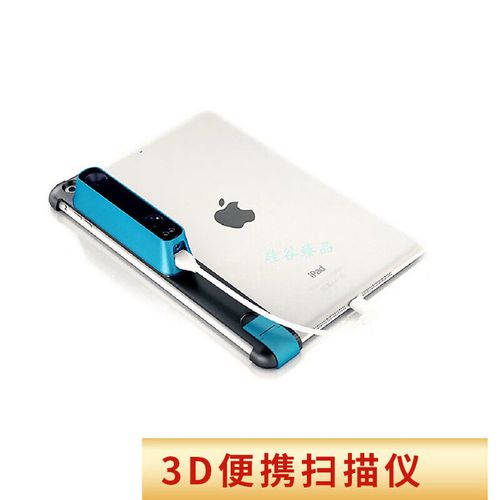
- 保护套/固定支架:将传感器牢固地安装在 iOS 设备上,防止晃动。
软件
- Occipital App:官方 App,用于扫描、查看和管理模型。
- 第三方开发工具:如果你是开发者,需要安装 Xcode 和 Structure SDK。
第三部分:设置与连接
步骤 1:安装传感器
- 将 Structure Sensor 对准你 iOS 设备背部的摄像头位置。
- 将传感器底部的滑块推入设备背部的凹槽中,直到听到“咔哒”一声,表示已固定牢固。
- 确保传感器与设备完全贴合,没有松动。
步骤 2:充电与固件更新
- 使用附带的 USB-C 线连接传感器和充电头/电脑 USB 端口。
- 首次使用或长时间未使用时,必须充满电(指示灯显示为绿色)。
- 固件更新至关重要,它修复错误并提升性能,首次连接时,App 通常会提示更新,请按照屏幕指示完成更新。
步骤 3:连接 App
- 在你的 iPad 上从 App Store 下载并打开 "Occipital" App。
- 首次打开时,App 会请求权限(如摄像头、位置等),请允许。
- App 会自动检测已连接的 Structure Sensor,如果连接成功,主界面会显示实时深度图像(通常是黑白的)。
- 如果连接失败:
- 确保传感器已正确安装并固定。
- 确保传感器已充满电。
- 重启你的 iPad 和传感器(拔下再插上)。
- 检查 iOS 版本是否为最新。
- 如果连接失败:
第四部分:首次扫描实践(使用 Occipital App)
让我们来扫描一个简单的物体,比如一个咖啡杯。
步骤 1:选择扫描模式 在 Occipital App 主界面,你会看到几种扫描模式:
- Room Scan:扫描整个房间,自动生成带纹理的 3D 模型,适合扫描较大的空间。
- Object Scan:扫描单个物体,生成高精度的 3D 模型,这是我们的首选。
- Raw Data:获取未经处理的原始深度和图像数据,适合高级用户。
选择 "Object Scan"。
步骤 2:调整扫描参数 在 Object Scan 模式下,你可以调整一些设置:
- Resolution (分辨率):选择“High”可以获得更精细的模型,但扫描速度稍慢。
- Filter (过滤):选择“Medium”可以过滤掉一些环境噪声,使模型更平滑。
步骤 3:开始扫描
- 将手机/平板对准你要扫描的物体。
- 保持距离:最佳扫描距离通常在 0.5 米到 1.5 米之间,太近或太远都会影响精度。
- 缓慢移动:像拍电影一样,缓慢地、平稳地围绕物体移动,确保从各个角度(顶部、底部、正面、背面)都进行扫描,App 屏幕上会有一个进度环,提示你是否已覆盖所有区域。
- 避免过曝:不要将传感器正对强光(如太阳灯),否则红外信号会受干扰,导致扫描失败或出现大量噪点。
- 保持稳定:移动速度越均匀,扫描效果越好,可以使用三脚架获得最佳效果。
步骤 4:完成扫描 当 App 提示你已经覆盖了足够的区域后,点击屏幕上的停止按钮,App 会自动进行后处理,将扫描数据合成为一个完整的 3D 模型。
步骤 5:查看与导出
- 查看:处理完成后,你就可以用手指旋转、缩放、平移你的 3D 模型了。
- 导出:点击导出按钮,你可以将模型导出为多种格式,方便在其他软件中使用:
- .obj:最通用的 3D 模型格式,带纹理。
- .ply:另一种通用的点云和网格格式。
- .usdz:苹果推出的 AR 格式,可在 iOS 设备和网页上直接查看。
- .pdf:生成带尺寸标注的 2D 图纸。
第五部分:高级技巧与最佳实践
提高扫描质量
- 光线充足:虽然传感器使用红外光,但充足的环境光能让彩色纹理更清晰。
- 纹理丰富的表面:扫描纯白、纯黑或反光的表面(如镜子、黑曜石)会很困难,尽量选择有纹理的物体。
- 扫描顺序:先扫描整体轮廓,再逐步填充细节,对于复杂物体,可以先扫描侧面,再单独扫描顶部和底部,最后在软件中合并。
- 使用标记点:对于大型物体或场景,可以在周围贴上一些黑色的标记点,Structure Sensor 可以识别这些标记点,帮助它更好地对齐不同视角的扫描数据,从而生成更精确的模型。
常见问题与解决方案
- 问题:扫描结果有大量噪点或“孔洞”。
- 原因:距离太远、光线太强、物体表面反光或过于平滑。
- 解决:靠近一些、避免强光、尝试从不同角度多次扫描同一个区域。
- 问题:扫描无法开始或经常中断。
- 原因:传感器电量不足、连接松动、环境红外干扰(如阳光直射)。
- 解决:确保电量充足,重新固定传感器,改变扫描位置。
- 问题:导出的模型尺寸不准确。
- 原因:没有进行比例校准。
- 解决:在扫描前,使用 App 中的“测量工具”或“标尺”功能,扫描一个已知长度的物体(如一张 A4 纸,29.7cm),为模型设定一个准确的基准比例。
第六部分:开发者资源(如果你是程序员)
如果你是一名开发者,并希望在自己的 App 中集成 Structure Sensor 的功能,可以按照以下步骤操作:
- 安装 Xcode:从 Mac App Store 下载并安装最新版的 Xcode。
- 注册 Apple Developer 账户:如果你还没有,需要注册一个付费的 Apple Developer 账户才能在真机上测试。
- 下载 Structure SDK:访问 Occipital 的开发者网站,注册并下载最新的 Structure SDK。
- 创建新项目:在 Xcode 中创建一个新的 iOS 项目。
- 集成 SDK:将下载的 SDK 文件(
.framework)拖入你的 Xcode 项目中,并确保在 "Build Phases" -> "Link Binary With Libraries" 中添加了必要的框架。 - 编写代码:参考 SDK 中提供的示例代码和文档,学习如何初始化传感器、获取深度流、处理数据并渲染 3D 内容。
- 真机调试:将你的 iOS 设备连接到 Mac,选择该设备作为运行目标,然后点击运行按钮。
Occipital 官方网站提供了非常详尽的开发者文档、API 参考和教程,是学习的最佳资源。
Structure Sensor 是一款功能强大的工具,将你的 iPad 变身为一台专业的 3D 扫描仪,通过本教程,你应该已经掌握了从开箱设置到进行首次扫描的全过程,关键在于多练习,尝试扫描不同类型的物体,探索 App 中的各种功能,并学习如何处理和导出你的 3D 作品。
无论是用于专业工作还是个人兴趣,Structure Sensor 都能为你打开一扇通往三维世界的大门,祝你玩得开心!











