
当连接WiFi后显示没有互联网访问时,这确实是一个令人困扰的问题,尤其是在需要紧急处理工作事务或进行在线学习的时候,这种情况通常意味着你的设备已经成功连接到本地无线网络,但无法通过这个网络接入互联网,下面我们将从多个方面详细分析可能的原因及对应的解决方法,帮助你系统地排查并解决问题。
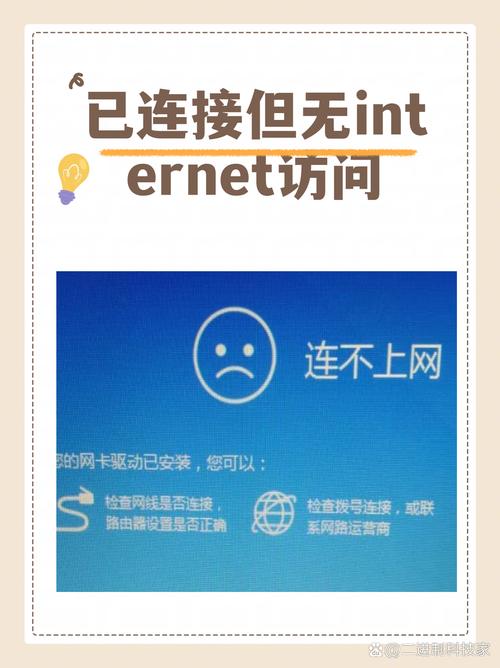
我们需要明确“连接WiFi但没有互联网”的具体表现,这可能包括:浏览器无法打开网页、即时通讯软件无法发送或接收消息、在线视频应用无法加载内容等,而设备本身可能显示“已连接”、“无互联网访问”或类似的提示,为了更好地定位问题,我们可以按照从简到繁的顺序进行排查。
第一步:检查基础设置与设备状态
最容易被忽略的往往是基础设置问题,请首先确认以下几点:
- 路由器状态:观察路由器指示灯,互联网”或“WAN”指示灯应处于常亮或闪烁状态,如果该指示灯熄灭或呈红色,则说明路由器本身未成功连接到互联网,问题可能出在宽带线路或运营商端。
- 飞行模式:确保你的设备(手机、笔记本电脑等)未开启飞行模式,因为飞行模式会禁用所有无线网络连接。
- IP地址获取:有时设备可能未能正确从路由器获取IP地址,尝试在WiFi设置中,选择“忘记此网络”,然后重新输入密码连接,对于Windows系统,可以打开命令提示符,输入“ipconfig /release”释放当前IP,再输入“ipconfig /renew”重新获取,对于macOS或iOS,可以尝试关闭WiFi再重新打开。
- 设备网络限制:检查设备是否设置了VPN、代理服务器或家长控制等网络限制功能,这些功能可能会绕过本地WiFi的直接连接,导致无法上网,尝试暂时关闭它们后再测试。
第二步:排查路由器相关问题
如果基础设置无误,那么问题很可能出在路由器上,路由器是连接本地网络与互联网的核心设备,其工作状态直接影响上网体验。
- 路由器缓存与临时故障:电子设备偶尔会出现临时性故障,尝试将路由器断电,等待约30秒后再重新通电,让其重启,这个过程可以清除路由器的临时缓存,解决一些突发的软件小故障。
- 固件版本过旧:路由器固件如同其操作系统,过旧的固件可能存在兼容性漏洞或性能问题,登录路由器管理界面(通常通过浏览器访问192.168.1.1或192.168.0.1),查看是否有可用的固件更新,并按照提示进行升级。
- WiFi信道拥堵:如果你所处的WiFi环境复杂(例如公寓楼),多个路由器使用同一信道会导致信号干扰和网速下降,登录路由器管理界面,在无线设置中修改信道,选择一个相对不那么拥堵的信道(如1、6、11以外的信道),2.4GHz频段信道较少,5GHz频段干扰较少但穿墙能力弱。
- DHCP服务异常:DHCP服务器负责为连接的设备分配IP地址,如果DHCP服务异常,设备将无法获取有效IP,登录路由器管理界面,找到DHCP设置,确保其已启用,并检查IP地址池范围是否合理,没有与设备静态IP冲突。
为了更直观地对比路由器常见故障及解决方法,可以参考下表:
| 可能故障现象 | 可能原因 | 解决方法 |
|---|---|---|
| 所有设备均无法上网 | 路由器未连接互联网 | 检查WAN口线缆是否松动,联系宽带运营商检查线路状态。 |
| 部分设备能上网,部分不能 | DHCP地址耗尽或冲突 | 登录路由器管理界面,在DHCP设置中扩大IP地址池范围,或为冲突设备设置静态IP。 |
| WiFi信号满格但网速慢 | 信道拥堵或连接设备过多 | 修改WiFi信道;限制部分设备的带宽使用;重启路由器。 |
| 连接后频繁断开 | 路由器过热或固件bug | 将路由器放置在通风处;更新路由器固件至最新版本。 |
第三步:检查宽带线路与运营商服务
如果重启路由器等操作后问题依旧,那么需要考虑是外部线路或运营商的问题。
- 物理线路检查:检查从墙上的网口到路由器WAN口的网线是否插紧,网线本身是否有破损或过度弯折,可以尝试更换一根确认完好的网线进行测试。
- 光猫/调制解调器状态:如果你使用的是光纤宽带,请检查光猫的指示灯,PON”或“注册”指示灯应常亮绿色,如果闪烁或为红色,则说明光猫未成功注册到运营商网络,此时应联系运营商报修。
- 运营商维护或故障:有时候运营商正在进行线路维护或区域网络故障,会导致暂时性的无法上网,可以拨打运营商客服电话,询问你所在区域是否有网络故障报告。
- 欠费停机:这是一个非常常见但容易被忘记的原因,检查你的宽带账户是否处于欠费状态,及时缴费即可恢复服务。
第四步:特定设备问题与高级排查
如果只有某一台设备无法上网,而其他设备正常,那么问题大概率出在该设备本身。
- 设备网络驱动程序:对于电脑,过时或损坏的网卡驱动程序会导致网络连接问题,可以访问设备制造商的官方网站,下载并安装最新的网卡驱动程序。
- 系统防火墙或安全软件:有时过于严格的防火墙或第三方安全软件会阻止设备访问网络,尝试暂时禁用它们,然后看是否能够上网,如果可以,则需要调整软件设置,将WiFi网络加入信任列表。
- DNS设置异常:DNS服务器负责将域名解析为IP地址,如果DNS服务器设置错误或失效,将无法访问网站,可以尝试将DNS服务器更改为公共DNS,如谷歌DNS(8.8.8.8和8.8.4.4)或Cloudflare DNS(1.1.1.1和1.0.0.1),在Windows的“网络和共享中心”中,可以找到适配器设置,更改DNS;在macOS的“系统偏好设置”-“网络”中也可以进行类似设置。
- 重置网络设置:作为最后的手段,可以尝试重置设备的网络设置,这会清除所有已保存的WiFi密码、VPN配置和代理设置,恢复到网络初始状态,对于iPhone,可以在“设置”-“通用”-“传输或还原iPhone”中选择“还原”-“还原网络设置”,对于Android设备,路径可能略有不同,通常在“设置”-“系统和更新”-“重置选项”中,对于Windows,可以尝试使用“网络重置”功能(在“设置”-“网络和Internet”-“状态”中找到)。
连接WiFi但没有互联网是一个由多种因素导致的问题,排查过程需要耐心和逻辑,从最简单的设备重启和基础检查开始,逐步深入到路由器设置、线路检查乃至特定设备的故障排查,大多数情况下,通过重启路由器、检查运营商线路或重新连接WiFi等方式可以得到解决,如果以上所有方法都无法解决问题,特别是当其他设备也无法上网时,最直接有效的办法就是联系你的宽带网络服务提供商,寻求他们的专业技术支持。
相关问答FAQs
问题1:为什么我的手机连接了家里的WiFi,但只能上微信,却不能打开网页或看视频?
解答: 这种情况通常是由于DNS解析问题或网络策略限制导致的,微信等应用可能使用了独立的网络服务或缓存了DNS信息,而系统自带的浏览器等应用则需要通过正确的DNS服务器来解析域名,你可以尝试在手机的WiFi设置中,将DNS服务器手动修改为公共DNS,例如8.8.8.8,如果问题依旧,则可能是路由器对某些端口或应用有QoS(服务质量)限制,可以尝试登录路由器管理界面,关闭QoS功能或调整相关策略,重启手机和路由器也是简单有效的解决方法。
问题2:我使用的是笔记本电脑,连接WiFi时显示“无有效的IP配置”,这和“没有互联网”是一回事吗?该如何解决?
解答: 这两者有关联但并非完全相同。“无有效的IP配置”是导致“没有互联网”的一个常见原因,它指的是你的笔记本电脑从路由器获取IP地址的过程中失败了,因此无法建立有效的网络连接,自然也就无法访问互联网,解决方法主要包括:1. 在命令提示符(管理员)中运行“ipconfig /release”和“ipconfig /renew”命令,尝试重新获取IP;2. 右键点击网络连接图标,选择“疑难解答”,让Windows自动诊断并修复问题;3. 在网络适配器设置中,确保IP地址获取方式设置为“自动获取IP地址”和“自动获取DNS服务器地址”;4. 如果以上方法无效,可以尝试更新或重新安装网卡的驱动程序,在极少数情况下,可能是路由器的DHCP服务出现问题,需要重启或重置路由器。











