
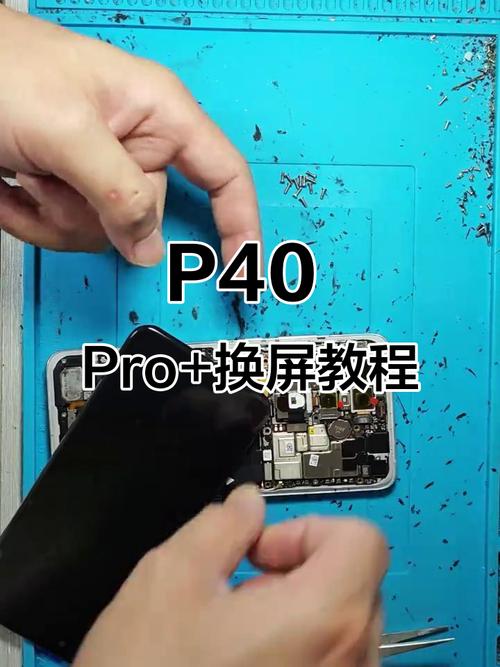
MacBook Pro换屏是一项需要一定技术操作和工具准备的工作,对于动手能力较强的用户来说,可以尝试自行完成,但整个过程需格外谨慎,避免因操作不当造成其他部件损坏,以下将详细介绍换屏前的准备工作、具体操作步骤、注意事项以及后续测试流程,帮助用户顺利完成屏幕更换。
(图片来源网络,侵删)
准备工作
-
工具与材料准备
- 新屏幕总成:确保购买的新屏幕与原屏幕型号完全匹配(可通过机身序列号或原屏幕背贴信息确认),建议选择原装或品牌兼容屏,避免劣质屏导致显示问题。
- 专业工具套装:包括五角螺丝刀(P5/P6)、十字螺丝刀、撬棒(塑料/金属)、吸盘、镊子、热风枪(或吹风机)、屏幕专用胶条(双面胶)、防静电手环。
- 辅助材料:无尘布、酒精、清洁剂、备用螺丝盒(分类存放螺丝,避免混淆)。
-
环境与安全准备
- 选择干净、光线充足的操作台面,铺上防静电垫。
- 操作前佩戴防静电手环,避免静电损坏内部元件。
- 断开MacBook Pro电源,长按电源键10秒释放残余电量,然后翻转机身,取下底部螺丝(注意部分螺丝长度不同,需分类存放)。
拆卸步骤详解
-
拆卸后盖与电池
- 使用吸盘和撬棒小心分离后盖,从缝隙处缓慢插入撬棒,沿边缘均匀用力,避免卡扣断裂。
- 后盖取下后,首先断开电池连接线(通常为黑色或白色排线,用撬棒轻轻挑起连接器卡扣,再拔出排线),这是关键安全步骤,防止操作中短路。
-
拆卸屏幕组件
 (图片来源网络,侵删)
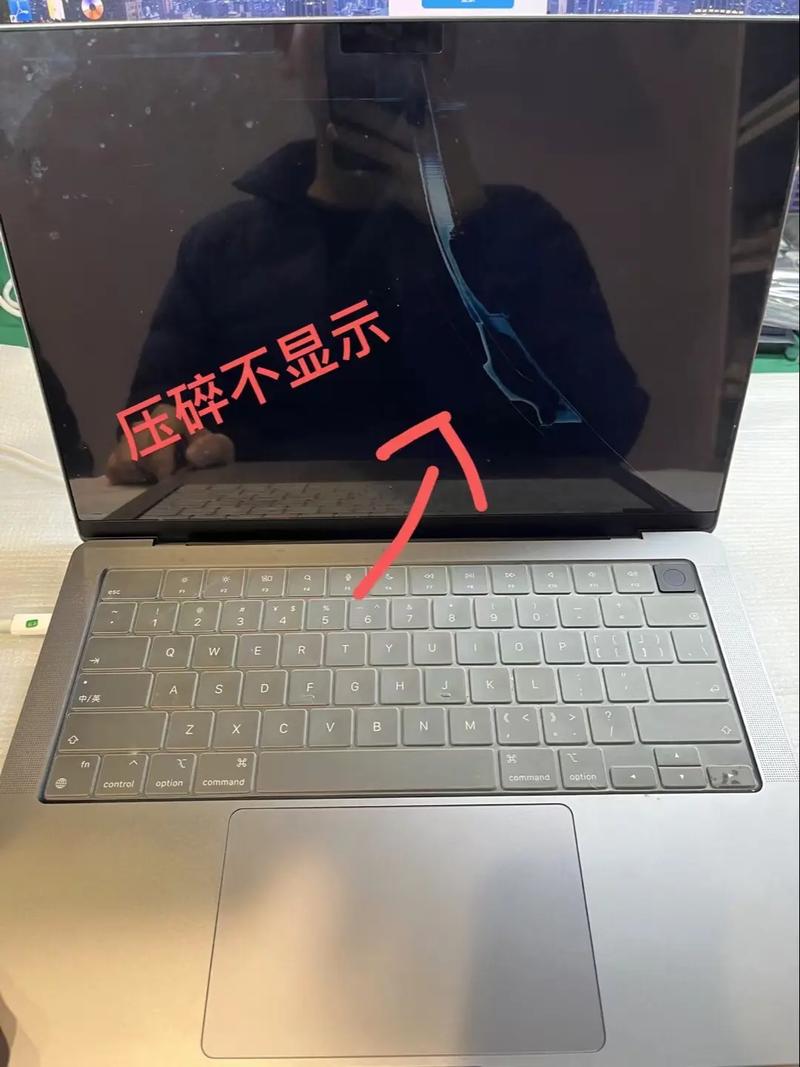
- 屏幕总成通过顶部和两侧的螺丝固定在机身上,使用P5螺丝刀取下屏幕边框的固定螺丝(通常为4-6颗),螺丝位置多位于屏幕转轴附近和边框角落。
- 取下螺丝后,用撬棒从屏幕顶部向底部缓慢分离屏幕边框与中框,注意边框内侧可能有卡扣,需轻柔操作避免变形。
- 分离边框后,可见屏幕排线连接到主板,用镊子挑起排线锁扣(ZIF排线),轻轻拔出屏幕排线,注意锁扣方向,切勿强行拉扯。
-
取出旧屏幕并安装新屏
- 取下屏幕总成后,将新屏幕放置在操作台上,注意保护屏幕表面避免刮擦。
- 将旧屏幕上的摄像头、排线支架、无线天线等附件(如有)小心拆下,并安装到新屏幕对应位置,确保接口对齐。
- 将新屏幕对准机身安装孔位,先手动固定螺丝,确保屏幕无歪斜后,再用螺丝刀拧紧(力度适中,过紧可能导致屏幕边框破裂)。
排线连接与组装
-
连接屏幕排线与其他组件
- 将屏幕排线插入主板接口,确保锁扣完全闭合(听到“咔哒”声表示连接到位),同理连接摄像头、无线天线等排线。
- 重新安装电池连接线,确认无误后,可暂时通电测试屏幕显示是否正常(此时未装后盖,便于观察)。
-
安装后盖与最终检查
- 确认屏幕显示正常后,将后盖对准机身卡扣,缓慢按压至完全闭合,避免强行按压导致边框变形。
- 拧回底部螺丝,按原位置顺序拧紧(不同长度螺丝混用可能导致后盖无法闭合)。
注意事项
-
操作细节
 (图片来源网络,侵删)
- 拆卸过程中避免使用金属工具直接接触屏幕表面,防止划伤。
- 热风枪使用时温度控制在150-200℃,避免高温损坏屏幕背胶或元件,若无热风枪,可用吹风机低档位代替。
- 排线连接时需保持双手清洁,避免汗渍或污渍污染排线触点。
-
风险提示
- 若对操作流程不熟悉,建议寻求专业人士协助,自行更换可能导致屏幕损坏、排线断裂或主板故障。
- 部分老款MacBook Pro屏幕与中框采用胶水粘合,拆卸时需用热风枪加热软化胶水,操作不当易造成边框损坏。
-
测试与验证
- 完成安装后,测试屏幕亮度调节、色彩显示、触控功能(触控屏型号)、摄像头、麦克风等功能是否正常。
- 观察屏幕边缘是否有漏光、亮点或暗斑,确保新屏幕无瑕疵。
常见问题与解决方案
| 问题现象 | 可能原因 | 解决方案 |
|---|---|---|
| 屏幕不显示 | 排线未插紧或接触不良 | 重新插拔排线,检查锁扣是否闭合 |
| 屏幕有竖线/横线 | 屏幕排线损坏或新屏故障 | 更换排线或联系卖家退换新屏 |
| 边框闭合不严 | 螺丝未拧紧或边框变形 | 检查螺丝顺序,调整边框位置 |
相关问答FAQs
Q1:更换屏幕后出现触摸失灵怎么办?
A:触摸失灵通常与触摸排线连接有关,首先关机后重新插拔触摸屏排线,确保锁扣完全闭合;若问题依旧,可能是新屏触摸功能损坏或排线不兼容,需联系卖家更换屏幕或确认排线型号是否正确。
Q2:更换屏幕后屏幕边缘漏光严重,如何处理?
A:轻微漏光属于屏幕通病,可通过调整屏幕亮度和对比度改善;若漏光严重,可能是屏幕边框与中框密封不严,需重新安装屏幕并确保胶条粘贴平整,或使用屏幕压框工具轻微加压(需谨慎操作,避免压碎屏幕),若仍无法解决,可能是新屏质量问题,建议退换货。











